Design
Rechnungen
Kapitel für Campingplatz-Betreiber – Rechnungen
Route: {slug}.campsitehero.cloud/rechnungen
Das Rechnungsmodul ermöglicht es dir, GoBD-konforme Rechnungen direkt aus deinen Buchungen heraus zu erstellen. Du kannst Anzahlungs-, Schluss- und Stornorechnungen ausstellen, Zahlungseingänge erfassen und Rechnungen per E-Mail an deine Gäste senden.
Automatische Rechnung bei Bestätigung
Sobald du eine Buchung bestätigst, legt das System automatisch eine Entwurfsrechnung an. Diese Rechnung hat den Status Entwurf (amber/gelbes Badge) und ist jederzeit änderbar, solange sie nicht finalisiert wurde.
Was bedeutet das für dich?
- Du musst keine Rechnung von Hand anlegen – sie ist schon da.
- Du kannst sie öffnen, Positionen prüfen, anpassen und dann finalisieren.
- Solange die Buchung nicht ausgecheckt ist, werden neue Auto-Positionen (Stellplatz, Optionen) automatisch zur Entwurfsrechnung synchronisiert.
💡 Tipp: Die Entwurfsrechnung findest du direkt auf der Buchungsdetail-Seite im Abschnitt Rechnungen.
Einstellungen einrichten
Unter Einstellungen → Rechnungen (/einstellungen/rechnungen) konfigurierst du alle Rechnungs-Einstellungen. Die Seite ist in sechs Tabs aufgeteilt – jeder Tab hat einen eigenen Speichern-Button am unteren Rand.

Tipp: Du kannst einen Tab direkt über den URL-Parameter anspringen, z.B.
/einstellungen/rechnungen?tab=layoutöffnet direkt „Rechnungslayout". Gültige Werte:stammdaten(Standard),bank,layout,sonstiges,nummernkreise,rechtliches.
Tab 1: Firmenstammdaten
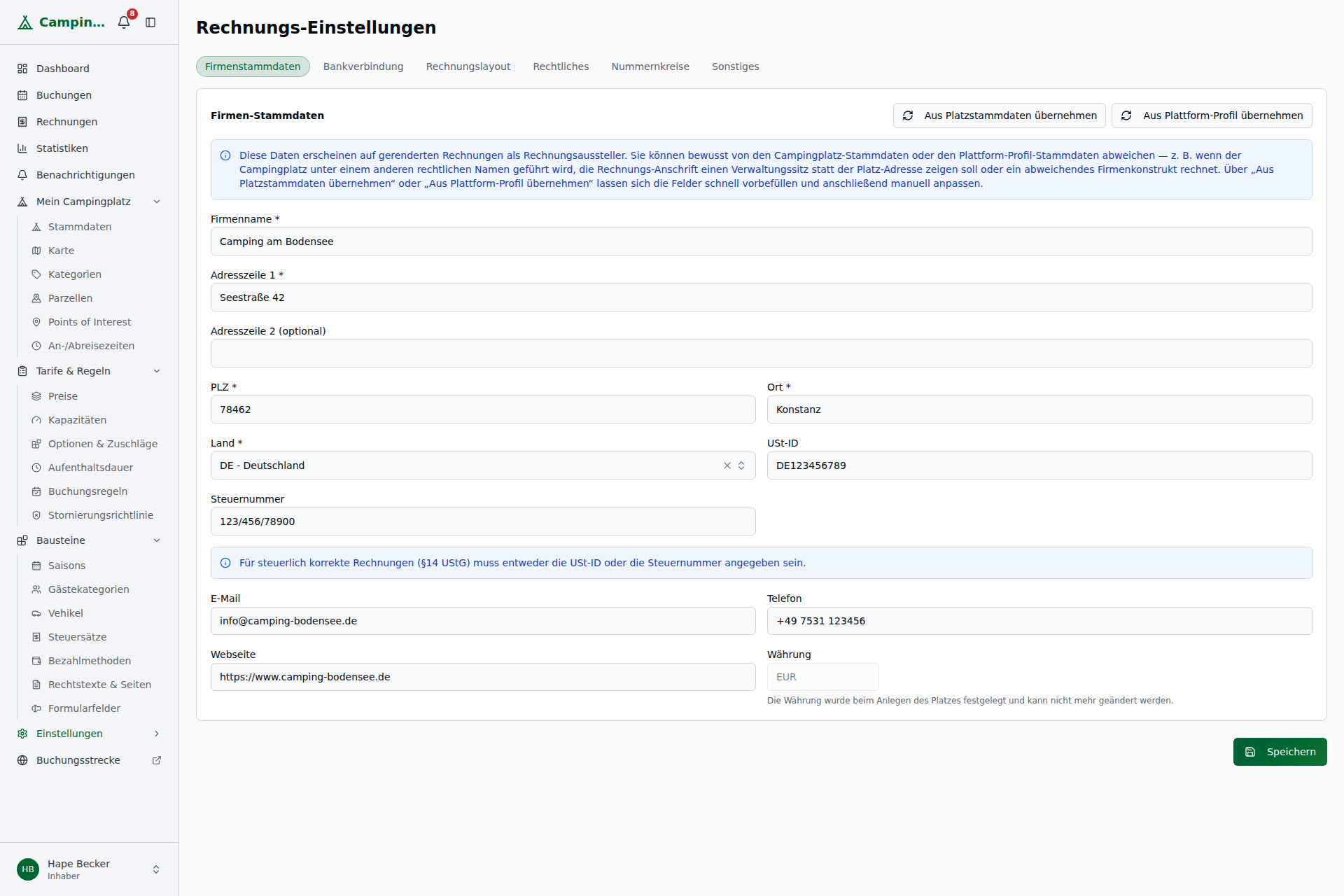
| Feld | Pflicht | Beschreibung |
|---|---|---|
| Firmenname | ✓ | Erscheint als Absender auf der Rechnung |
| Straße und Hausnummer | ✓ | |
| PLZ | ✓ | |
| Stadt | ✓ | |
| Land | ✓ | ISO-Ländercode |
| USt-ID | – | Umsatzsteuer-Identifikationsnummer |
| Steuernummer | – | Alternativ zur USt-ID |
| Telefon | – | |
| – | Kontakt-E-Mail auf der Rechnung | |
| Website | – |
Tipp: Mit dem Button „Aus Plattform-Profil übernehmen" kannst du die Firmendaten aus deinem Organisations-Profil automatisch befüllen.
⚠️ Wichtig: Ohne vollständige Pflichtfelder (Name, Adresse, PLZ, Ort, Land) kannst du keine Rechnungen finalisieren. Wenn du aus einem anderen Tab speicherst und ein Pflichtfeld fehlt, springt die Ansicht automatisch zurück zu diesem Tab.
Tab 2: Bankverbindung
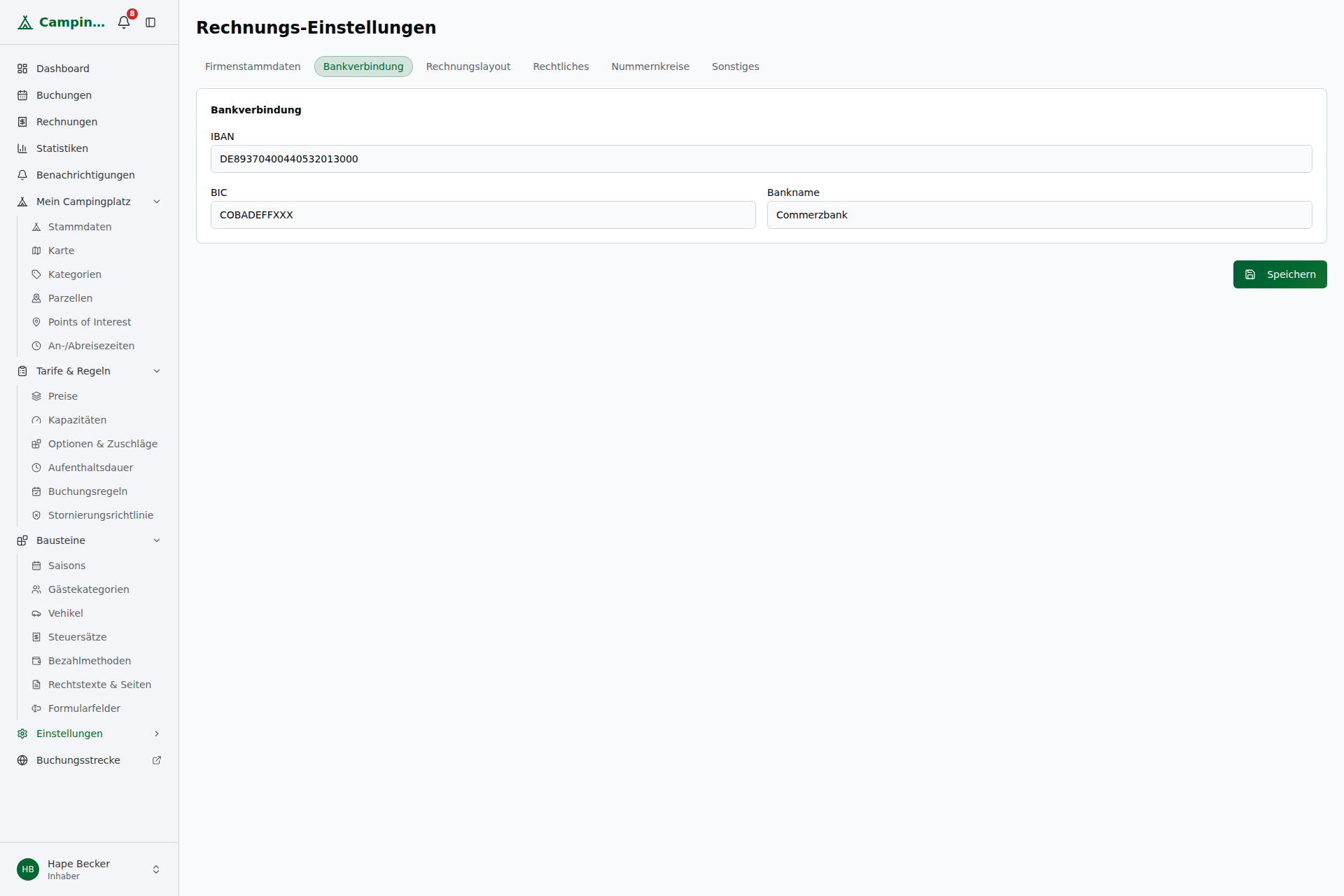
| Feld | Beschreibung |
|---|---|
| IBAN | Für SEPA-Überweisungen |
| BIC | Swift/BIC-Code deiner Bank |
| Bankname | Wird auf der Rechnung ausgedruckt |
Tab 3: Rechnungslayout
Dieser Tab steuert das visuelle Layout deiner Rechnungen – Logo, Briefpapier und die genaue Positionierung aller Inhalte auf dem A4-Blatt.
Logo hochladen
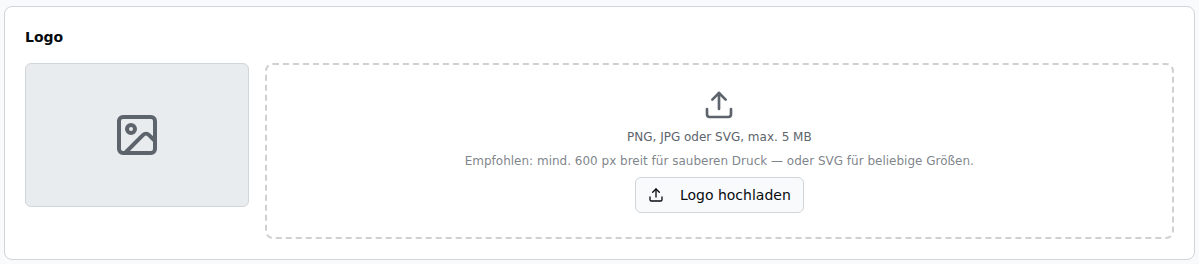
- Ziehe eine Bilddatei in die Upload-Zone oder klicke auf Datei auswählen
- Erlaubte Formate: PNG, JPG oder SVG (max. 5 MB)
- Empfehlung: Mind. 600 px breit für sauberen Druck – oder SVG für beliebige Auflösung
Mit dem Button „Entfernen" kannst du das Logo jederzeit wieder löschen.
Briefpapier hochladen (optional)
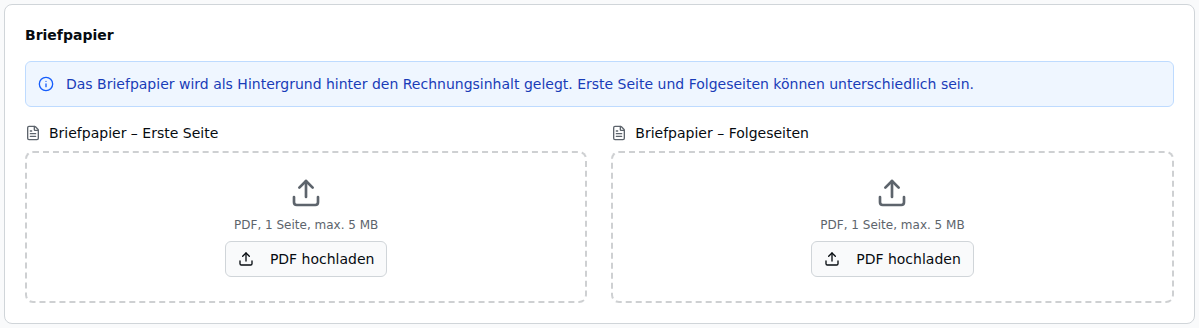
- Lade unter „Briefpapier erste Seite" eine PDF-Datei hoch (max. 5 MB)
- Optional: separates „Briefpapier Folgeseiten"-PDF für mehrseitige Rechnungen
- Das PDF wird als Hintergrundebene unter den Rechnungsinhalt gelegt
Beim Hochladen erscheint ein Fortschrittsbalken (0–100 %). Beide Dateien lassen sich mit „Entfernen" wieder löschen.
💡 Tipp: Lasse den mittleren Bereich des Briefpapiers frei – dort wird der Rechnungsinhalt platziert.
Layout-Geometrie (Drag & Drop)
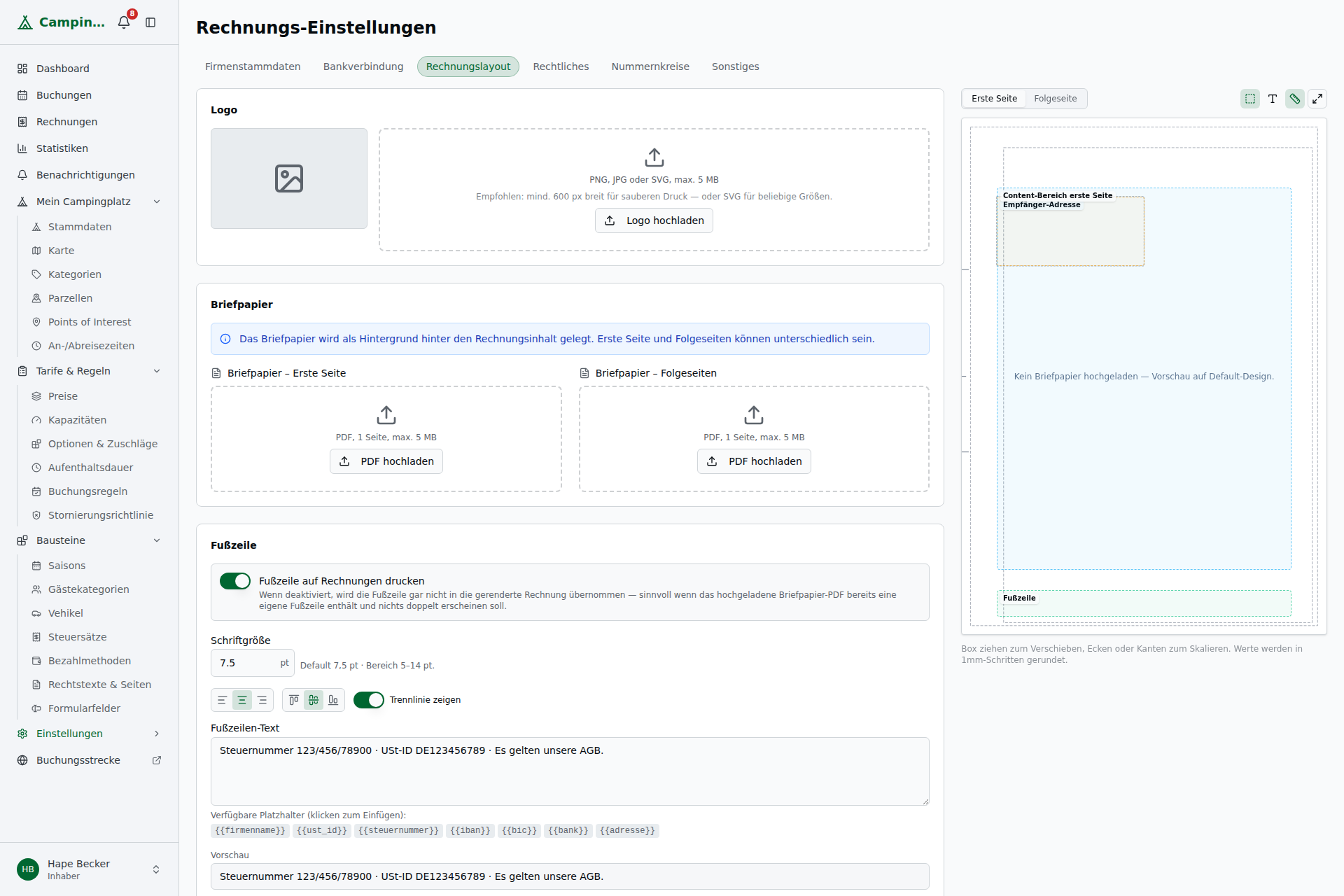
Steuere exakt, wo die einzelnen Elemente auf dem A4-Blatt erscheinen. Für vier Bereiche kannst du Position (X/Y) und Größe (W/H) in Millimetern festlegen:
| Bereich | Farbe | Beschreibung |
|---|---|---|
| Logo | lila | Nur erste Seite; greift nur wenn ein Logo hochgeladen ist |
| Inhalt (Erste Seite) | hellblau | Rahmen für den Rechnungsinhalt auf Seite 1 |
| Inhalt (Folgeseiten) | hellblau | Rahmen für Seite 2+ |
| Fußzeile | smaragd | Fußzeilenbereich auf allen Seiten |
Bedienung:
- Drag & Drop: Box in der Vorschau an gewünschte Position ziehen
- Resize: 8 Anfasspunkte (4 Ecken + 4 Kanten) – sichtbar beim Hover
- Eingabefelder: X/Y/W/H direkt in mm eingeben (1 mm Rasterung, A4-Begrenzung)
- Vollbild: Button oben rechts öffnet die Vorschau in einem großen Dialog
Werkzeug-Leiste über der Vorschau:
| Schalter | Wirkung |
|---|---|
| Boxen (gestricheltes Quadrat) | Farbige Layout-Boxen ein-/ausblenden |
| Beispiel-Inhalt (T-Icon) | Demo-Rechnung einblenden – zeigt wie das Layout mit echtem Inhalt aussieht |
| Hilfslinien (Lineal) | DIN 5008 Orientierungslinien (Druckränder, Anschriftenfeld, Falzmarken) |
Seiten-Wechsel: Tab „Erste Seite / Folgeseiten" oben in der Vorschau.
Fußzeile
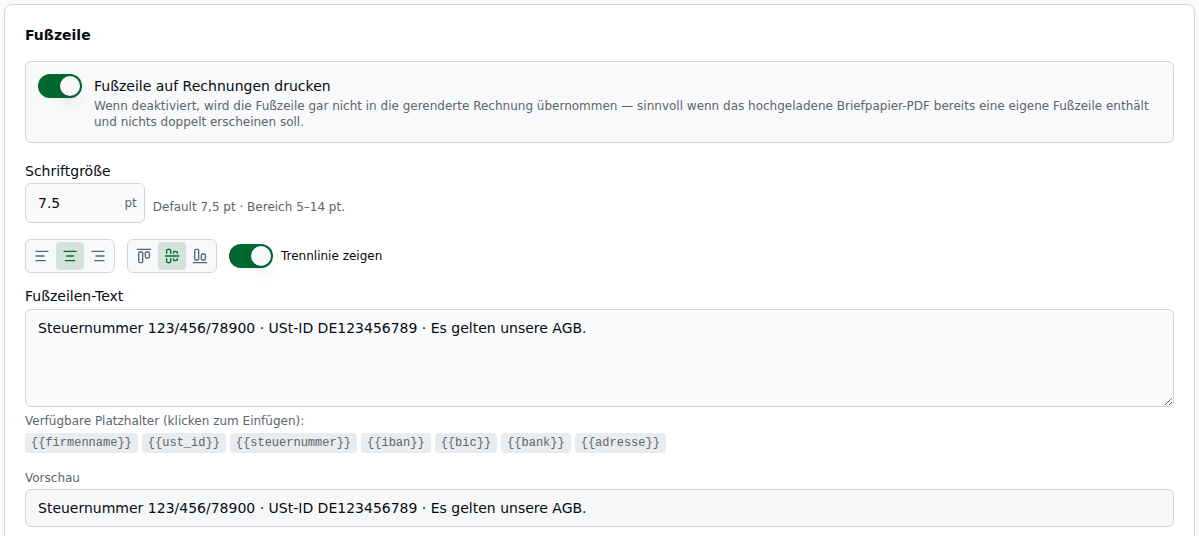
| Option | Beschreibung |
|---|---|
| Fußzeile drucken (Schalter) | Aus → keine Fußzeile gerendert (sinnvoll wenn Briefpapier bereits einen Footer enthält) |
| Schriftgröße | 5–14 pt, Standard 7,5 pt |
| Textausrichtung | Linksbündig / Zentriert / Rechtsbündig |
| Vertikale Ausrichtung | Oben / Mittig / Unten (innerhalb der Footer-Box) |
| Trennlinie | Dünne Linie über der Fußzeile ein-/ausschalten |
| Fußzeilentext | Freitext mit |
Verfügbare Platzhalter: , , ,
Tipp: Der Fußzeilentext wird automatisch in alle aktiven Gästebuchungs-Sprachen übersetzt. Platzhalter bleiben dabei erhalten.
Tab 4: Sonstiges
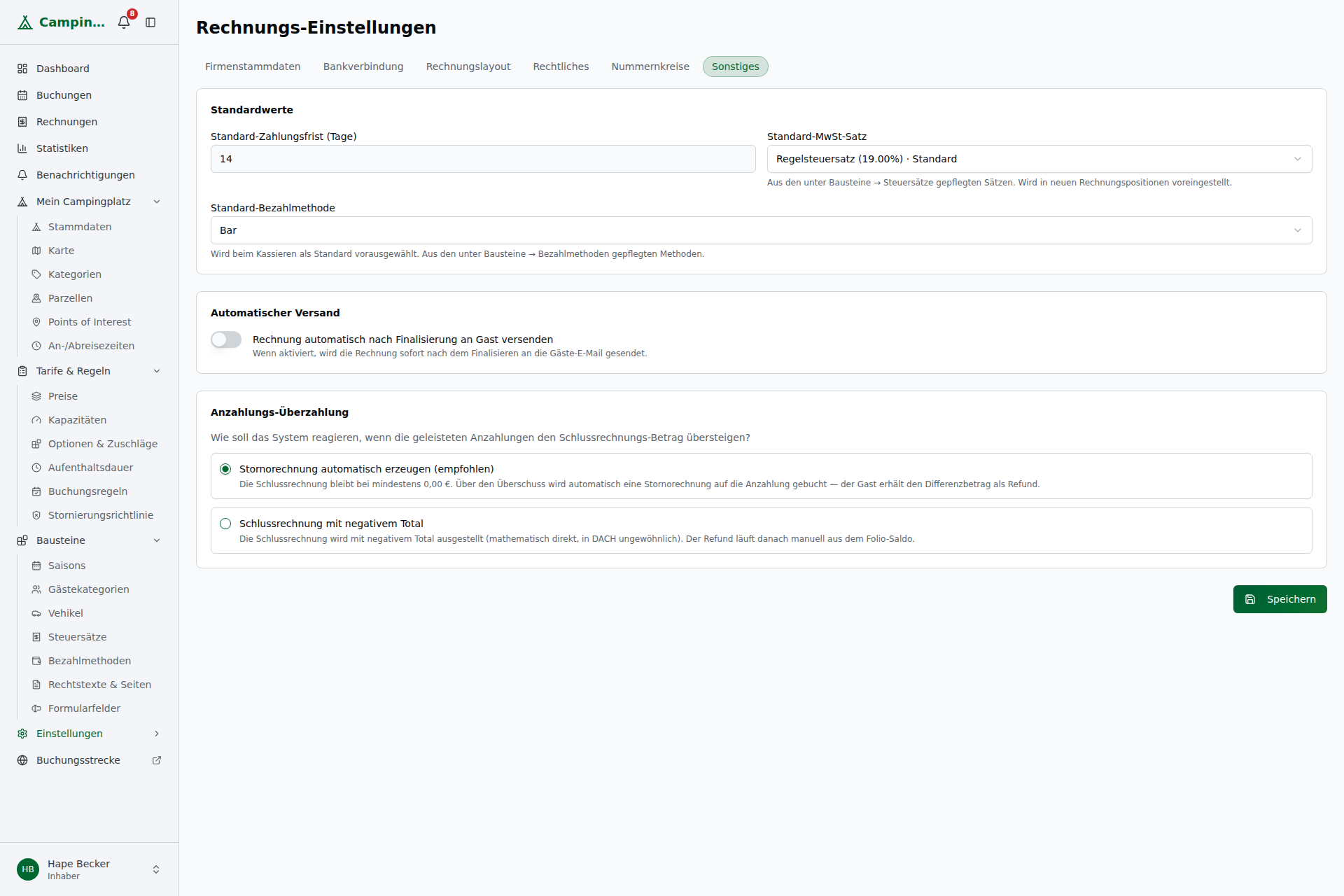
Standardwerte
| Einstellung | Bedeutung |
|---|---|
| Standard-Bezahlmethode | Wird im Kassieren-Dialog vorausgewählt |
| Standard-MwSt-Satz | Wird bei neuen Positionen vorausgewählt |
| Zahlungsziel | Standard-Fälligkeitsdatum in Tagen nach Rechnungsausstellung |
Tipp: Bezahlmethoden pflegst du unter Bezahlmethoden, Steuersätze unter Steuersätze.
Automatischer E-Mail-Versand
Wenn der Schalter „Rechnung nach Finalisieren automatisch senden" aktiv ist, wird nach jeder finalisierten Rechnung automatisch eine E-Mail an die Gast-Adresse versendet.
Anzahlungs-Überzahlung
Diese Einstellung steuert das Verhalten beim Finalisieren einer Schlussrechnung, wenn die bezahlte Anzahlung den Rechnungsbetrag übersteigt (Überzahlung).
| Option | Verhalten |
|---|---|
| Stornorechnung automatisch erzeugen (empfohlen) | Default. Die Schlussrechnung bleibt ≥ 0 €. Für den Differenzbetrag wird automatisch eine Stornorechnung auf die Anzahlung erstellt. Im Finalisierungs-Dialog erscheint ein Hinweis-Banner mit der Nummer der Stornorechnung. Der offene Erstattungsbetrag wird im Zahlungen-Tab sichtbar. |
| Schlussrechnung mit negativem Total | Die Schlussrechnung wird direkt mit negativem Gesamtbetrag ausgestellt. Auf dem PDF erscheint „Erstattungsbetrag" statt „Gesamtbetrag". In DACH ungewöhnlich, bilanziell aber korrekt. |
💡 Empfehlung für DACH: Verwende die Default-Option „Stornorechnung automatisch erzeugen" – sie entspricht dem üblichen Abrechnungsverfahren in Deutschland, Österreich und der Schweiz und erzeugt einen klaren Belegpfad für deinen Steuerberater.

Tab 5: Nummernkreise
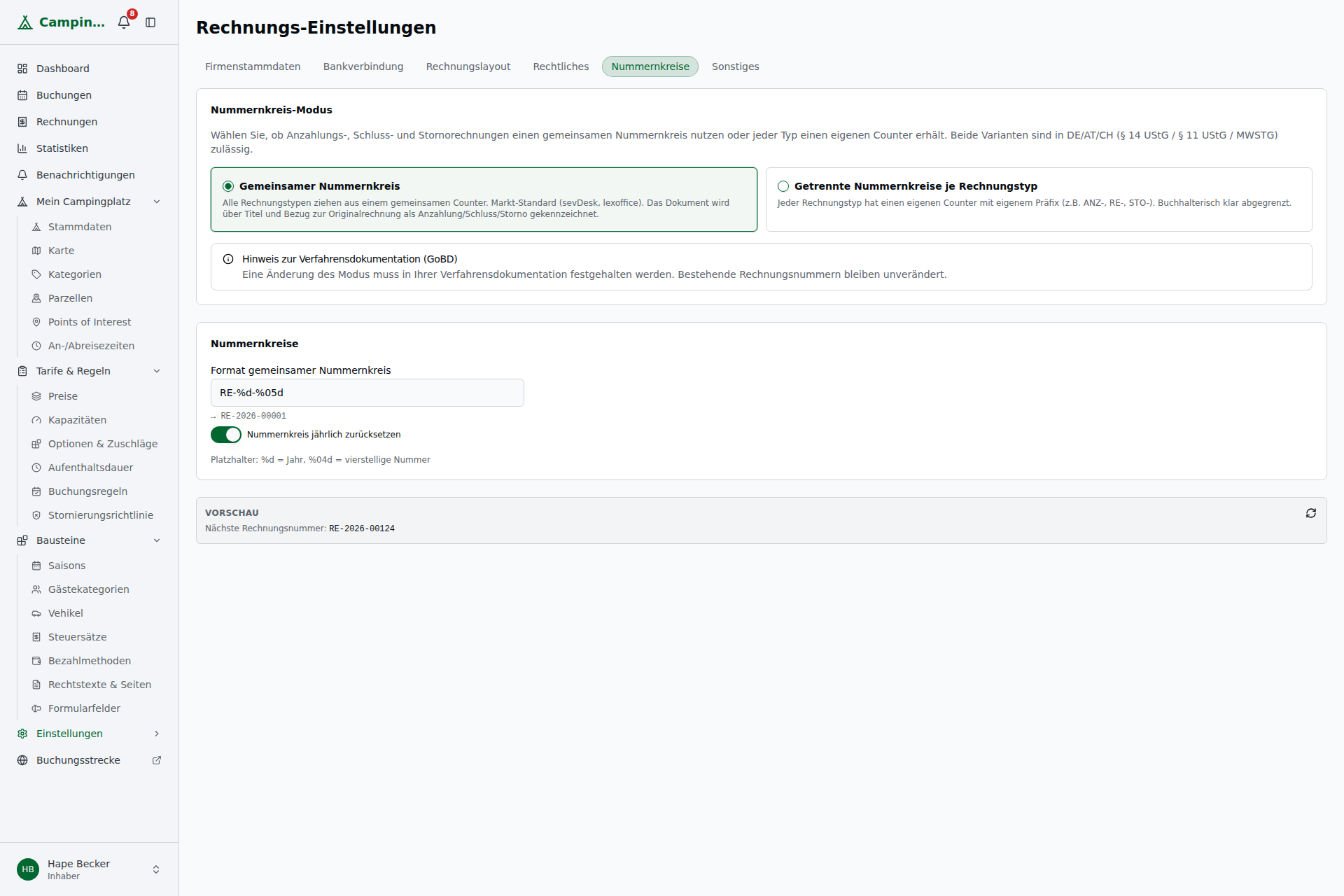
Hier konfigurierst du, nach welchem Schema deine Rechnungsnummern vergeben werden. Du wählst zwischen zwei Modi:
Modus wählen
| Modus | Beschreibung | Standard für |
|---|---|---|
Gemeinsamer Nummernkreis (unified) | Alle Rechnungstypen (Anzahlung, Schluss, Storno) teilen sich eine einzige laufende Nummerierung. Der Typ ergibt sich aus Titel und Rechnungsbezug, nicht aus dem Präfix. Empfohlen für neue Campingplätze – entspricht der Marktpraxis (sevDesk, lexoffice). | Neue Tenants |
Getrennte Nummernkreise (separated) | Drei unabhängige Zähler – einer je Rechnungstyp (Anzahlung, Schluss, Storno). Bewährt für Betriebe, die bereits mit getrennten Präfixen arbeiten. | Bestehende Tenants |
Klicke auf die gewünschte Karte, um den Modus zu wählen. Wenn du den Modus wechselst, öffnet sich ein Wizard, der dich durch den Umstellungsprozess führt.
Hinweis GoBD: Ein Modus-Wechsel ist jederzeit möglich. Bereits vergebene Nummern bleiben unverändert – das System rollt Nummernkreise niemals rückwärts. Notiere den Wechsel in deiner Verfahrensdokumentation.
Format konfigurieren
Je nach gewähltem Modus siehst du unterschiedliche Eingabefelder:
Gemeinsamer Nummernkreis:
| Feld | Beispielwert | Ergebnis |
|---|---|---|
| Format | RE-%d-%04d | RE-2026-0001 |
| Jährlicher Reset | (Schalter) | Zähler beginnt am 1. Januar neu |
Getrennte Nummernkreise:
| Feld | Beispielwert | Ergebnis |
|---|---|---|
| Format Schlussrechnung | RE-%d-%04d | RE-2026-0001 |
| Format Anzahlungsrechnung | ANZ-%d-%04d | ANZ-2026-0001 |
| Format Stornorechnung | STO-%d-%04d | STO-2026-0001 |
| Jährlicher Reset je Typ | (je ein Schalter) | Reset je Kreis separat steuerbar |
Platzhalter: %d = Jahr, %04d = laufende Nummer (4-stellig mit führenden Nullen)
Live-Vorschau: Unter jedem Format-Eingabefeld siehst du sofort, wie die nächste Nummer aussehen würde.
⚠️ Wichtig: Ändere das Format nicht, nachdem du bereits Rechnungen ausgestellt hast.
GoBD-Hinweis-Box
Eine Infobox zeigt das Datum der letzten Modus-Umstellung – du kannst es für deine Verfahrensdokumentation verwenden.
Modus-Wechsel-Wizard
Wenn du auf eine andere Modus-Karte klickst, öffnet sich ein AlertDialog, der dich durch die Umstellung führt:
- Warnung – erklärt, dass der Wechsel gut überlegt sein sollte
- Startwert festlegen – du siehst die aktuellen Counter-Stände und wählst, ab welchem Wert der neue Kreis beginnen soll:
- Bei
separated → unified: Wähle, welcher der drei bisherigen Counter als Basis dient, oder starte bei 1 neu - Bei
unified → separated: Setze je einen Startwert für Anzahlung, Schluss und Storno
- Bei
- Override-Hinweis (amber) – erscheint, wenn dein Startwert kleiner ist als der bestehende DB-Counter dieses Typs: „Bestehender Counter steht bereits bei {X} — Startwert wird ignoriert, nächste Nummer ist {AZ-2026-0006}." Hintergrund: Das System rollt Nummernkreise nie rückwärts (GoBD).
- Bestätigung – gib das Wort WECHSELN (DE) bzw. SWITCH (EN) ein, um fortzufahren
Nach dem Bestätigen wird der neue Modus sofort aktiv.
Tab 6: Rechtliches
Dieser Tab enthält länderspezifische Einstellungen für die Rechnungslegung nach deutschem, österreichischem oder Schweizer Recht. Mehr dazu im Abschnitt Rechtliches (DACH) weiter unten.
Hinweis: Die Währung deines Campingplatzes wird im Tab Rechtliches ebenfalls als schreibgeschütztes Feld angezeigt (nicht änderbar, wird beim Anlegen festgelegt). Details dazu in Kapitel CV1i Währung.
Rechtliches (DACH)
Unter Einstellungen → Rechnungen → Tab „Rechtliches" findest du länderspezifische Einstellungen für die Rechnungslegung.
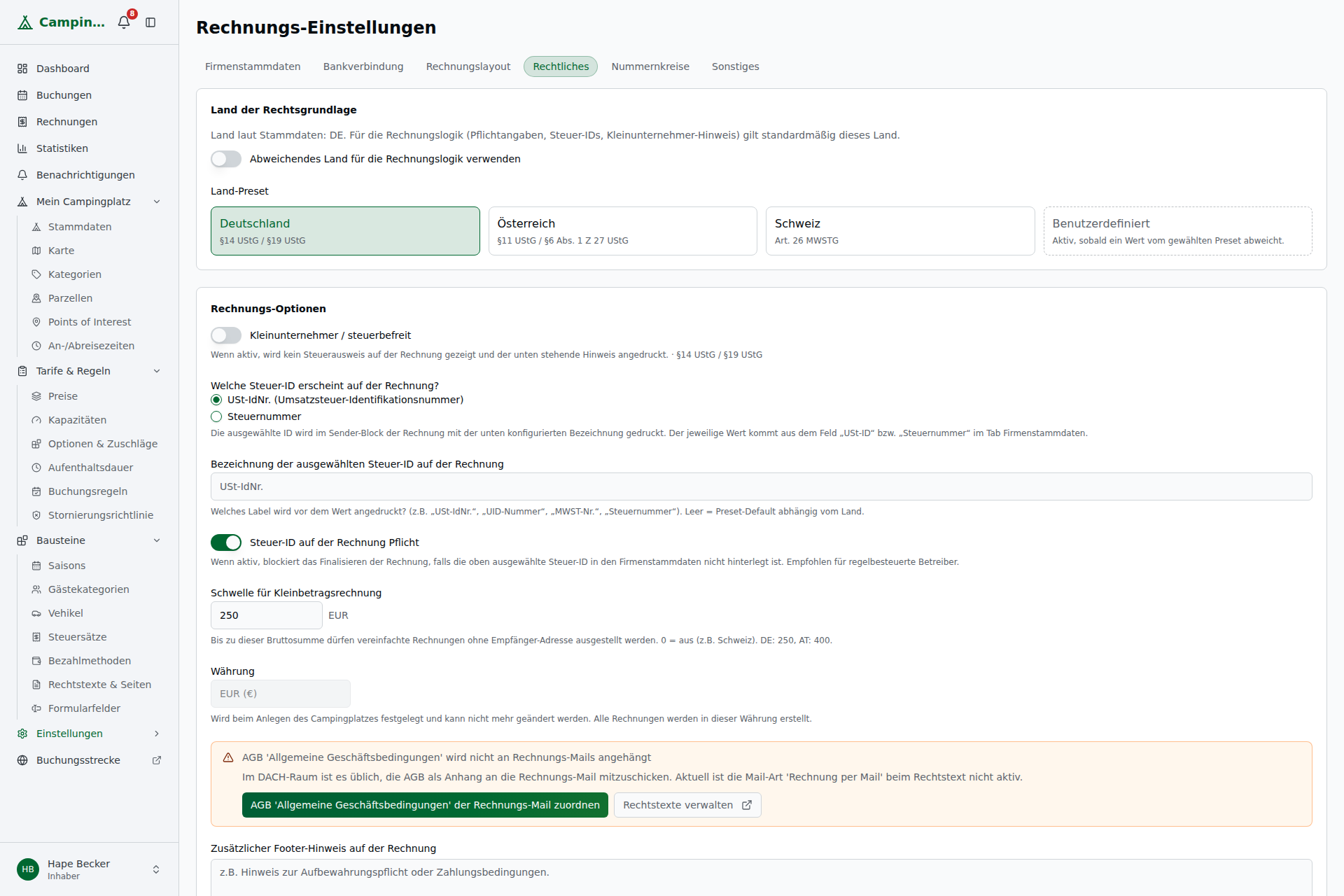
Land-Preset wählen
Wähle das Land, nach dessen Steuerrecht deine Rechnungen ausgestellt werden. Das System bietet drei vorkonfigurierte Presets:
| Preset | Steuer-ID | Kleinbetragsschwelle | Hinweis |
|---|---|---|---|
| Deutschland (DE) | USt-IdNr. | 250 € | §14 UStG |
| Österreich (AT) | UID-Nummer | 400 € | Bundesabgabenordnung |
| Schweiz (CH) | MWST-Nr. | – | Sondersatz 3,8 % für Beherbergung (Art. 25 MWSTG) |
| Benutzerdefiniert | – | – | Alle Felder manuell konfigurieren |
Klick auf eine Preset-Karte → Bestätigungsdialog → Bestätigen: Alle acht Felder werden mit Preset-Vorschlagswerten befüllt. Du speicherst erst beim Klick auf Speichern. Sobald du einen Wert manuell änderst, wechselt das Preset auf „Benutzerdefiniert".
Land-Override
Wenn dein Unternehmenssitz und die Rechnungsrechtsordnung auseinanderfallen (z.B. Firmensitz DE, Rechnungslegung CH), aktiviere den Schalter „Abweichendes Land für die Rechnungslogik verwenden" und wähle das gewünschte Land.
Kleinunternehmer / Steuerbefreiung
Wenn der Schalter „Kleinunternehmer" aktiv ist:
- Die MwSt. wird auf der Rechnung nicht ausgewiesen
- Stattdessen erscheint ein Hinweistext (z.B. „Gemäß §19 UStG wird keine Umsatzsteuer berechnet.")
- Du kannst den Standardtext im Textfeld anpassen
Welche Steuer-ID erscheint auf der Rechnung?
Du kannst auswählen, welche deiner beiden Steuer-IDs im Absender-Block der Rechnung erscheint:
| Option | Beschreibung |
|---|---|
| USt-IdNr. (Standard) | Verwendet die im Tab „Firmenstammdaten" hinterlegte USt-Identifikationsnummer |
| Steuernummer | Verwendet die dort hinterlegte Steuernummer |
Der ausgewählte Wert erscheint dann im Sender-Block rechts oben auf jeder finalisierten Rechnung als eigene Zeile (z.B. „USt-IdNr.: DE123456789").
Wichtig: Wenn der Schalter „Steuer-ID auf der Rechnung Pflicht" aktiv ist und das ausgewählte Feld in den Firmenstammdaten leer ist, kannst du Rechnungen nicht finalisieren – du erhältst einen Hinweis, dass du die Steuer-ID in den Firmenstammdaten ergänzen oder die Pflicht-Option deaktivieren sollst. Diese Einstellung bezieht sich ausschließlich auf deine eigene Firmen-Steuer-ID (Sender) – die USt-ID des Gastes ist immer optional.
Bezeichnung der Steuer-ID
Das Feld „Bezeichnung Steuer-ID" steuert die Beschriftung auf der Rechnung (z.B. „USt-IdNr.", „UID-Nummer", „MWST-Nr."). Der Placeholder zeigt den Preset-Vorschlag.
Kleinbetragsschwelle
Rechnungen unterhalb dieser Schwelle gelten als Kleinbetragsrechnung und benötigen weniger Pflichtfelder. Setze den Wert auf 0, um die Regel zu deaktivieren.
Schweiz: Sondersteuersatz-Hinweis
Bei Land: Schweiz erscheint ein Informationshinweis auf den 3,8 % MWST-Sondersatz für Beherbergung und Camping (Art. 25 Abs. 4 MWSTG) mit einem direkten Link zum Anlegen des Steuersatzes unter Bausteine → Steuersätze.
Zusätzlicher Footer-Hinweis
Dieses Textfeld erscheint als eigene Zeile unter dem normalen Fußzeilentext auf jeder Rechnung – z.B. für AGB-Verweise oder gesetzliche Pflichthinweise. Das Feld wird automatisch übersetzt.
AGB-Mitversand
Den Mitversand von AGB mit Buchungsbestätigungen und Rechnungen richtest du unter Bausteine → Rechtstexte ein (Kapitel CV11 Rechtstexte).
Billing-Bereich auf der Buchungsdetail-Seite
Die gesamte Rechnungs- und Zahlungsverwaltung einer Buchung findet sich direkt auf der Buchungsdetail-Seite (/buchungen/:id). Du erreichst sie, indem du auf die Buchungsnummer (Link-Format) in der Buchungsliste klickst.
Der Billing-Bereich besteht aus zwei Sektionen:
- Rechnungen-Tab – ein Stapel gerundeter Karten: Summary-Strip, unzugeordnete Positionen (immer sichtbar) und alle Rechnungen als eigene Cards
- Zahlungen – alle erfassten Zahlungseingänge und Erstattungen
Im Header der Buchungsdetail-Seite siehst du den Gesamtbetrag – dieser hängt vom Buchungsstatus ab:
| Buchungsstatus | Anzeige |
|---|---|
| Offen / Abgelehnt | Vorläufiger Snapshot-Betrag mit * – Tooltip: „Vorläufiger Wert aus der Buchungsanfrage. Endgültig nach Bestätigung über die Rechnung(en)." |
| Bestätigt / Eingecheckt / Ausgecheckt | Summe aller Rechnungen (ENTWURF + AUSGESTELLT, ohne STORNIERT) |
| Storniert, ausgeglichen | Storno-Rechnungen und Original saldieren sich exakt auf 0 – kein Refund-Anspruch (z.B. keine Anzahlung geleistet). |
| Storniert, Erstattung fällig | Offener Erstattungsbetrag – amber markiert; Rückerstatten-Button sichtbar. |
| Storniert, abgeschlossen | Erstattung vollständig abgewickelt – grün markiert. |
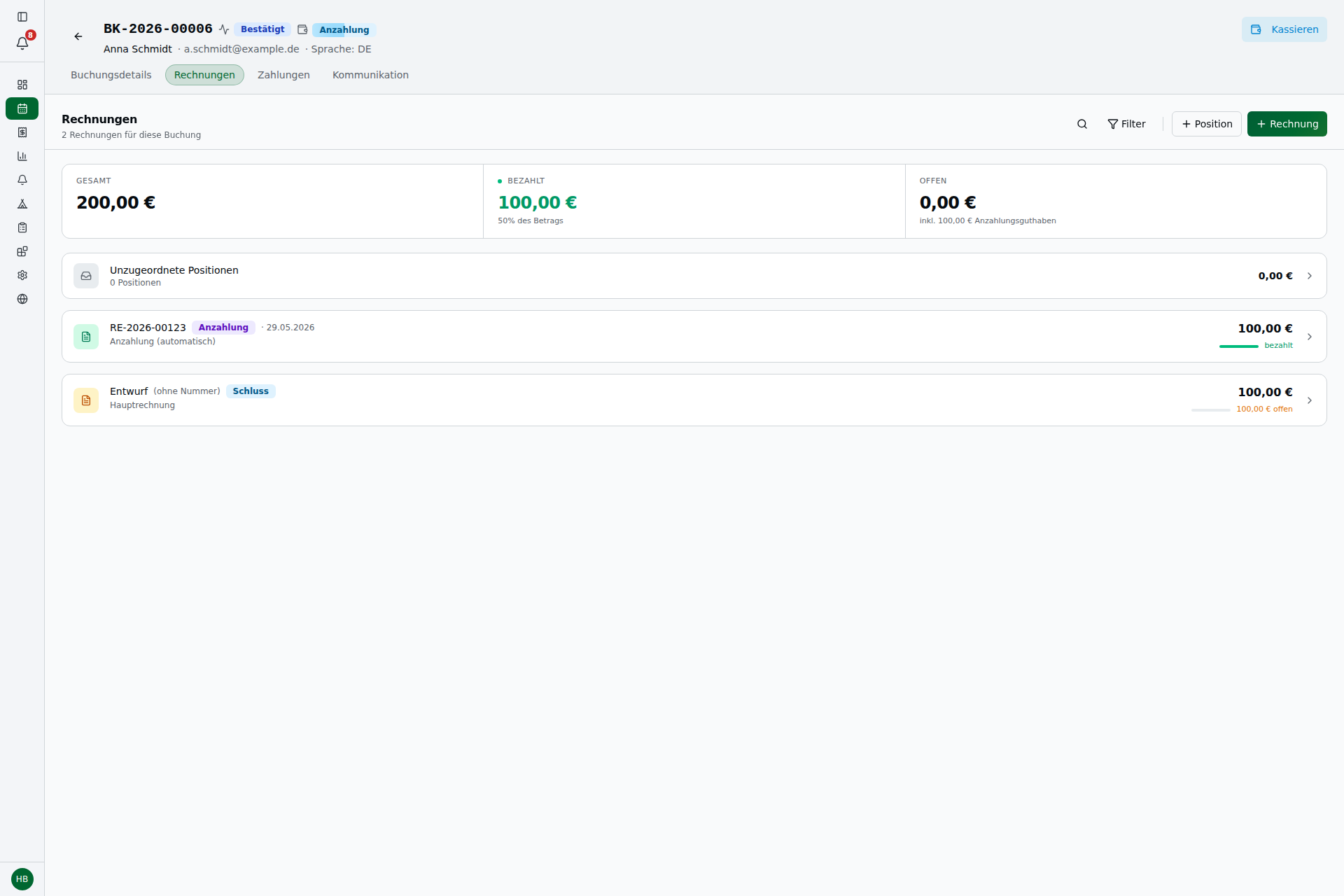
Positionen und Rechnungen verwalten
Der Tab „Rechnungen" auf der Buchungsdetail-Seite zeigt alle Positionen und Rechnungen einer Buchung als Stapel gerundeter Karten (Stack/Cards-Layout).
Summary-Strip
Ganz oben im Tab befindet sich ein Summary-Strip mit drei großen Werten auf einen Blick:
| Feld | Normalfall | Sonderfall |
|---|---|---|
| Gesamt | Summe aller aktiven Rechnungen | Bei Storno/Überzahlung: „X fakturiert" (effektive Forderung) + Subtitle „Y unzugeordnete Positionen" |
| Bezahlt | Eingegangene Zahlungen + Anteil in Prozent | Bei Überzahlung: „X € überzahlt" statt Prozentwert |
| Offen | Noch offener Betrag; bei Anzahlungsguthaben: effektiv offen abzüglich Guthaben | Bei Erstattung fällig: „Erstattung fällig: X €", Subtitle „an Gast auszuzahlen" |
Ist alles bezahlt, erscheint im Subtitle „Vollständig bezahlt". Die „Offen"-Zelle zeigt bei vorhandenen bezahlten Anzahlungsrechnungen den effektiv offenen Betrag (abzüglich Anzahlungsguthaben); der Subtitle wechselt von „Zahlung ausstehend" zu „inkl. {Betrag} Anzahlungsguthaben".
Beispiel Storno mit Erstattung: Eine Buchung wird storniert, nachdem der Gast bereits 200 € bezahlt hat. Die „Bezahlt"-Zelle zeigt „200 € überzahlt", die dritte Zelle zeigt „Erstattung fällig: 200 €" (statt „Offen 0 €").

Hinweis-Banner: Buchung weicht von ausgestellter Rechnung ab
Wenn eine Buchung nach dem Ausstellen der Schlussrechnung preisrelevant geändert wurde, erscheint oben im Rechnungen-Tab ein gelber Hinweis-Banner:
⚠️ Buchung weicht von der ausgestellten Rechnung ab — Die Buchung wurde nach Ausstellung der Schlussrechnung preisrelevant geändert. Über „Aus Buchung neu erstellen" an der ausgestellten Rechnung wird sie storniert und aus dem aktuellen Buchungsstand neu erzeugt.
- Der Banner ist rein informativ und verweist auf den Knopf „Aus Buchung neu erstellen" (an der ausgestellten Rechnung)
- Er verschwindet automatisch, sobald die Rechnung neu erstellt wurde oder die Buchung wieder dem fakturierten Stand entspricht
- Beim normalen Bearbeiten über das Dashboard schützt der GoBD-Guard bereits davor; der Banner ist eine zusätzliche Sicherung (z.B. bei API-seitigen Änderungen)
[Screenshot: Gelber Banner „Buchung weicht von der ausgestellten Rechnung ab" oben im Rechnungen-Tab]
Header-Bar und Suche/Filter
Unter dem Summary-Strip befindet sich die Header-Bar des Rechnungs-Tabs:
- Links: Titel „Rechnungen" und „N Rechnungen für diese Buchung"
- Rechts: Such-Icon (toggelbar zu einem Texteingabefeld), Filter-Dropdown (Status: Alle / Entwurf / Ausgestellt / Storniert), + Position, + Neue Rechnung
Sobald mindestens eine Position ausgewählt ist, ersetzt das Auswahl-zuordnen-Dropdown die rechten Buttons (wie bisher).
Suche: Matcht Rechnungsnummer, Anzeigename und Item-Beschreibungen (clientseitig, ohne Serveraufruf).
Filter: Schränkt auf Rechnungen des gewählten Status ein.

Oben in der Toolbar stehen außerdem drei Aktions-Buttons:
| Button | Beschreibung |
|---|---|
| + Neue Position | Öffnet den Dialog zum Hinzufügen einer manuellen Position |
| + Neue Rechnung | Erstellt eine neue DRAFT-Rechnung (mit Typ-Auswahl) |
| Auswahl zuordnen ▼ | Erscheint sobald mindestens eine Position ausgewählt ist; Bulk-Aktion |
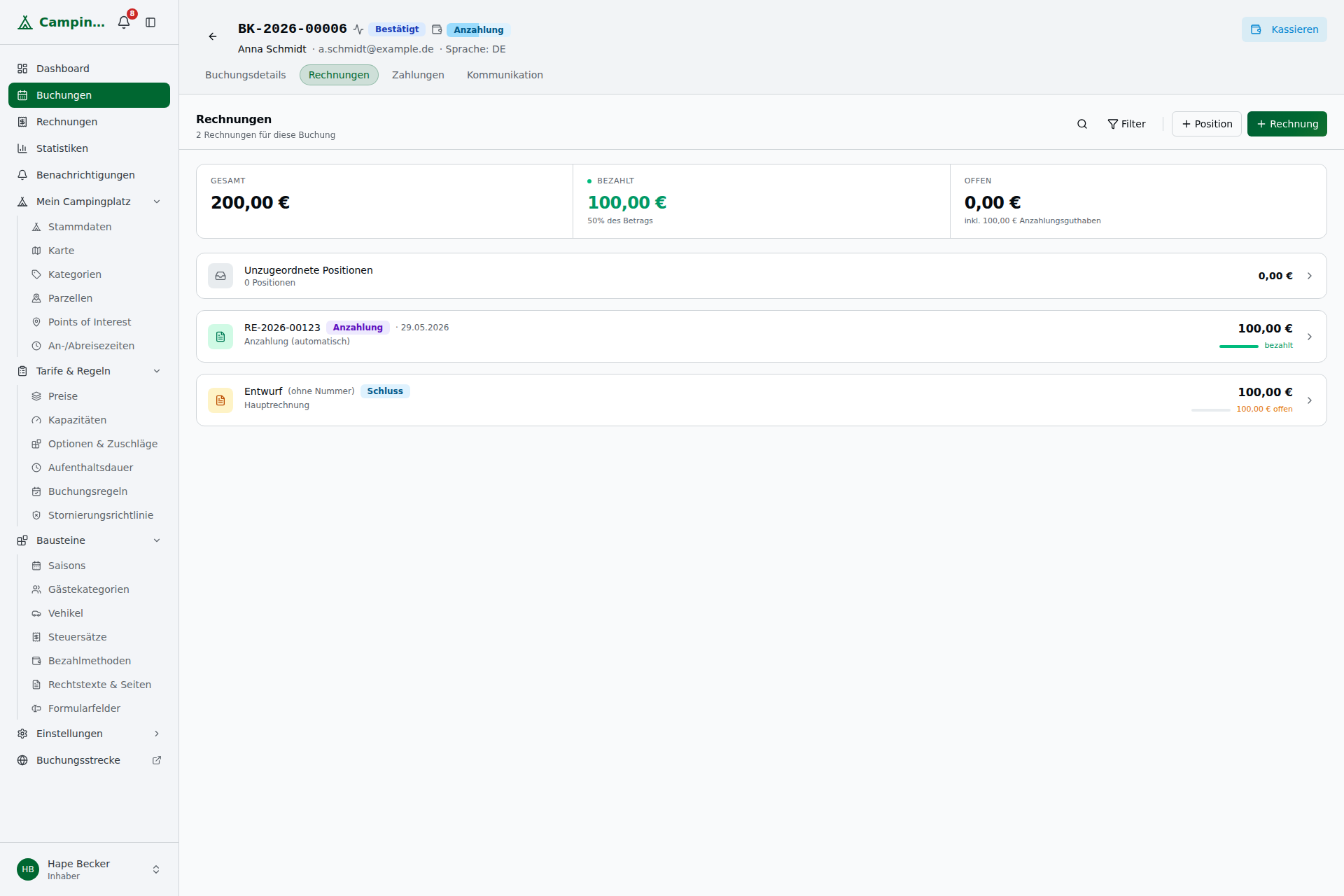
Unzugeordnete Positionen
Die erste Card im Stapel heißt immer „Unzugeordnete Positionen" und ist aufklappbar. Sie ist immer sichtbar, auch wenn keine offenen Positionen vorhanden sind (dann erscheint der Hinweis „Keine unzugeordneten Positionen"). Beim Bestätigen der Buchung werden automatisch Positionen angelegt:
- Stellplatz – aus dem Buchungspreis
- Personen – Pro-Kopf-Gebühren (falls konfiguriert)
- Tiere – Tiergebühren (falls gebuchte Tiere vorhanden)
- Fahrzeuge – Fahrzeuggebühren (falls konfiguriert)
- Optionen – gebuchte Extras und Kurtaxe
Positionen mit einem inklusivierten Tarif (z.B. „1 Wohnwagen frei dabei") erscheinen als eigene Zeile mit 0,00 € und dem Zusatz (inklusive) – so siehst du transparent, warum kein Betrag berechnet wird.
Die Spalte Quelle zeigt für jede Position, woher sie stammt: Parzelle, Personen, Fahrzeuge, Optionen, Manuell, Stornogebühr oder Anzahlungsabzug – in neutraler Textdarstellung.
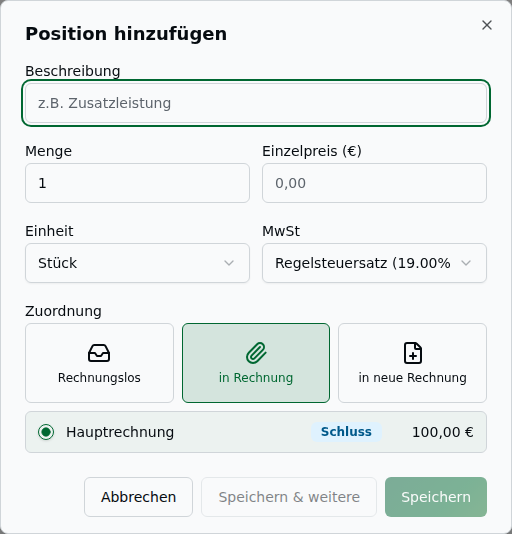
Manuelle Position hinzufügen
- Klicke auf „+ Neue Position"
- Fülle folgende Felder aus:
| Feld | Beschreibung |
|---|---|
| Bezeichnung | Text, der auf der Rechnung erscheint |
| Menge | Anzahl, Nächte oder kWh (Dezimalzahl möglich) |
| Einheit | Art der Mengeneinheit (Standard: „Stück") – erscheint auf der Rechnung neben der Menge. Auswahlmöglichkeiten: Nacht, Pers./Nacht, Tier/Nacht, Fzg./Nacht, Person, Fahrzeug, Stück, pauschal |
| Einzelpreis | Preis in Euro |
| Steuersatz | Mehrwertsteuersatz für diese Position |
| Zuordnung | Wohin soll die Position? |
Zuordnung: Wenn die Buchung bereits Entwurfsrechnungen hat, kannst du die Position sofort zuordnen:
| Option | Ergebnis |
|---|---|
| Unzugeordnet lassen (Standard) | Position landet als offene Position |
| An bestehende Rechnung anhängen | Position wird direkt in den gewählten Entwurf eingebucht |
| Neue Rechnung erstellen | Erstellt gleichzeitig einen neuen Entwurf mit Typ-Auswahl |
- Klicke auf Hinzufügen
💡 Tipp: Manuelle Positionen kannst du nachträglich bearbeiten und löschen – solange sie nicht einer finalisierten Rechnung zugeordnet sind.
Mehrere Positionen gleichzeitig zuordnen
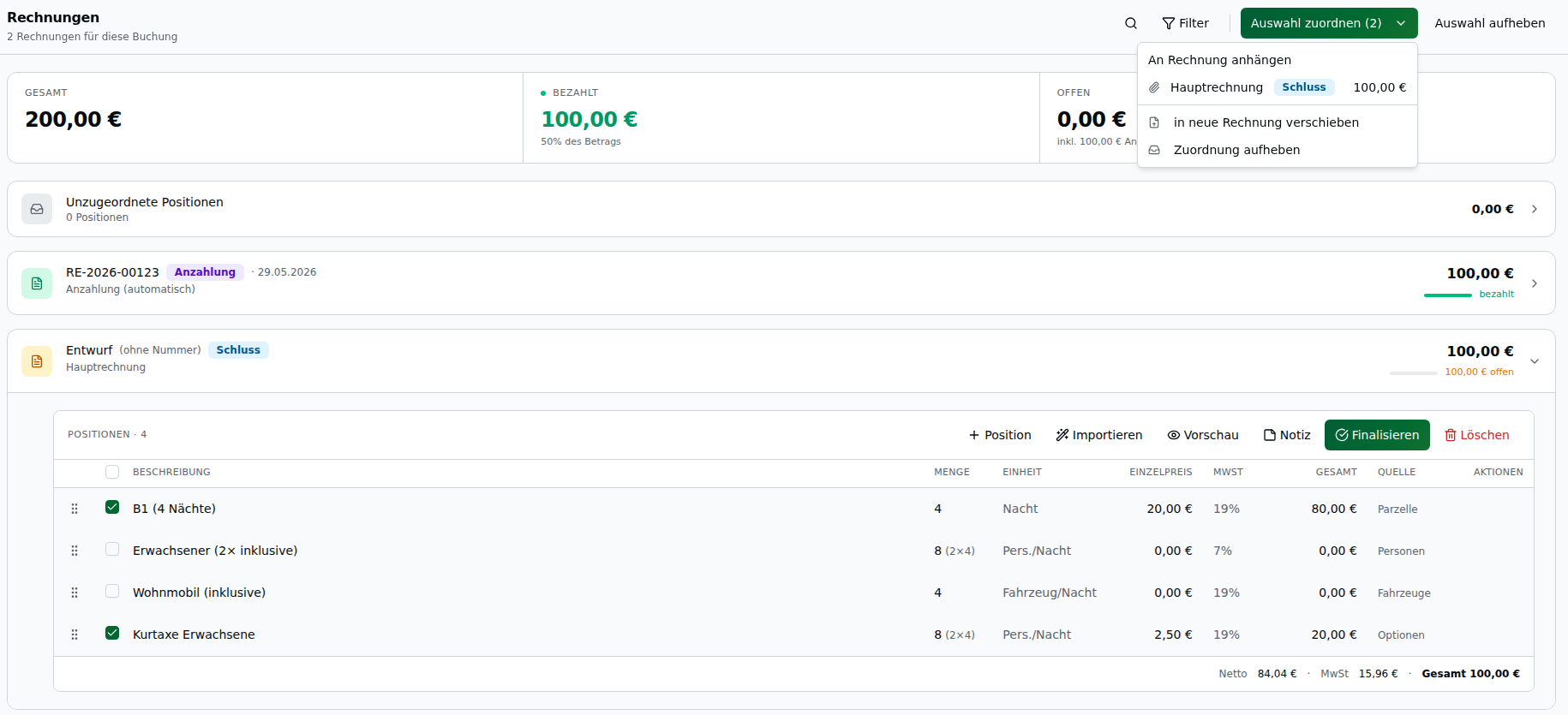
Setze Häkchen bei mehreren Positionen in der aufgeklappten Tabelle. Der Button „Auswahl zuordnen (N)" erscheint in der Toolbar:
- An bestehende Rechnung anhängen → Wähle einen der vorhandenen Entwürfe
- Neue Rechnung erstellen → neue Rechnung aus den gewählten Positionen
- Aus Rechnung entfernen → setzt
invoice_id = null, Position wird wieder unzugeordnet (manuelle Positionen werden dabei nicht gelöscht)
Rechnungs-Cards
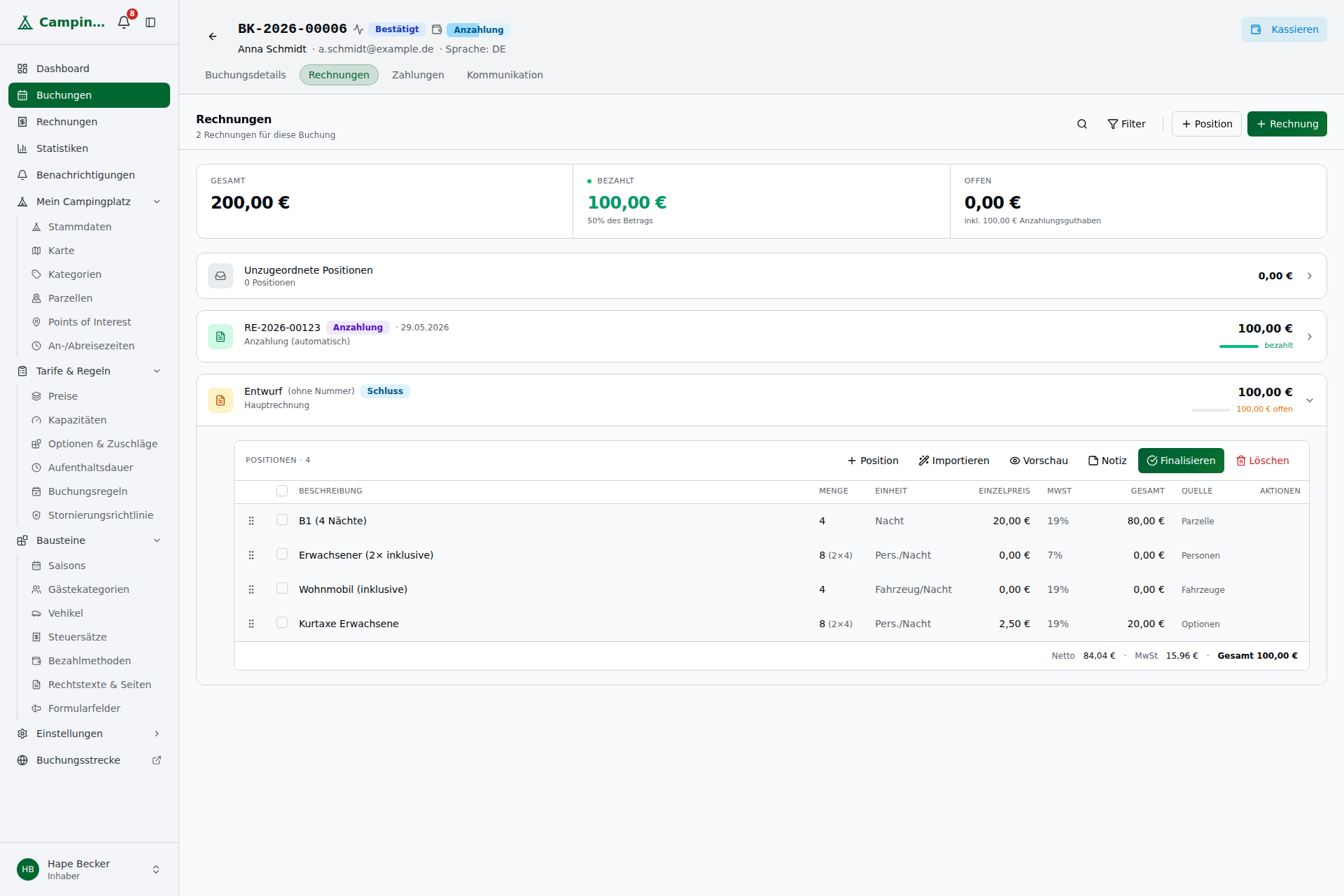
Jede Rechnung wird als eigene Card dargestellt. In der Card-Kopfzeile siehst du:
- Status-Icon (farbig): Amber-Dokument-Icon = Entwurf, Grünes-Dokument-Icon = Ausgestellt, Rotes-Dokument-Icon = Storniert. Hover zeigt einen Tooltip mit Status-Erklärung.
- Rechnungsnummer und optionaler Anzeigename
- Status-Text mit Zahlungsstatus:
- Ausgestellte Rechnung: „Bezahlt" / „Teilbezahlt" / „X offen"
- Stornierte Rechnung: zeigt „Storniert" (kein offener Betrag, da durch Stornorechnung neutralisiert)
- Aktive Stornorechnung (negativer Saldo): zeigt „X Gutschrift" (statt „offen" oder „bezahlt")
- Betrag + Mini-Fortschrittsbalken mit Hinweis „X € offen" bzw. „bezahlt"
- ⋮-Aktionsmenü rechts
⋮-Aktionsmenü – verfügbare Aktionen je nach Status:
| Status | Verfügbare Aktionen |
|---|---|
| Entwurf | Finalisieren · PDF-Vorschau · Interne Notiz · Löschen |
| Ausgestellt | PDF anzeigen · PDF versenden · Interne Notiz · Stornieren |
| Storniert | PDF anzeigen · Interne Notiz |
Aufgeklappte Card: Klicke auf die Card, um sie aufzuklappen. Du siehst dann eine Sub-Card mit:
- Eigener Action-Bar – je nach Status unterschiedlich:
- Entwurf:
+ Position,Importieren(Snapshot-Import mit Tooltip),Vorschau(Eye-Icon → öffnet PDF mit Wasserzeichen in neuem Tab) - Ausgestellt:
Anzeigen(Eye-Icon → PDF im Browser-Tab öffnen),PDF(Download-Icon → PDF herunterladen),Senden - Storniert:
Anzeigen(Eye-Icon),PDF(Download-Icon)
- Entwurf:
- Positionen-Tabelle (bei DRAFT mit Bearbeitungsoptionen)
- Footer:
Interne Notiz hinzufügenlinks ·Netto · MwSt · Gesamtrechts - Notiz-Vorschau: Existiert eine interne Notiz, erscheint sie als kleine Card mit gekürztem Text (klickbar → öffnet den Notizen-Dialog). Ohne Notiz: dezenter „+ Notiz hinzufügen"-Link.
Anzeigename einer Rechnung
Jede Rechnung kann einen optionalen Anzeigenamen haben (max. 120 Zeichen). Der Name erscheint unter der Rechnungsnummer in der Tabelle – er hilft dir, den Zweck einer Rechnung schnell zu erkennen, wenn eine Buchung mehrere Rechnungen hat.
- Initial: Die automatisch erstellte Hauptrechnung bekommt den Namen „Hauptrechnung".
- Bearbeiten: Klicke auf den Namen (oder den kursiven Platzhalter „+ Name vergeben") – ein Eingabefeld erscheint. Enter oder Klick außerhalb speichert, Escape verwirft.
- Der Anzeigename erscheint nicht auf dem PDF oder in E-Mails – er ist nur für dich im Operator-Dashboard sichtbar.
- Der Name ist in jedem Status änderbar (auch auf ausgestellten und stornierten Rechnungen).
Interne Notizen
Jede Rechnung kann eine interne Notiz haben (max. 2000 Zeichen). Die Notiz erscheint im aufgeklappten Bereich unter den Positionen und ist über das ⋮-Menü → „Interne Notiz" erreichbar.
- Erscheint nicht auf dem PDF oder in E-Mails
- In jedem Status änderbar (auch auf ausgestellten und stornierten Rechnungen)
Inklusiv-Posten
Wenn der Tarif inkludierte Einheiten vorsieht (z.B. „1 Wohnwagen frei dabei"), erscheint eine eigene Rechnungsposition mit 0,00 € und dem Zusatz (inklusive) bzw. (N× inklusive). So weißt du auf einen Blick, warum für diesen Gast keine Fahrzeug- oder Personengebühr berechnet wurde.

Rechnung erstellen
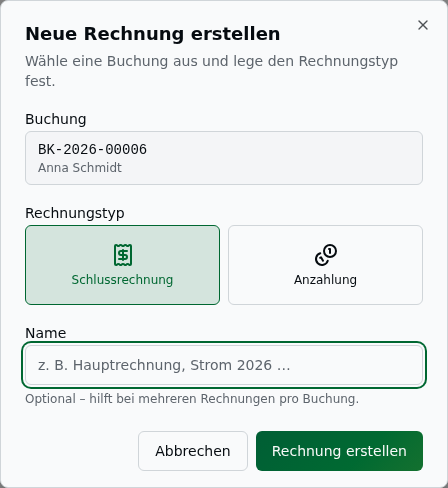
Neue Rechnung anlegen
Aus der Buchungsdetail-Seite:
- Öffne die Buchungsdetail-Seite (Klick auf die Buchungsnummer in der Buchungsliste)
- Im Abschnitt Rechnungen klicke auf „+ Neue Rechnung"
- Wähle den Rechnungstyp:
- Anzahlungsrechnung – für eine Vorauszahlung
- Schlussrechnung – alle offenen Positionen werden automatisch gesammelt + bezahlte Anzahlungen als Offset abgezogen
- Klicke auf Erstellen
Aus der globalen Rechnungs-Übersicht (/rechnungen):
- Klicke auf „+ Neue Rechnung"
- Wähle im Buchungs-Picker die gewünschte Buchung (Suche nach Gastname, Buchungsnummer oder Parzelle)
- Wähle den Rechnungstyp
Anzahlungs-Betrag festlegen (nur bei Anzahlungsrechnungen):
Statt einzelne Positionen auszuwählen kannst du direkt einen Betrag eingeben:
| Modus | Eingabe | Ergebnis |
|---|---|---|
| Prozent (Standard) | z.B. 30 | 30 % des Buchungs-Gesamtbetrags (brutto) |
| Betrag | z.B. 150 | Brutto-Betrag direkt |
Das System erstellt daraus automatisch eine Rechnungsposition „Anzahlung gemäß Buchung …" mit dem konfigurierten Standard-Steuersatz.
Hinweis GoBD: Die spätere Schlussrechnung muss die bezahlte Anzahlung als Offset-Position abziehen. Das System erledigt dies automatisch, wenn du eine Schlussrechnung über die Buchungsdetail-Seite erstellst.
Positionen aus Buchungs-Snapshot übernehmen (nur Schlussrechnung):
Bei der Erstellung einer Schlussrechnung kann die Checkbox „Positionen aus Buchungs-Snapshot übernehmen" erscheinen – sie ist nur sichtbar, wenn der Snapshot nicht bereits vollständig in einer aktiven Rechnung steckt (verhindert wirkungslose Doppel-Importe).
- Bei Anzahlungsrechnungen ist diese Checkbox ausgeblendet – die Anzahlung erzeugt ihre eigene Position.
- Das Übernehmen ist idempotent: Wenn du den Vorgang wiederholst, entstehen keine Duplikate.
Unzugeordnete Positionen übernehmen:
Wenn die Buchung lose (unzugeordnete) Positionen hat, erscheint im Dialog zusätzlich die Checkbox „Unzugeordnete Positionen übernehmen" – standardmäßig deaktiviert:
| Checkbox | Ergebnis |
|---|---|
| Ohne Haken (Standard) | Lose Positionen bleiben unzugeordnet (kommen nicht auf die neue Rechnung) |
| Mit Haken | Bestehende unzugeordnete Positionen werden in die neue Rechnung übernommen |
Anzahlungs-Verrechnungen werden unabhängig davon automatisch auf die Schlussrechnung gesetzt.
Die Rechnung wird zunächst als Entwurf gespeichert und hat noch keine Rechnungsnummer.
Entwurf bearbeiten
Im Rechnungs-Editor kannst du vor dem Finalisieren noch Anpassungen vornehmen:
- Empfängeradresse – kann für Firmenrechnungen geändert werden (z.B. wenn die Rechnung auf eine GmbH ausgestellt werden soll)
- Fälligkeitsdatum – Standard ist
issued_at + Zahlungsziel aus Einstellungen - Interne Notiz – erscheint nicht auf dem PDF, nur für dich sichtbar
Positionen direkt im Editor bearbeiten:
Du kannst Positionen einer DRAFT-Rechnung direkt im Editor hinzufügen, ändern und entfernen:
| Aktion | So geht's |
|---|---|
| Position hinzufügen | Klicke auf „+ Position hinzufügen" am Ende der Tabelle – Felder: Bezeichnung, Menge, Einheit, Preis, Steuersatz |
| Snapshot importieren | Klicke auf „Aus Buchungssnapshot übernehmen" (neben dem Hinzufügen-Button) – überträgt alle noch nicht zugeordneten Positionen aus dem Buchungs-Snapshot in diese Rechnung. Idempotent. |
| Position bearbeiten | Desktop: Stift-Icon in der Aktionsspalte → Inline-Eingabe (Bezeichnung, Menge, Einheit, Einzelpreis, MwSt-Picker). Mobil: Stift-Icon → Bearbeitungsdialog (identische Felder). Nur bei manuellen Positionen änderbar. |
| Position entfernen | Papierkorb-Icon → Bestätigungsdialog. Auto-Positionen (z.B. Stellplatz) werden in das Folio zurückgegeben, manuelle werden gelöscht |
| Reihenfolge ändern | Greife am Drag-Handle (sechs Punkte, ganz links) und ziehe die Zeile an die gewünschte Position. Tastatur: Zeile markieren mit Space, dann ↑ / ↓ |
Einheit und Mengen-Herleitung:
Die Spalte „Einheit" erscheint in der Positionstabelle (Desktop) sowie in der mobilen Card. Automatisch angelegte Positionen (Stellplatz, Personen, Optionen usw.) erhalten ihre Einheit beim Bestätigen der Buchung aus dem Snapshot:
| Positionstyp | Einheit |
|---|---|
| Stellplatz | Nacht |
| Erwachsener, Kind (pro Nacht) | Pers./Nacht |
| Tier (pro Nacht) | Tier/Nacht |
| Fahrzeug (pro Nacht) | Fzg./Nacht |
| Option pauschal | pauschal |
| Manuelle Position | wählbar (Standard: Stück) |
Bei zusammengesetzten Mengen (Anzahl × Nächte, z.B. 2 Personen × 4 Nächte) wird hinter der Menge klein die Herleitung angezeigt: „8 (2×4)". Das erleichtert dem Gast die Nachvollziehbarkeit. Die Herleitung erscheint ab Anzahl ≥ 2 – sowohl in der Tabelle als auch auf dem PDF.
Hinweis: Positionen können nur im Status Entwurf bearbeitet werden. Ausgestellte Rechnungen sind GoBD-konform unveränderlich – kein Drag-Handle, keine Bearbeitungssymbole.
Nach jeder Änderung berechnet das Backend die Summen automatisch neu – du siehst das Ergebnis sofort.
Vorschau ansehen: Klicke auf „Vorschau PDF", um das Dokument mit Wasserzeichen „ENTWURF" in einem neuen Tab zu öffnen. So kannst du prüfen, ob alles korrekt aussieht, bevor du finalisierst.
Rechnung finalisieren
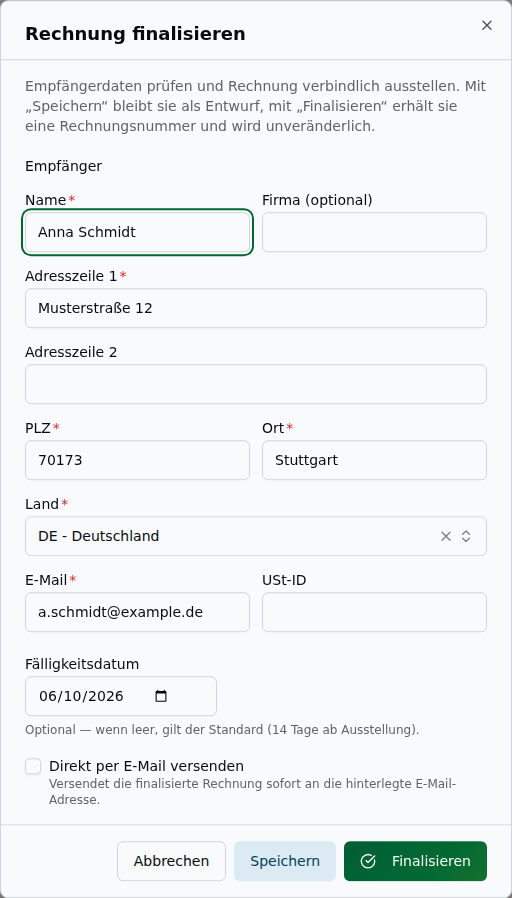
Klicke im ⋮-Menü der Rechnungszeile auf „Finalisieren". Es öffnet sich ein vollständiger Dialog:
Empfänger-Felder: Name, Firma, Adresse, PLZ, Ort, Land, E-Mail, USt-ID des Gastes. Diese sind bereits aus der Buchung vorausgefüllt und können hier noch für diese Rechnung angepasst werden (z.B. für Firmenrechnungen).
Hinweis: Die USt-ID des Gastes (Empfänger) ist immer optional. Die Einstellung „Steuer-ID auf der Rechnung Pflicht" unter Tab Rechtliches bezieht sich auf deine eigene Firmen-Steuer-ID (Sender-Block).
Fälligkeitsdatum: Optional; ohne Eingabe gilt der Standardwert aus den Einstellungen (Standard +14 Tage nach Ausstellungsdatum).
E-Mail-Versand:
Eine Checkbox „Direkt per E-Mail versenden" steht immer zur Verfügung. Ihr Default richtet sich nach deiner Einstellung „Automatischer Versand" (Tab „Sonstiges"):
- Setting aktiv → Checkbox vorausgewählt; du kannst sie für diese Einzel-Rechnung abwählen, um die Mail zu unterdrücken.
- Setting inaktiv → Checkbox leer; du kannst sie für diese Einzel-Rechnung aktivieren, um ausnahmsweise direkt zu versenden.
Anzahlungs-Verrechnung (automatisch bei Schlussrechnungen):
Wenn zu dieser Buchung bereits bezahlte Anzahlungsrechnungen vorliegen, verrechnet das System sie beim Finalisieren automatisch als Offset-Position. Dabei gilt:
| Situation | Ablauf |
|---|---|
| Genau eine AZR + nur eine DRAFT-Schlussrechnung | Verrechnung läuft automatisch ohne Rückfrage. |
| Mehrere AZRs oder mehrere DRAFT-Schlussrechnungen | Eine Sektion „Anzahlungen verrechnen" erscheint im Dialog mit einer Checkbox-Liste der unverrechneten AZRs (Standard: alle angehakt, mit Rechnungsnummer und bezahltem Betrag). Du wählst aus und drückst erneut „Finalisieren". |
Überzahlung (AZR > Schlussrechnung): Je nach deiner Einstellung unter Einstellungen → Rechnungen → Anzahlungs-Überzahlung passiert folgendes:
- Stornorechnung automatisch erzeugen (empfohlen): Das System erstellt automatisch eine Stornorechnung auf die Anzahlung für den Differenzbetrag. Der Dialog zeigt nach dem Finalisieren einen amber-farbenen Banner: „Anzahlung übersteigt Rechnungsbetrag um {Betrag}. Stornorechnung {Nr.} wurde automatisch erstellt." Der Footer wechselt auf einen einzigen „Schließen"-Button.
- Schlussrechnung mit negativem Total: Die Schlussrechnung wird mit negativem Gesamtbetrag ausgestellt – auf dem PDF erscheint dann „Erstattungsbetrag" statt „Gesamtbetrag".
[Screenshot: IssueInvoiceDialog – Sektion „Anzahlungen verrechnen" mit Checkbox-Liste der AZRs]
[Screenshot: IssueInvoiceDialog – Amber-Banner nach Finalisieren mit automatisch erstellter Stornorechnung]
Zwei Buttons im Dialog:
| Button | Wirkung |
|---|---|
| Speichern | Speichert Empfänger und Fälligkeitsdatum – Rechnung bleibt Entwurf |
| Finalisieren | Speichert + stellt aus + versendet (wenn gewählt) |
Nach dem Finalisieren:
- Die Rechnung erhält ihre endgültige Rechnungsnummer
- Das PDF wird erstellt und archiviert (GoBD-konform)
- Der Status wechselt auf „Ausgestellt"
⚠️ Wichtig: Eine finalisierte Rechnung kann nicht mehr geändert werden. Wenn du Fehler korrigieren möchtest, musst du die Rechnung stornieren und eine neue ausstellen. Das entspricht den GoBD-Anforderungen.
Status-Badges
In der Rechnungsliste siehst du für jede Rechnung zwei Status-Badges:
Rechnungsstatus:
| Badge | Bedeutung |
|---|---|
| Entwurf | Noch nicht finalisierte Rechnung – jederzeit editierbar. Tooltip: „Editierbar bis zum Festschreiben. Danach unveränderbar (GoBD)." |
| Ausgestellt | Rechnung ist finalisiert und unveränderlich (GoBD) |
| Storniert | Rechnung wurde durch eine Stornorechnung neutralisiert |
Hinweis: Der frühere Status-Name „Final" wurde in „Ausgestellt" umbenannt, um ihn vom Belegtyp „Schlussrechnung" zu unterscheiden.
Zahlungsstatus (nur bei finalisierten Rechnungen):
| Badge | Bedeutung |
|---|---|
| Bezahlt | Vollständig beglichen |
| Teilbezahlt | Teilweise beglichen |
| Überfällig | Fälligkeitsdatum überschritten, noch offener Betrag |
| Ausstehend | Noch kein Zahlungseingang erfasst |
Rechnung per E-Mail senden
Du kannst jede finalisierte Rechnung manuell per E-Mail versenden:
- Öffne die aufgeklappte Rechnungs-Card auf der Buchungsdetail-Seite
- Klicke in der Action-Bar auf „Senden" (oder im ⋮-Menü auf „PDF versenden")
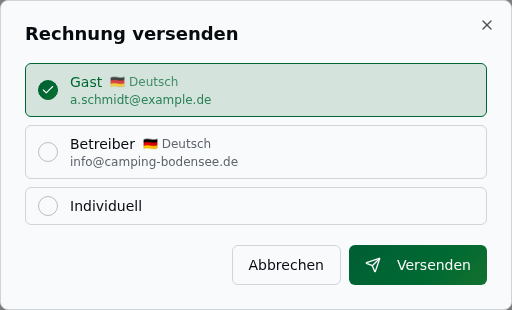
- Im Versenden-Dialog wählst du einen oder mehrere Empfänger:
| Empfänger-Option | Beschreibung |
|---|---|
| Gast | E-Mail aus der Buchung. Sprache der Mail = Buchungssprache des Gastes (wird neben dem Titel als Flagge + Sprachname angezeigt). Ist keine Gast-E-Mail hinterlegt, ist diese Option deaktiviert. |
| Betreiber | E-Mail aus deinen Firmenstammdaten (Tab „Firmenstammdaten"). Sprache = deine Betreiber-Systemsprache. |
| Individuell | Beliebige E-Mail-Adresse eingeben (wird live auf Syntax geprüft). Dazu wählst du die Mail-Sprache aus einem Dropdown (bei nur einer Campingplatz-Sprache: statische Anzeige statt Dropdown). |
Mehrfachauswahl: Du kannst alle drei Optionen gleichzeitig aktivieren. Das Backend verschickt pro Empfänger eine separate Mail in der jeweils gewählten Sprache.
Versenden-Button: Ist deaktiviert, solange kein gültiger Empfänger gewählt ist.
Teilversand: Falls einzelne Adressen scheitern (z.B. SMTP-Fehler), bleibt der Dialog offen. Erfolgreich gesendete Adressen werden grün als „Bereits versendet" markiert – kein versehentlicher Doppelversand. Ein Warn-Toast nennt die fehlgeschlagenen Adressen; das Custom-Eingabefeld wird geleert, damit du eine korrigierte Adresse nachschieben kannst.
- Klicke auf Senden
Der zuletzt gesendete Zeitpunkt wird unter der Rechnung angezeigt. In der globalen Rechnungsliste zeigt die Spalte „Zuletzt gesendet" den Zeitstempel auf einen Blick.
Zahlungen erfassen
Zahlungseingang erfassen
Du kannst Zahlungen direkt auf der Buchungsdetail-Seite im Abschnitt Zahlungen erfassen – oder über den Kassieren-Button in der Buchungsliste bzw. im Quick-Sheet.
Über die Buchungsdetail-Seite:
- Öffne die Buchungsdetail-Seite
- Klicke im Abschnitt Zahlungen auf „Kassieren" oder „Rückerstatten"
- Fülle das Formular aus:
| Feld | Beschreibung |
|---|---|
| Betrag | Eingegangener Betrag in Euro |
| Zahlungsmethode | Deine konfigurierten Bezahlmethoden aus Bausteine → Bezahlmethoden (die Standard-Methode ist vorausgewählt) |
| Zahlungsdatum | Wann ist die Zahlung eingegangen? |
| Referenz | Optional: SEPA-Referenz oder Belegnummer |
| Notiz | Interne Anmerkung (nicht auf Rechnung sichtbar) |
- Klicke auf Speichern
Die Zahlung wird automatisch der ältesten offenen ISSUED-Rechnung zugeordnet. Du kannst die Zuordnung manuell anpassen, wenn der Betrag auf mehrere Rechnungen aufgeteilt werden soll.
Anzahlungsrechnung automatisch erzeugen
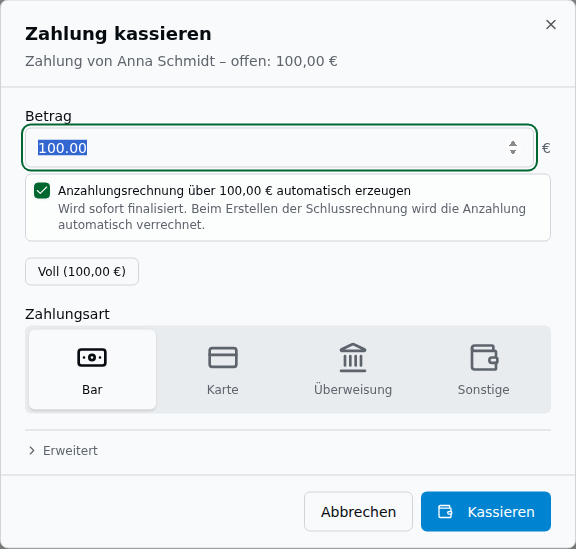
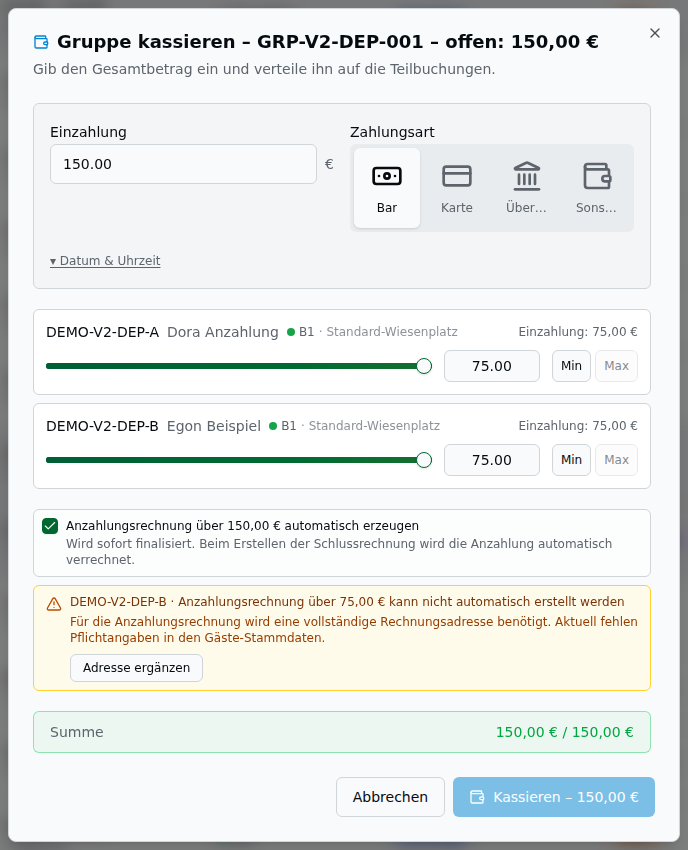
Wenn der eingegebene Betrag die offenen Forderungen aller ausgestellten Rechnungen übersteigt – oder wenn gar keine ausgestellte Rechnung vorliegt –, erscheint im Kassieren-Dialog zusätzlich die Option „Anzahlungsrechnung automatisch erzeugen" (Standard: aktiviert).
💡 Was passiert dabei? Das System erstellt im selben Schritt eine neue Anzahlungsrechnung über den nicht gedeckten Restbetrag, finalisiert sie sofort und verbucht die Zahlung darauf. Bei der späteren Schlussrechnung wird diese Anzahlung automatisch verrechnet.
Du kannst die Checkbox abwählen. Dann läuft das Geld als ungenutztes Folio-Guthaben durch – es ist in der Buchung sichtbar, aber keiner Rechnung zugeordnet.
⚠️ Hinweis: Entwurfsrechnungen gelten nicht als „ausgestellt". Eine Zahlung, die den Betrag einer Entwurfsrechnung deckt, löst trotzdem die Auto-AZR-Option aus, wenn noch keine finalisierte Rechnung vorliegt.
Rechnungsadresse ergänzen (Adress-Guard)
Der amber-farbene Adress-Guard erscheint nur dann, wenn der Betreiber die Option „Anzahlungsrechnung automatisch erzeugen" aktiv angehakt hat und die Rechnungsadresse des Gastes unvollständig ist.
Wer nur bestehende Rechnungen bezahlt (keine neue Anzahlungsrechnung erzeugen möchte), sieht den Banner nicht – und der Kassieren-Button ist sofort aktiv.
Der Banner lautet:
„Anzahlungsrechnung über X € kann nicht automatisch erstellt werden"
Darunter: „Für die Anzahlungsrechnung wird eine vollständige Rechnungsadresse benötigt. Aktuell fehlen Pflichtangaben in den Gäste-Stammdaten."
Liegt ein nicht zuordenbarer Überschuss vor und die Anzahlung ist nicht aktiviert, ist „Kassieren" gesperrt mit dem Hinweis, den Betrag zu reduzieren oder die Anzahlung zu aktivieren.
Solange der Banner sichtbar ist, ist der Kassieren-Button deaktiviert. So gehst du vor:
- Klicke auf „Adresse ergänzen" im Banner
- Ein Dialog öffnet sich mit den Pflichtfeldern: Vorname, Nachname, Straße und Hausnummer, PLZ, Stadt
- Optional: Land (vorbelegt aus der Buchung, Standard DE)
- Klicke auf Speichern
- Der Sub-Dialog schließt sich, der Kassieren-Dialog zeigt jetzt die Auto-AZR-Checkbox
[Screenshot: Kassieren-Dialog mit amber Adress-Guard-Banner und Button „Adresse ergänzen"]
[Screenshot: GuestAddressDialog mit Pflichtfeldern für Rechnungsadresse]
💡 Tipp: Du kannst die Rechnungsadresse auch vorab in den Gäste-Stammdaten der Buchung hinterlegen – dann erscheint der Banner gar nicht erst.
Erstattung erfassen
Wichtig: Eine Erstattung kann nur erfasst werden, wenn der Gast zuvor tatsächlich Geld eingezahlt hat. Stornierungen ohne Anzahlung führen daher nicht automatisch zu einem Erstattungs-Anspruch — die Buchung wird mit dem Status „Storniert, ausgeglichen" markiert.
Wenn du einem Gast Geld zurückerstattest:
- Klicke auf „Rückerstatten" im Abschnitt Zahlungen oder in der Buchungsliste (amber Undo-Icon) – der Button erscheint nur, wenn tatsächlich ein Erstattungsbetrag offen ist
- Der Dialog öffnet sich im Refund-Mode (amber Optik, Headline „Erstattung erfassen")
- Wenn die Buchung mehrere Storno-Rechnungen hat, erscheint für jede ein Slider mit dem jeweiligen Maximalwert. Du kannst die Verteilung anpassen – die Summe aller Slider muss dem Gesamtbetrag entsprechen.
- Wähle die Zahlungsmethode (Bar, Überweisung, EC-Terminal, Sonstige) und das Datum
- Klicke auf „Erstatten – €X"
Die Erstattung wird als negative Allokation gegen die ausgewählten Storno-Rechnungen gebucht und erscheint in der Zahlungs-Liste.
Zahlung stornieren
Wenn du eine falsch erfasste Zahlung korrigieren möchtest:
- Klicke auf den Löschen-Button (Papierkorb-Icon) neben der Zahlung
- Bestätige die Aktion
Die Zahlung und alle zugehörigen Zuordnungen werden entfernt. Die offenen Beträge der betroffenen Rechnungen werden aktualisiert.
Rechnung stornieren
Wenn du eine finalisierte Rechnung nachträglich stornieren möchtest (z.B. bei einem Fehler):
- Klicke auf den Stornieren-Button neben der Rechnung
- Wähle den Stornierungsgrund:
- Manuelle Korrektur – für inhaltliche Korrekturen
- Fehler – für fehlerhafte Ausstellungen
- Bestätige die Stornierung
Nach der Stornierung:
- Die Original-Rechnung erhält den Status „Storniert"
- Automatisch wird eine Stornorechnung mit gespiegelten negativen Positionen erstellt und finalisiert
- Die Stornorechnung gleicht die Original-Rechnung bilanziell aus
⚠️ Wichtig: Eine Stornorechnung ist ebenfalls unveränderlich und erhält eine eigene Rechnungsnummer aus dem Stornokreis. Das Original und die Stornorechnung bleiben dauerhaft im System erhalten (GoBD-Anforderung für 10 Jahre Aufbewahrung).
Aus Buchung neu erstellen (Rechnung aktualisieren)
Wenn eine Buchung nach dem Ausstellen der Schlussrechnung preisrelevant geändert wurde (z.B. mehr Personen oder anderer Zeitraum), kannst du die Rechnung direkt aus dem aktuellen Buchungsstand neu erstellen – GoBD-konform als Storno + Neuanlage.
Wo findest du den Button? An jeder ausgestellten Schlussrechnung gibt es im Aktionsbereich der Rechnungs-Card den Button „Aus Buchung neu erstellen".
Ablauf:
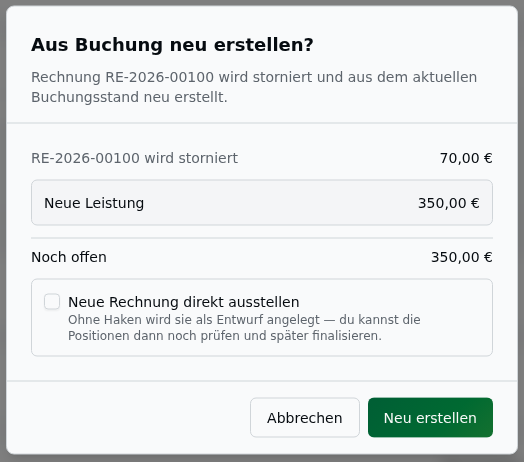
- Klicke auf „Aus Buchung neu erstellen" an der ausgestellten Schlussrechnung
- Ein Dialog mit Vorschau öffnet sich:
- Links: die alte Rechnung (wird storniert)
- Rechts: die neue Rechnung aus dem aktuellen Buchungsstand (neue Leistungen, ggf. übernommene Zusatzpositionen, Anzahlungsguthaben)
- Zahlungs-Auswirkung: bereits Bezahltes wird umgebucht; resultierender Saldo (noch offen oder Erstattung fällig) wird angezeigt
- Optional: Checkbox „Neue Rechnung direkt ausstellen" (Standard: aus = Entwurf)
- Ohne Haken: neuer Entwurf → du kannst ihn prüfen und später finalisieren
- Mit Haken: neue Rechnung wird sofort ausgestellt
- Klicke auf Bestätigen
Was passiert im Hintergrund (GoBD-konform, alles in einer Transaktion):
- Die alte Rechnung wird storniert (automatische Stornorechnung)
- Eine neue Rechnung wird aus dem aktuellen Buchungsstand erstellt
- Eine bereits geleistete Zahlung wird automatisch auf die neue Rechnung umgebucht
- Anzahlungsrechnungen werden dabei nicht angetastet
💡 Tipp: Wenn du unsicher bist, lass die Checkbox „Direkt ausstellen" deaktiviert – dann entsteht ein Entwurf, den du in Ruhe prüfen kannst, bevor du finalisierst.
Buchung mit ausgestellter Rechnung ändern
Wenn du eine Buchung änderst, die bereits ausgestellte Rechnungen hat, schützt ein GoBD-Prüfschritt davor, dass Rechnungen und Buchung auseinanderlaufen.
Ablauf:
Du klickst im Buchungsdetail auf Bearbeiten → Änderungen vornehmen → Speichern
Das System prüft, ob ausgestellte Rechnungen vorliegen
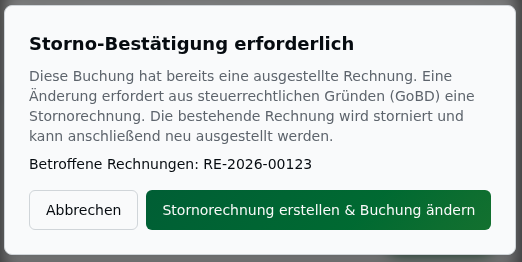
Wenn ja, erscheint ein Bestätigungsdialog mit der Meldung:
Storno-Bestätigung erforderlich — „Diese Buchung hat bereits eine ausgestellte Rechnung. Eine Änderung erfordert aus steuerrechtlichen Gründen (GoBD) eine Stornorechnung. Die bestehende Rechnung wird storniert und kann anschließend neu ausgestellt werden." Darunter: Betroffene Rechnungen: RE-2026-00123
Klicke auf „Stornorechnung erstellen & Buchung ändern"
Das System führt in einem einzigen Schritt aus:
- Alle ausgestellten Rechnungen stornieren (je eine Stornorechnung wird direkt ausgestellt)
- Die Buchungsänderung durchführen
- Einen neuen Entwurf mit den aktualisierten Buchungsdaten anlegen
💡 Tipp: Nach der Buchungsänderung findest du auf der Buchungsdetail-Seite alle Storno-Rechnungen und den neuen Entwurf. Prüfe den Entwurf und finalisiere ihn.
Buchungsdetail-Seite
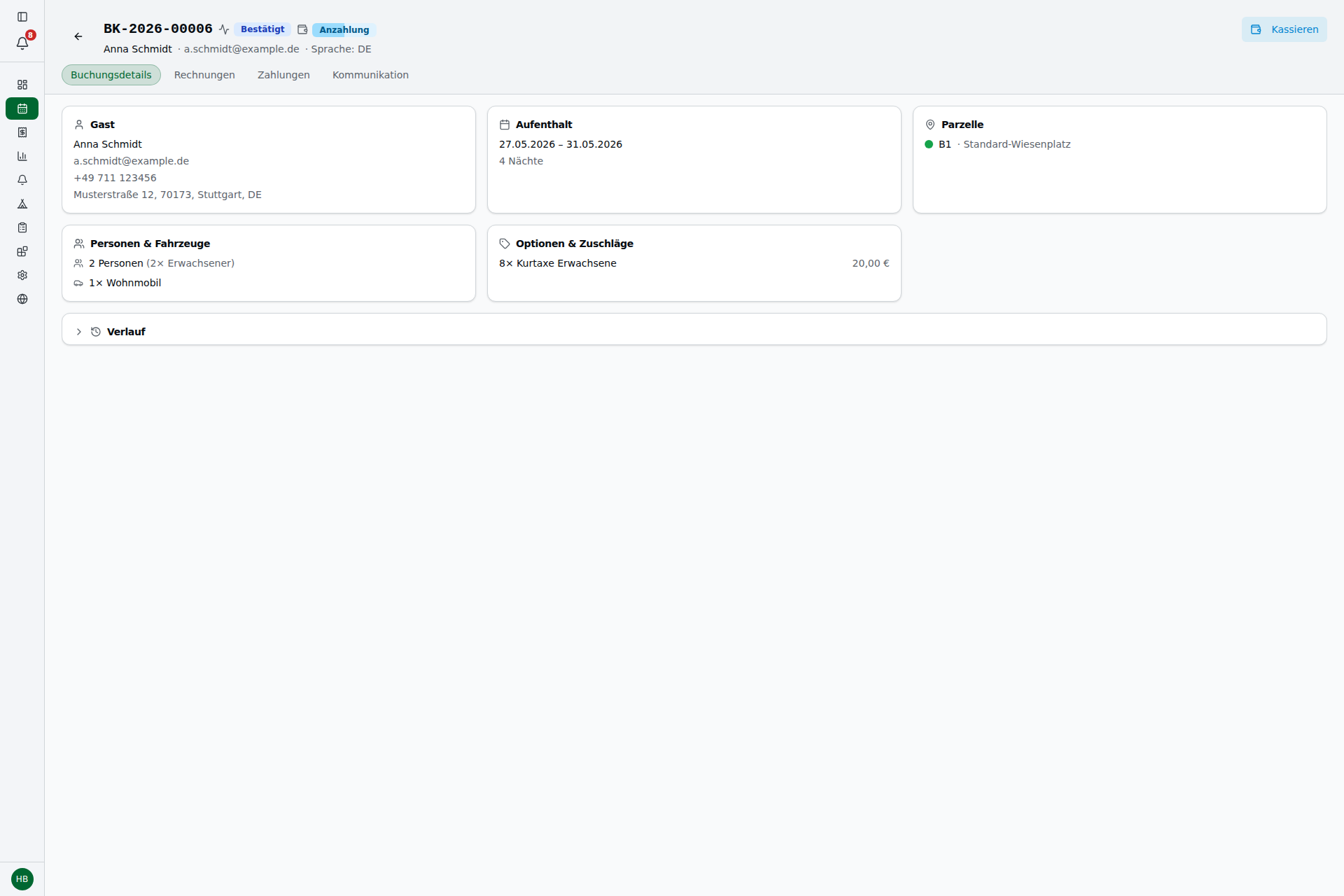
Über einen Klick auf die Buchungsnummer in der Buchungsliste öffnest du die vollständige Buchungsdetail-Seite (/buchungen/:id). Sie zeigt alle Informationen auf einen Blick – ohne Scrollen im Sheet.
Hinweis: Ein Klick auf die Zeile öffnet weiterhin das Quick-Sheet. Nur die Buchungsnummer (Link-Format) führt zur Detail-Seite.
Aufbau: Die Seite ist in vier Tabs gegliedert: Buchungsdetails, Rechnungen, Zahlungen und Kommunikation.
- Buchungsdetails zeigt als Karten: Gast, Aufenthalt, Parzelle, Personen & Fahrzeuge, Optionen & Zuschläge sowie einen aufklappbaren Verlauf.
- Rechnungen zeigt Summary-Strip + Rechnungs-Cards (inkl. „Unzugeordnete Positionen", siehe oben).
- Zahlungen listet alle erfassten Zahlungen und Erstattungen.
Header-Bereich:
- Gesamtbetrag – lifecycle-abhängig (mit
*bei offenen Anfragen, sonst Summe der Rechnungen; Details im Abschnitt Billing-Bereich) - Kassieren / Rückerstatten – öffnet den Zahlungsdialog (amber = Erstattung fällig)
- Bearbeiten – öffnet den Buchungsbearbeitungs-Dialog (mit GoBD-Guard bei ausgestellten Rechnungen)
Tab Rechnungen:
Zeigt einen Summary-Strip (Gesamt / Bezahlt / Offen auf einen Blick) und darunter alle Rechnungen als Stapel gerundeter Karten. Die erste Card „Unzugeordnete Positionen" ist immer sichtbar. Jede Rechnungs-Card zeigt Typ-Badge, Status-Icon (farbig), Betrag und Mini-Fortschrittsbalken. Aufgeklappte Cards zeigen ihre Positionen inline mit eigener Action-Bar – bei DRAFT-Rechnungen mit Bearbeitungsoptionen. Über „+ Neue Rechnung" in der Header-Bar erstellst du direkt aus dem Buchungskontext einen neuen Entwurf. Suche und Status-Filter ermöglichen das schnelle Auffinden einer bestimmten Rechnung.
Sektion Zahlungen:
Zeigt alle erfassten Zahlungen mit Zahlungsart-Icon, Betrag, Datum und Notiz. Eingehende Zahlungen erscheinen in grün (+-Glyph), Erstattungen in amber (−-Glyph). Über den Kassieren / Rückerstatten-Button im Sektionskopf öffnest du direkt den Zahlungsdialog.
Kassieren und Erstatten
Kassieren-Button in der Buchungsliste
Der Kassieren-Button (Wallet-Icon, sky-blau) erscheint in der Buchungsliste in allen Situationen, in denen ein Betrag offen ist – also auch nach dem Check-out:
| Buchungsstatus | Bedingung | Anzeige |
|---|---|---|
| Bestätigt / Eingecheckt | open_cents > 0 | Kassieren-Button |
| Ausgecheckt / Abgeschlossen | open_cents > 0 | Kassieren-Button |
| Storniert | refund_due_cents > 0 | Rückerstatten-Button (amber, Undo-Icon) |
| Storniert, ausgeglichen | refund_due_cents = 0 | Kein Button – Status „Storniert, ausgeglichen" |
Der Rückerstatten-Button erscheint nur, wenn der Gast tatsächlich Geld eingezahlt hat und noch ein Restbetrag zurückzuerstatten ist. Stornierte Buchungen ohne Anzahlung zeigen keinen Refund-Button.
Bei Gruppen-Buchungen (mehrere Teilbuchungen) erscheint der amber Rückerstatten-Button in der Buchungsliste zusätzlich als Gruppen-Aktion, wenn alle Teilbuchungen ausschließlich Erstattungen erwarten.
Multi-Invoice-Kassieren
Wenn eine Buchung mehrere offene Rechnungen hat, zeigt der Kassieren-Dialog einen Verteilungs-Bereich:
- Pro Rechnung erscheint ein Slider mit Typ-Badge, Status-Badge und offenem Betrag
- FIFO-Standard: Der Betrag wird zuerst auf die älteste Rechnung verteilt
- Du kannst die Verteilung manuell per Slider anpassen
- Die Summe aller Slider muss dem Gesamtbetrag entsprechen
Erstattungs-Workflow (Refund-Mode)
Wenn has_refund_due = true:
- Der Rückerstatten-Button (amber, Undo-Icon) erscheint in der Buchungsliste und auf der Buchungsdetail-Seite
- Klicke darauf – der Dialog öffnet sich im Refund-Mode (amber Optik, Headline „Erstattung erfassen")
- Der Quick-Chip „Voll" setzt den Betrag auf den vollen Erstattungsbetrag
- Klicke auf „Erstatten – €X"
Die Erstattung wird als negative Allokation erfasst. Sie erscheint in der Zahlungs-Liste der Buchung.
Globale Rechnungsübersicht
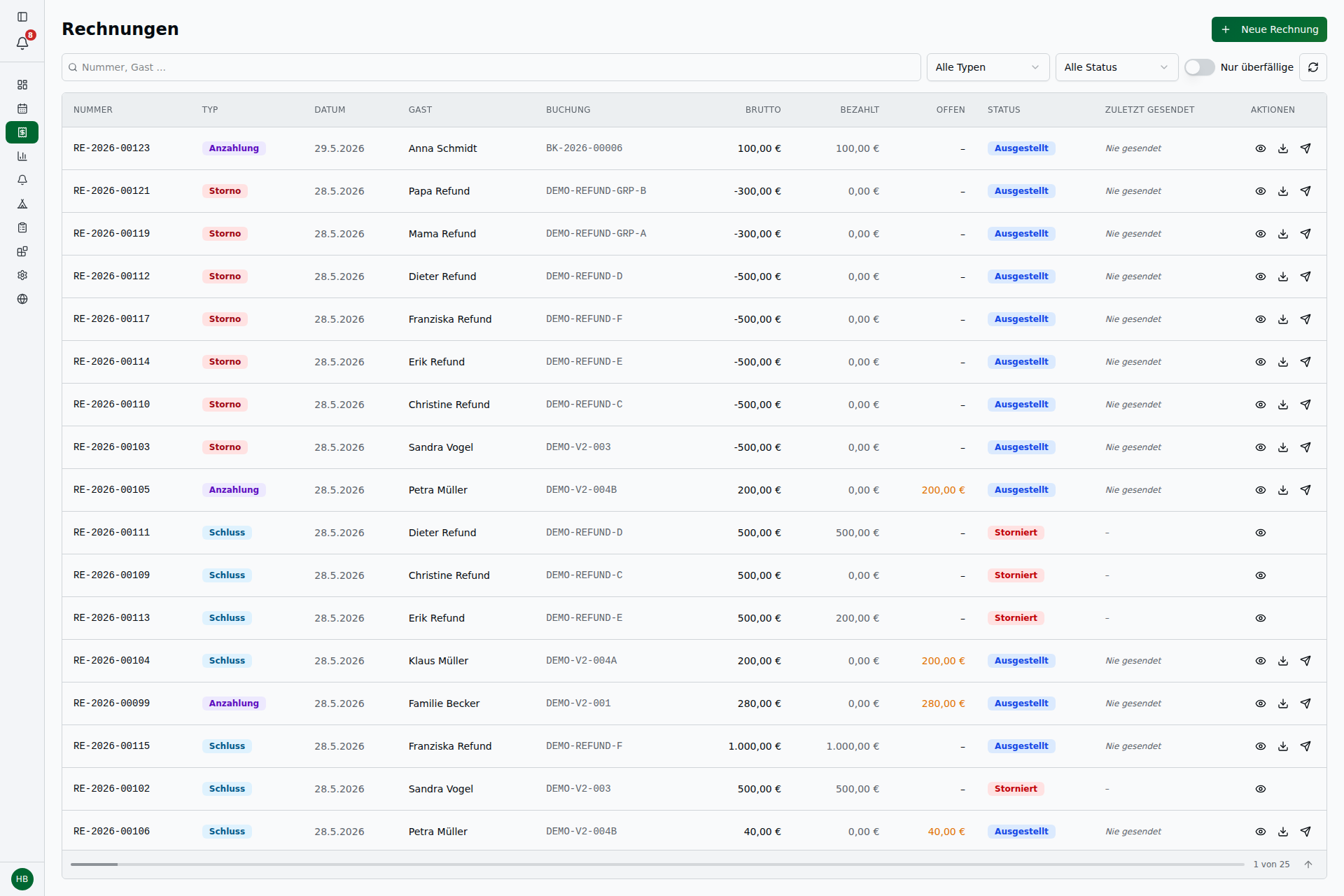
Über den Menüpunkt Rechnungen erreichst du eine Übersicht aller finalisierten Rechnungen (Status: Ausgestellt + Storniert). Entwurfsrechnungen findest du direkt auf der jeweiligen Buchungsdetail-Seite.
Filtern und suchen
| Filter | Möglichkeiten |
|---|---|
| Typ | Anzahlungsrechnung, Schlussrechnung, Stornorechnung |
| Status | Ausgestellt, Storniert |
| Überfällig | Filter-Pill oben: nur überfällige Rechnungen anzeigen |
| Entwurf | Filter-Pill: zeigt auch Entwurfsrechnungen an |
| Suche | Nach Rechnungsnummer oder Gastname suchen |
| Zeitraum | Ausstellungsdatum einschränken |
💡 Tipp: Der Filter Überfällig (amber Pill) zeigt dir alle ausgestellten Rechnungen mit überschrittenem Fälligkeitsdatum und offenem Betrag. Nutze ihn für dein Mahnwesen.
Tabellen-Spalten (Desktop ab lg)
| Spalte | Inhalt |
|---|---|
| Nr. | Rechnungsnummer |
| Typ | Anzahlung / Schlussrechnung / Stornorechnung (farbiger Badge) |
| Status | Ausgestellt / Storniert + Zahlungsstatus |
| Gast | Empfängername |
| Betrag | Rechnungsbetrag |
| Ausgestellt | Ausstellungsdatum |
| Zuletzt gesendet | Zeitpunkt des letzten E-Mail-Versands; „Nie gesendet" (kursiv) wenn noch nie versendet |
| Aktionen | Vorschau-Button (Auge), Senden-Button, Weitere |
💡 Tipp: Die Spalte „Zuletzt gesendet" zeigt dir auf einen Blick, welche ausgestellten Rechnungen deine Gäste noch nicht erhalten haben.
Weitere UI-Features
- Endless Scroll statt Seitennavigation: neue Rechnungen erscheinen automatisch beim Scrollen
- Refresh-Button (Icon rechts in der Filterleiste): Aktualisiert die Liste ohne Seiten-Reload
- Vorschau-Button (Auge-Icon): Öffnet das PDF der Rechnung in einem neuen Tab (DRAFT: Vorschau mit Wasserzeichen, ISSUED: Finales PDF)
- Direkt zur Buchung: Klick auf eine Rechnungszeile öffnet die Buchungsdetail-Seite der zugehörigen Buchung
Desktop vs. Mobile
- Desktop: Sortierbare Tabelle mit allen Spalten
- Mobil: Kompakte Card-Ansicht
Automatische Rechnungserstellung
Das System erstellt in zwei Situationen automatisch Rechnungen – ohne dass du etwas tun musst:
| Auslöser | Was passiert? |
|---|---|
| Buchung bestätigen | Eine Entwurfsrechnung mit den Buchungspositionen wird automatisch erstellt. Du kannst sie prüfen, ergänzen und dann finalisieren. |
| Online-Storno durch Gast | Bei einem Gäste-Storno mit Stornogebühr werden automatisch eine ISSUED-Stornorechnung und ggf. eine Gebührenrechnung erstellt. |
💡 Tipp: Nach dem Bestätigen findest du die automatisch erstellte Entwurfsrechnung direkt auf der Buchungsdetail-Seite im Abschnitt Rechnungen. Prüfe sie kurz und finalisiere sie dann.
Tipps & häufige Fragen
Wie füge ich eine Zusatzleistung nachträglich zur offenen Schlussrechnung hinzu?
Typischer Ablauf am Beispiel einer Buchung mit bereits angelegter Entwurfsrechnung:
- Öffne die Buchungsdetail-Seite
- Im Abschnitt Offene Posten klicke auf „+ Position hinzufügen"
- Trage Bezeichnung, Menge, Preis und Steuersatz ein
- Im Feld „Zuordnung" wähle „An Rechnung anhängen" → wähle die offene Entwurfsrechnung
- Klicke auf Hinzufügen – die Position landet sofort in der Entwurfsrechnung, der Gesamtbetrag wird aktualisiert
Alternativ: wenn du mehrere offene Posten in der Liste hast, setze die Häkchen und nutze den Splitbutton „Auswahl zuordnen (N)" → Ziel-Entwurf wählen.
Ich habe den falschen Betrag auf der Rechnung. Was tue ich? Storniere die Rechnung (automatisch entsteht eine Stornorechnung) und erstelle eine neue Rechnung mit dem korrekten Betrag.
Kann ich eine finalisierte Rechnung nachträglich ergänzen? Nein. Finalisierte Rechnungen sind GoBD-konform unveränderlich. Du musst stornieren und neu ausstellen.
Was passiert wenn ich beim Finalisieren keinen Zahlungseingang erfasse? Der offene Betrag bleibt als „Offen" stehen. Du kannst Zahlungen jederzeit über die Buchungsdetail-Seite nacherfassen.
Kann ich die Rechnungsnummern selbst vergeben? Nein. Die Nummern werden automatisch aus dem konfigurierten Nummernkreis vergeben. Das Format kannst du in den Einstellungen anpassen.
Was bedeutet das * beim Gesamtbetrag? Der *-Marker erscheint bei Buchungen mit Status Offen oder Abgelehnt. Er zeigt an, dass der Betrag ein vorläufiger Snapshot aus der Buchungsanfrage ist. Nach der Bestätigung und Rechnungserstellung gilt die Rechnungssumme als endgültiger Wert – der * verschwindet.
Wo finde ich ältere Rechnungen? In der globalen Rechnungsübersicht (Rechnungen in der Navigation) oder direkt auf der Buchungsdetail-Seite der jeweiligen Buchung.
Was ist der Unterschied zwischen „Bezahlt" und „Ausgecheckt"? Ein Gast kann ausgecheckt sein, ohne dass eine Rechnung finalisiert oder eine Zahlung erfasst wurde. Der Buchungsstatus und der Rechnungsstatus sind unabhängig voneinander.
Rechtliche Hinweise
Für Informationen zu GoBD-Anforderungen (Unveränderbarkeit, Nummernkreis, Aufbewahrungspflicht) siehe Kapitel CV16 – Verfahrensdokumentation Rechnungswesen.