Design
Campingplatz
In diesem Kapitel lernst du, wie du deine Campingplätze verwaltest: Anlegen, Bearbeiten und die Stammdaten pflegen.
Übersicht
Als Owner kannst du beliebig viele Campingplätze zu deiner Organisation hinzufügen. Jeder Campingplatz erhält automatisch eine eigene Datenbank (Tenant) und kann unabhängig verwaltet werden.
Mitarbeiter (Employees) sehen nur die Campingplätze, die ihnen explizit zugewiesen wurden. Sie können keine neuen Campingplätze erstellen oder Stammdaten bearbeiten.
Campingplatz erstellen
So erstellst du einen neuen Campingplatz:
- Öffne das Dashboard
- Klicke auf + Neuer Campingplatz (oben rechts auf der Campingplatz-Karte)
- Fülle das Formular aus:
- Name des Campingplatzes – z.B. "Camping am Bodensee"
- Straße + Hausnummer – z.B. "Seestraße 42"
- Postleitzahl – z.B. "78462"
- Ort – z.B. "Konstanz"
- Land – Wähle aus der Länderliste (z.B. Deutschland, Österreich, Schweiz)
- Telefon – z.B. "+49 7531 12345"
- E-Mail – z.B. "info@camping-bodensee.de"
- Klicke auf Speichern
Der Campingplatz wird angelegt und bekommt automatisch eine eindeutige ID (z.B. camping-am-bodensee-a1b2c3). Diese ID dient gleichzeitig als Tenant-Identifier für die separate Datenbank.
Hinweis: Das Erstellen kann einige Sekunden dauern, da im Hintergrund die Tenant-Datenbank provisioniert wird.
Campingplätze anzeigen
Nach dem Login siehst du im Dashboard alle Campingplätze, auf die du Zugriff hast:
- Owner: Alle Campingplätze der Organisation
- Mitarbeiter: Nur zugewiesene Campingplätze
Jede Campingplatz-Karte zeigt:
- Name
- Adresse (Straße, PLZ, Ort)
- Status (Setup-Fortschritt)
Klicke auf eine Karte, um zum ausgewählten Campingplatz zu wechseln und die Detail-Ansicht zu öffnen.
Campingplatz-Stammdaten bearbeiten
Um die Stammdaten eines Campingplatzes zu ändern:
- Wechsle zum gewünschten Campingplatz (Klick auf Campingplatz-Karte im Dashboard)
- Öffne Mein Campingplatz → Grundeinstellungen in der Seitenleiste
- Bearbeite die Felder:
- Name
- Adresse (Straße, PLZ, Ort, Land)
- Telefon
- Klicke auf Speichern
Wichtig: Nur Owner können Campingplatz-Stammdaten bearbeiten.
Tabs der Grundeinstellungen
Die Grundeinstellungen-Seite enthält zwei Tabs:
- Stammdaten – Name, GPS-Koordinaten, Beschreibung, Bild und Karte-Einstellungen
- Steuer – Steuersätze verwalten
Preise und Kapazitäten befinden sich jetzt unter Tarife & Regeln in der Seitenleiste.
Campingplätze-Verwaltungsseite
Als Owner hast du Zugriff auf eine dedizierte Verwaltungsseite für alle Campingplätze deiner Organisation. Mitarbeiter sehen diese Seite nicht – sie können nur über das Dashboard auf zugewiesene Campingplätze zugreifen.
Aufrufen der Verwaltungsseite
- Klicke in der Seitenleiste auf "Campingplätze"
- Oder: Klicke im Dashboard unter den Campingplatz-Karten auf "Alle Campingplätze verwalten"
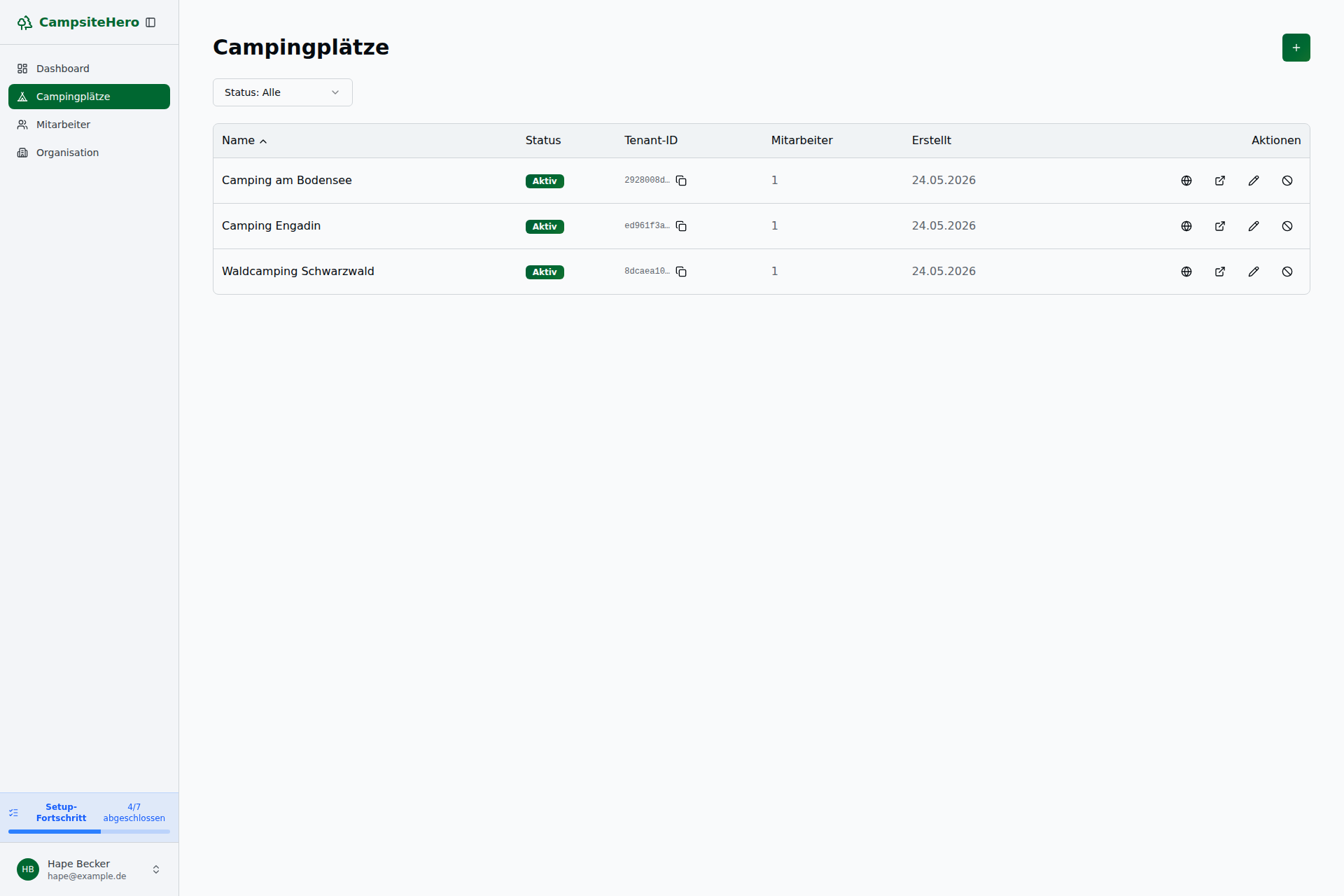
Desktop-Ansicht (Tabelle)
Auf Desktop-Geräten (> 768px Bildschirmbreite) werden Campingplätze als sortierbare Tabelle angezeigt:
| Name | Adresse | Status | Mitarbeiter | Erstellt | Aktionen |
|---|---|---|---|---|---|
| Camping am Bodensee | Seestraße 42, 78462 Konstanz | Aktiv | 3 | 05.02.2026 | ✏️ 🚫 |
Features:
- Sortierung – Klicke auf einen Spalten-Header, um nach dieser Spalte zu sortieren
- Status-Badge – Zeigt ob der Campingplatz aktiv (grün) oder deaktiviert (rot) ist
- Mitarbeiter-Anzahl – Zeigt wie viele Mitarbeiter diesem Campingplatz zugewiesen sind (nur Employees, Owner werden nicht gezählt)
- Aktionen – Bearbeiten (✏️) und Deaktivieren/Aktivieren (🚫/✓)
Mobile-Ansicht (Cards)
Auf mobilen Geräten (< 768px) werden Campingplätze als kompakte Cards dargestellt:
┌─────────────────────────────────────┐
│ Camping am Bodensee    [Aktiv]      │
│ 📍 Seestraße 42                     │
│    78462 Konstanz, DE               │
│ 👥 3 Mitarbeiter                    │
│ 📅 Erstellt: 05.02.2026             │
│        [Bearbeiten] [Deaktivieren]  │
└─────────────────────────────────────┘
[Screenshot: Campingplätze-Cards auf Mobile]
Filter
Über der Tabelle/Card-Liste findest du einen Status-Filter:
- Alle (Standard) – Zeigt alle Campingplätze
- Aktiv – Nur aktive Campingplätze
- Deaktiviert – Nur deaktivierte Campingplätze
Der Filter arbeitet client-seitig (keine erneute API-Anfrage).
[Screenshot: Filter-Leiste mit Status-Dropdown]
Campingplatz deaktivieren
Das Deaktivieren eines Campingplatzes verhindert neue Buchungen und signalisiert, dass der Platz vorübergehend nicht verfügbar ist. Bestehende Buchungen bleiben erhalten.
So gehst du vor:
- Öffne die Campingplätze-Verwaltungsseite
- Klicke in der Tabelle (oder auf der Card) auf das Deaktivieren-Symbol (🚫) neben dem Campingplatz
- Ein Bestätigungs-Dialog öffnet sich:
- Warnung: "Es können keine neuen Buchungen mehr vorgenommen werden."
- Hinweis: "Bestehende Buchungen bleiben erhalten."
- Deaktivieren-Button (rot/destructive)
- Klicke auf "Deaktivieren", um die Aktion zu bestätigen
Der Campingplatz wird sofort deaktiviert. Der Status ändert sich zu "Deaktiviert" und wird mit einem roten Badge gekennzeichnet.
[Screenshot: Deaktivierungs-Dialog mit Warnung]
Wichtig: Nur Owner können Campingplätze deaktivieren. Mitarbeiter sehen diese Option nicht.
Campingplatz aktivieren
Deaktivierte Campingplätze können jederzeit wieder aktiviert werden.
So gehst du vor:
- Öffne die Campingplätze-Verwaltungsseite
- Filtere nach "Deaktiviert" (optional)
- Klicke auf das Aktivieren-Symbol (✓) neben dem deaktivierten Campingplatz
Die Aktivierung erfolgt sofort ohne Bestätigungsdialog. Der Status ändert sich zu "Aktiv" und wird mit einem grünen Badge gekennzeichnet.
[Screenshot: Aktivieren-Button bei deaktiviertem Campingplatz]
Hinweis: Nach der Aktivierung können wieder Buchungen vorgenommen werden.
Campingplatz löschen
Das Löschen von Campingplätzen ist derzeit nicht über die Benutzeroberfläche möglich. Wende dich bei Bedarf an den Support.
Hinweis: Beim Löschen eines Campingplatzes wird auch die zugehörige Tenant-Datenbank dauerhaft gelöscht – alle Parzellen, Buchungen und Daten gehen verloren!
Mitarbeiter zuweisen
Owner können Mitarbeiter zu Campingplätzen zuweisen:
- Gehe zu Einstellungen → Mitarbeiter
- Wähle einen Mitarbeiter aus der Liste
- Klicke auf Campingplätze zuweisen
- Markiere alle Campingplätze, auf die der Mitarbeiter Zugriff haben soll
- Speichere die Änderungen
Mitarbeiter sehen danach nur noch die ihnen zugewiesenen Campingplätze im Dashboard.
Details zur Mitarbeiterverwaltung findest du unter Mitarbeiter.
Navigation: Tarife & Regeln
Die Gruppe "Tarife & Regeln" in der Seitenleiste enthält alle Seiten zur Preisgestaltung und Buchungskonfiguration:
- Preise (
/tarife/preise) – Gäste- und Fahrzeugpreise, Preismatrix - Kapazitäten (
/tarife/kapazitaeten) – Kapazitätsgrenzen und Inklusiv-Kontingente - Buchungseinstellungen (
/tarife/buchungseinstellungen) – Buchungsregeln, Auto-Bestätigung
Öffnungszeiten verwalten
Öffnungszeiträume legen fest, wann dein Campingplatz geöffnet ist. Du kannst mehrere Zeiträume anlegen (z.B. Sommersaison und Ostern). Zeiträume dürfen sich nicht überlappen.
Öffnungszeitraum anlegen:
- Wechsle zum gewünschten Campingplatz
- Öffne Einstellungen → Öffnungszeiten
- Klicke auf + Neuer Zeitraum
- Fülle das Formular aus:
- Bezeichnung – z.B. "Sommersaison 2026"
- Von – Startdatum (z.B. 01.04.2026)
- Bis – Enddatum (z.B. 31.10.2026)
- Buchbar – Ob Gäste in diesem Zeitraum buchen können (Standard: Ja)
- Klicke auf Speichern
[Screenshot: Öffnungszeiten-Verwaltung mit Liste der Zeiträume]
Öffnungszeitraum bearbeiten:
- Klicke auf das Bearbeiten-Symbol (✏️) neben dem Zeitraum
- Ändere die gewünschten Felder
- Klicke auf Speichern
Öffnungszeitraum löschen:
- Klicke auf das Löschen-Symbol (🗑) neben dem Zeitraum
- Bestätige die Aktion
Hinweis: Mitarbeiter können Öffnungszeiten nur lesen, nicht bearbeiten.
Verwandte Seiten
Weitere Konfigurationsbereiche findest du in den jeweiligen Kapiteln:
- Kategorien – Parzellen nach Typ gruppieren
- Parzellen – Stellplätze verwalten und auf der Karte platzieren
- Points of Interest – Orientierungspunkte auf der Karte
- Saisons – Preiszeiträume definieren
- Gästekategorien – Personengruppen und Tiere
- Fahrzeugtypen – Erlaubte Fahrzeuge und Maße
- Steuersätze – MwSt. und Steuer-Zuordnungen
Karte konfigurieren
Auf der Karte-Seite verwaltest du alle kartenbezogenen Einstellungen deines Campingplatzes: Kartenbild, Kachel-Generierung, Ansichtsoptionen und das Werkzeug zum Verschieben aller Marker.
Die Seite erreichst du über Mein Campingplatz → Karte in der Seitenleiste.
💡 Tipp: Die Karte lässt sich bis Zoomstufe 22 hereingezoomt werden. Das ermöglicht eine detaillierte Ansicht einzelner Parzellen. Bei hohem Zoom wird die Hintergrundkarte (OpenStreetMap) hochskaliert – dein eigener Lageplan bleibt dank Kachel-Generierung scharf.
Kartenbild verwalten
Hier kannst du einen eigenen Campingplatz-Grundriss hochladen, der als Overlay über der OpenStreetMap-Karte eingeblendet wird. Informationen zum Hochladen und Löschen des Kartenbilds findest du im Abschnitt Kartenbild hochladen.
Kacheln generieren
Sobald ein Kartenbild hochgeladen und positioniert ist, erscheint der Abschnitt Kacheln im Kartenbild-Bereich. Kacheln sind vorberechnete Bildausschnitte deines Lageplans, die die Karte beim Hereinzoomen scharf und schnell laden.
So generierst du Kacheln:
- Lade deinen Lageplan hoch und positioniere ihn auf der Karte.
- Im Abschnitt Kacheln klicke auf Kacheln generieren.
- Ein Fortschrittsbalken zeigt den Generierungsstatus. Der Vorgang dauert je nach Bildgröße wenige Sekunden bis Minuten.
- Nach Abschluss erscheint ein Auflösungs-Hinweis (siehe unten).
Auflösungs-Hinweis nach der Generierung:
Nach erfolgreicher Generierung prüft das System automatisch, ob dein Lageplan für hohe Zoomstufen scharf genug ist:
| Anzeige | Bedeutung |
|---|---|
| 🟢 Grün – "gute Auflösung" | Dein Bild hat mindestens 8 Pixel pro Meter. Scharf bis Zoom 22. |
| 🟡 Gelb – Empfehlung | Das Bild hat weniger als 8 Pixel pro Meter. Bei hohem Zoom kann es unscharf wirken. Das Panel zeigt dir die empfohlene Mindest-Auflösung in Pixeln. |
💡 Tipp: Wenn du den gelben Hinweis siehst, exportiere deinen Lageplan in der angezeigten Auflösung (oder größer) und lade ihn erneut hoch. Danach Kacheln neu generieren.
Kacheln aktualisieren oder löschen:
- Neu generieren – Klicke auf Neu generieren, um nach einem Bildwechsel neue Kacheln zu erstellen.
- Löschen – Entfernt alle Kacheln. Die Karte zeigt danach wieder das Overlay ohne Kachel-Optimierung.
[Screenshot: Kacheln-Panel mit Fortschrittsbalken und grünem Auflösungs-Hinweis]
Kartenoptionen
Sobald ein eigenes Kartenbild hochgeladen wurde, stehen zwei zusätzliche Optionen zur Verfügung:
Startansicht
Legt fest, wo die Karte beim Öffnen zentriert wird:
| Option | Bedeutung |
|---|---|
| Auf Marker/POIs zentrieren | Die Karte zeigt beim Öffnen den Bereich, in dem Parzellen und POIs platziert sind (Standard) |
| Auf Kartenbild zentrieren | Die Karte wird auf das hochgeladene Overlay-Bild zentriert |
Wähle "Auf Kartenbild zentrieren" wenn du das Overlay so positioniert hast, dass es den gesamten Campingplatz abdeckt und du möchtest, dass Nutzer es sofort sehen.
Hintergrund-Kacheln ausblenden
Wenn diese Option aktiviert ist, werden die OpenStreetMap-Hintergrundkacheln ausgeblendet. Es ist dann nur noch dein eigenes Kartenbild zu sehen.
Hinweis: Diese Option ist nur sinnvoll wenn dein Grundriss-Overlay das gesamte relevante Gelände abdeckt. Ohne OSM-Kacheln fehlt der geografische Kontext rund um den Campingplatz.
Änderungen speichern
Klicke auf Speichern, um die gewählten Kartenoptionen zu übernehmen. Die Live-Vorschau auf der rechten Seite zeigt sofort die Auswirkung der Einstellungen, ohne dass gespeichert werden muss.
POI-Marker-Darstellung
Im Abschnitt POI-Marker auf der Karte-Seite kannst du festlegen, wie POI-Marker auf der Karte dargestellt werden.
| Einstellung | Beschreibung | Standard |
|---|---|---|
| Icon anzeigen | Zeigt das kuratierte Icon oder Custom-Icon im Marker | Ein |
| Titel anzeigen | Zeigt den POI-Namen am Marker | Aus |
| Titelposition | Wo der Titel erscheint: Im Marker oder Unterhalb (nur sichtbar wenn Titel aktiv) | Unterhalb |
| Markergröße | Skalierung aller POI-Marker in Prozent (50 %–200 %, Schritte à 10 %) | 100 % |
So änderst du die Einstellungen:
- Gehe zu Mein Campingplatz → Karte
- Scrolle zum Abschnitt POI-Marker
- Passe die Schalter, Radio-Buttons und den Schieberegler an
- Klicke auf Speichern
Hinweis: Die Einstellungen gelten campingplatzweit für alle POI-Marker – du kannst die Größe nicht pro POI individuell festlegen.
[Screenshot: POI-Marker-Einstellungen mit Schaltern und Schieberegler]
Alle Marker verschieben
Über den Button "Alles verschieben" auf der Karte-Seite öffnest du das Werkzeug zum gleichzeitigen Verschieben aller Parzellen-Marker, POIs, des Overlay-Ankers und der Campingplatz-Koordinaten. Eine ausführliche Beschreibung findest du im Abschnitt Alle Marker auf einmal verschieben.