Design
Kategorien
Kategorien gruppieren deine Parzellen nach Typ oder Ausstattung (z.B. "Premium", "Standard", "Seenähe"). Jede Parzelle wird später genau einer Kategorie zugeordnet. Über Kategorien kannst du außerdem zentral steuern, welche Fahrzeugtypen erlaubt sind, welche Kapazitätsregeln gelten und ob Optionspreise abweichen.
Nur Owner können Kategorien erstellen und bearbeiten. Mitarbeiter haben keinen Zugriff auf die Kategorienverwaltung.
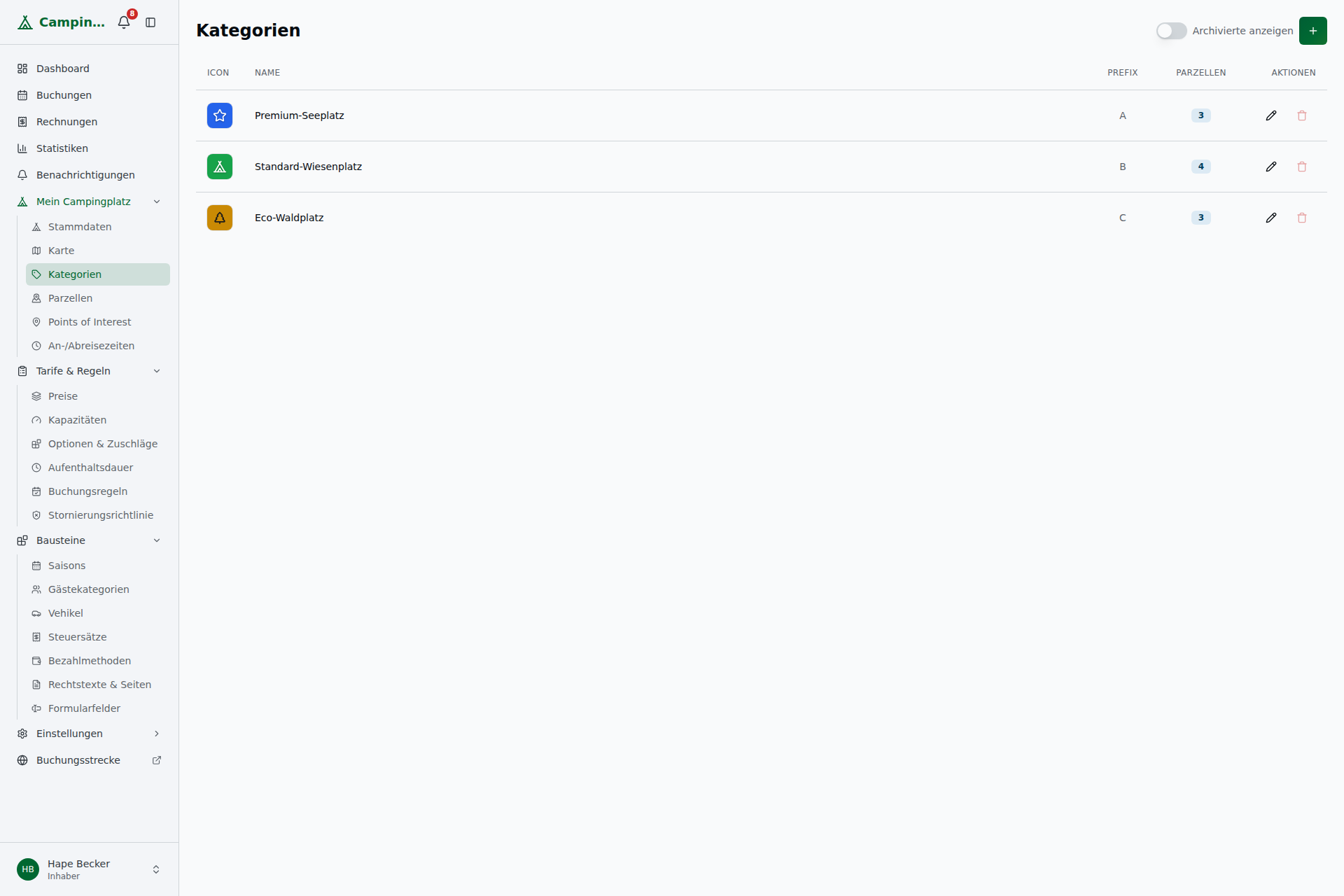
Die Kategorien-Seite erreichst du über Mein Campingplatz → Kategorien in der Seitenleiste.
Kategorien-Übersicht
Auf Desktop-Geräten siehst du alle Kategorien als Tabelle mit Icon, Name und Parzellenanzahl. Auf Smartphones werden sie als Cards angezeigt.
Kategorie anlegen
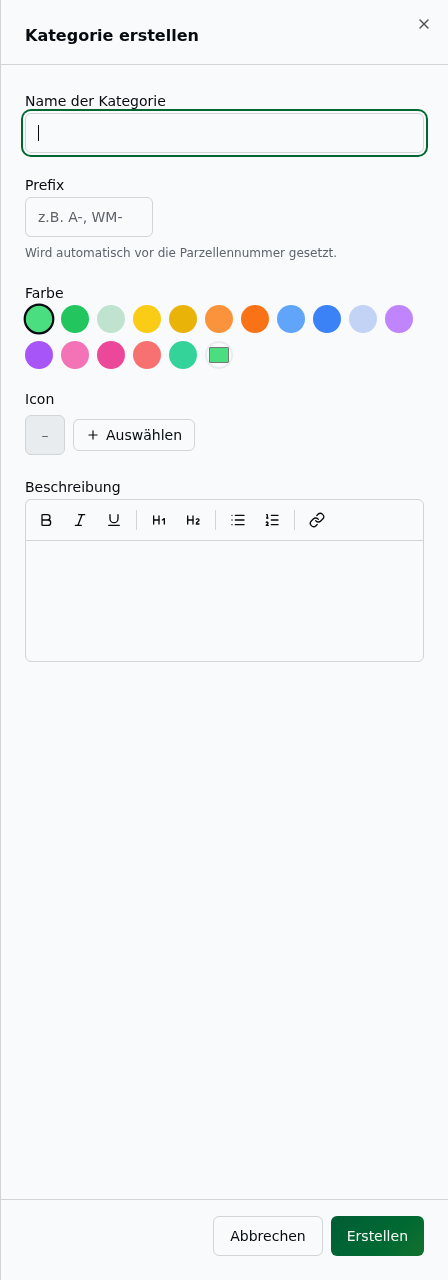
- Klicke auf das +-Symbol oben rechts – ein Erstellen-Sheet öffnet sich von rechts
- Fülle das Formular aus:
- Name – z.B. "Premium"
- Farbe – Wähle aus den Voreinstellungen oder gib einen eigenen Hex-Farbwert ein
- Icon – Wähle ein passendes Symbol aus über 1.700 Icons (optional)
- Prefix (Kürzel) – Optionales Kürzel, das Parzellennummern vorangestellt wird (z.B. "A-" → Anzeige "A-12"). Muss campingplatzweit eindeutig sein.
- Klicke auf Speichern
Die neue Kategorie erscheint sofort in der Liste. Du kannst sie danach in der Detailansicht weiter konfigurieren.
⚠️ Wichtig: Jedes Prefix darf im gesamten Campingplatz nur einmal verwendet werden – auch archivierte Kategorien belegen ihr Prefix weiterhin. Wenn du ein bereits vergebenes Prefix eingibst, erscheint sofort eine Fehlermeldung und der Speichern-Button bleibt gesperrt.
Kategorie-Detailansicht
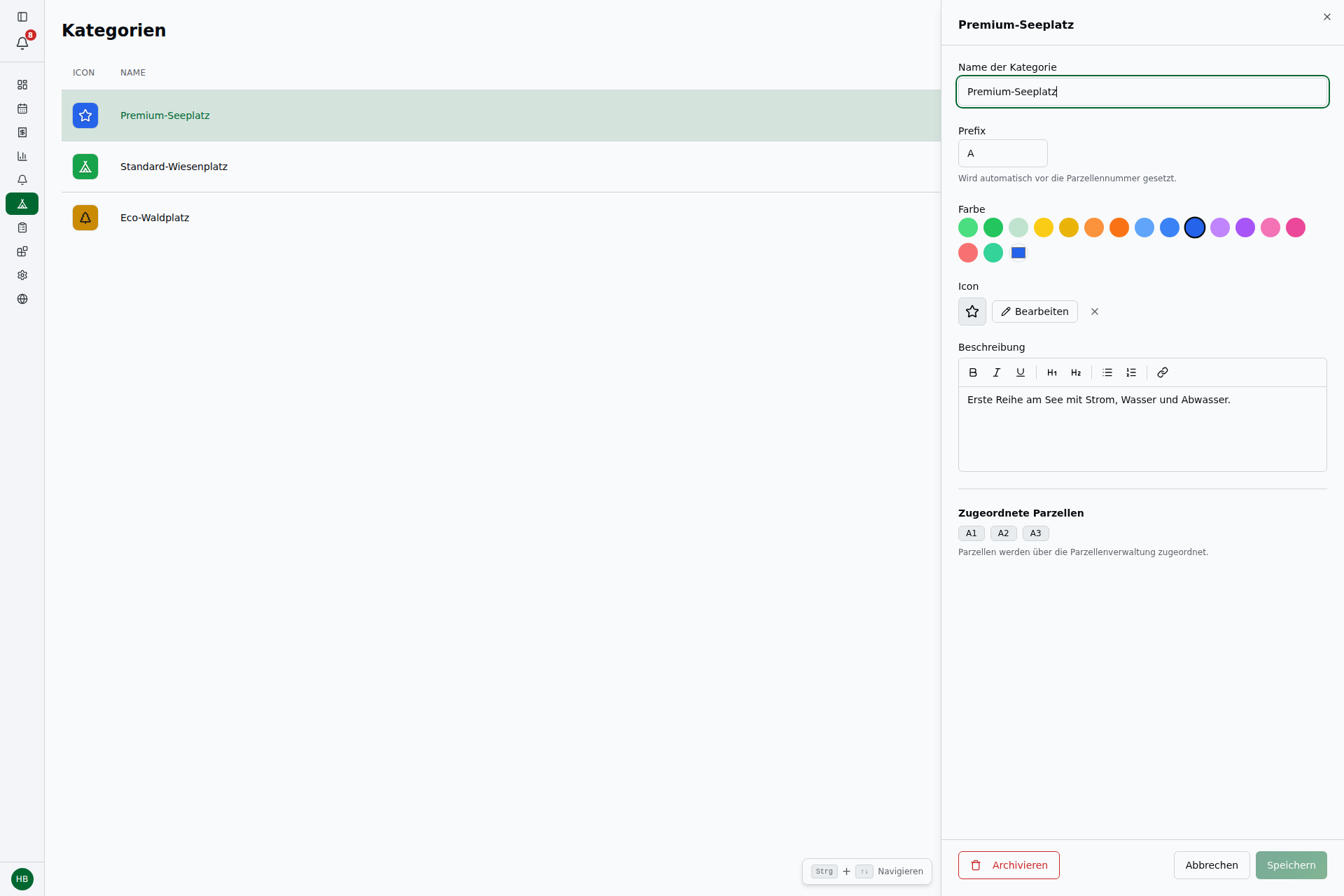
Klicke auf eine Kategorie in der Liste – ein Bearbeiten-Sheet öffnet sich von rechts. Das Sheet ist non-modal: Der Hintergrund bleibt sichtbar und klickbar. Wenn du auf eine andere Kategorie klickst, wechselt der Sheet-Inhalt direkt, ohne dass der Sheet geschlossen werden muss.
💡 Tipp: Wenn du ein Bearbeiten-Sheet öffnest, klappt die Seitenleiste automatisch ein, um mehr Platz zu schaffen. Beim Schließen des Sheets kehrt die Seitenleiste in ihren vorherigen Zustand zurück.
Im Sheet bearbeitest du die Grunddaten der Kategorie:
- Name – Bezeichnung der Kategorie
- Farbe – Kennzeichnungsfarbe (Farbpalette + eigener Hex-Wert)
- Icon – Symbol aus der Icon-Bibliothek (über 1.700 Icons). Klicke auf den Icon-Button um den Icon-Picker zu öffnen (siehe unten).
- Custom-Icon – Lade ein eigenes Bild hoch (JPEG, PNG oder WebP, max. 2 MB). Das Custom-Icon hat Vorrang vor dem gewählten Icon und wird auf der Karte sowie in der Übersicht verwendet.
- Prefix (Kürzel) – Optionales Kürzel, das Parzellennummern vorangestellt wird (z.B. "A-" → Anzeige "A-12"). Muss campingplatzweit eindeutig sein – auch archivierte Kategorien belegen ihr Prefix. Bei einem Duplikat erscheint sofort eine Fehlermeldung, der Speichern-Button bleibt gesperrt.
- Beschreibung – Ausführliche Beschreibung (Texteditor mit Formatierungsoptionen)
- Zugeordnete Parzellen – Schreibgeschützte Liste aller Parzellen dieser Kategorie
Custom-Icon hochladen:
- Klicke im Tab „Allgemein" auf Icon hochladen
- Wähle eine Bilddatei (JPEG, PNG oder WebP – max. 2 MB)
- Das Bild erscheint als Vorschau und wird sofort gespeichert
Custom-Icon entfernen: Klicke auf das Löschen-Symbol neben dem hochgeladenen Icon – die Kategorie fällt dann auf das gewählte Icon zurück.
💡 Tipp: Der Icon-Picker bietet zwei Tabs: Bibliothek (über 1.700 Lucide-Icons, filterbar nach 19 Kategorien wie Personen, Tiere, Fahrzeuge, Gebäude, Natur u.v.m.) und Eigenes Bild (direkter Upload). Die Suche funktioniert auf Deutsch und Englisch. Je nach Kontext werden passende Icons oben als „Empfohlen" vorgeschlagen. Grid-Größe und Icon-Beschriftung sind einstellbar.
Kategorie-spezifische Tarife & Regeln
Kapazitätsgrenzen, erlaubte Fahrzeugtypen und abweichende Optionspreise legst du nicht im Kategorie-Sheet fest, sondern auf den Matrix-Seiten unter Tarife & Regeln. Dort ist jede Kategorie eine eigene Spalte neben der Campingplatz-Basis – so siehst du alle Kategorien nebeneinander und erkennst auf einen Blick, welche erben und welche eigene Werte haben.
| Was du überschreiben willst | Wo du es einstellst |
|---|---|
| Kapazitätsgrenzen & Inklusiv-Kontingente (z.B. max. 2 Erwachsene) | Tarife & Regeln → Kapazitäten |
| Erlaubte Fahrzeugtypen (Erbt / Erlaubt / Ausgeschlossen) | Tarife & Regeln → Kapazitäten |
| Optionspreise (z.B. abweichender Strom-/WLAN-Preis) | Tarife & Regeln → Optionen & Zuschläge |
In den Matrix-Spalten zeigen Status-Indikatoren den Einrichtungsstand jeder Kategorie:
- ✅ – Eigene Werte gesetzt (die Kategorie überschreibt die Basis)
- ⬜ – Erbt von der Campingplatz-Basis (keine eigenen Werte nötig)
- ⚠️ – Es liegt ein Konfigurationsproblem vor
💡 Tipp: Setze nur dort eigene Werte, wo eine Kategorie wirklich abweicht. Alles andere erbt automatisch von der Campingplatz-Basis – das hält deine Konfiguration übersichtlich. Einzelne Parzellen können die Kategorie-Werte später nochmals überschreiben (→ Parzellen verwalten).
Kategorie löschen
Eine Kategorie kann nur gelöscht werden, wenn ihr keine Parzellen mehr zugeordnet sind. Entferne zuerst die Parzellenzuordnung (in der Parzellen-Verwaltung), bevor du die Kategorie löschst.