Design
Rechtstexte & Seiten
Unter Bausteine → Rechtstexte & Seiten pflegst du alle rechtlich relevanten Texte deines Campingplatzes: Impressum, AGB, Datenschutzerklärung und weitere Seiten. Diese Texte erscheinen als Links im Footer der Gäste-Buchungsseite und können als Pflicht-Zustimmung im Checkout verankert werden.
Übersicht
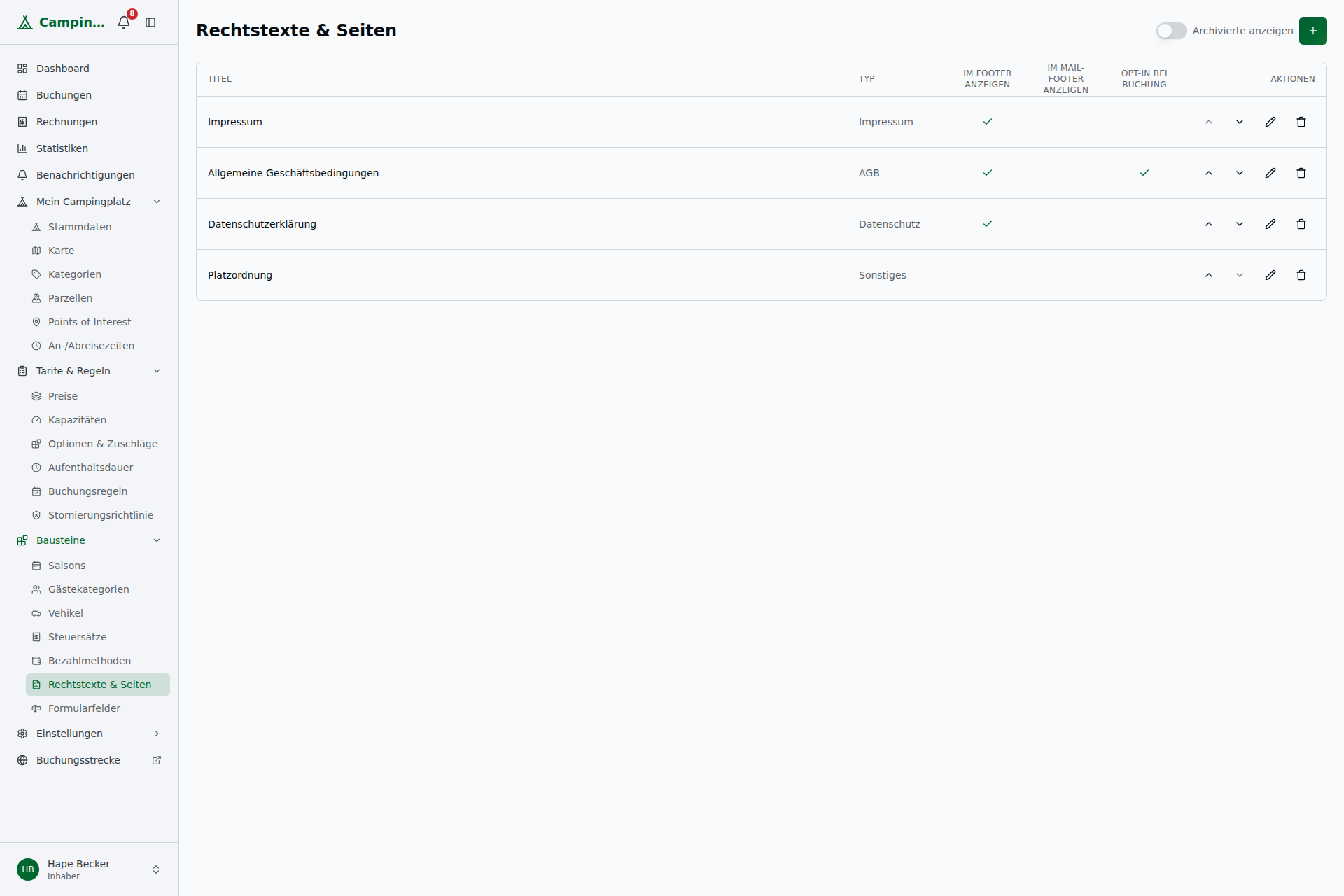
Die Seite zeigt eine Tabelle aller angelegten Rechtstexte mit folgenden Spalten:
| Spalte | Beschreibung |
|---|---|
| Titel | Name des Rechtstexts (z.B. „Allgemeine Geschäftsbedingungen") |
| Typ | Impressum, AGB, Datenschutz oder Sonstiges |
| Im Footer | Ja/Nein – erscheint dieser Text als Link im Gäste-Buchungsfooter? |
| Im Mail-Footer | Ja/Nein – erscheint dieser Text als Link im Footer aller versendeten Mails? |
| Opt-In bei Buchung | Ja/Nein – muss der Gast dem Text beim Checkout zustimmen? |
| Aktionen | Bearbeiten, Archivieren, Reihenfolge ändern |
Hinweis: Falls Impressum, AGB oder Datenschutzerklärung noch nicht angelegt sind, erscheint ein Hinweis-Banner mit einem Link, diese schnell anzulegen.
Neuen Rechtstext anlegen
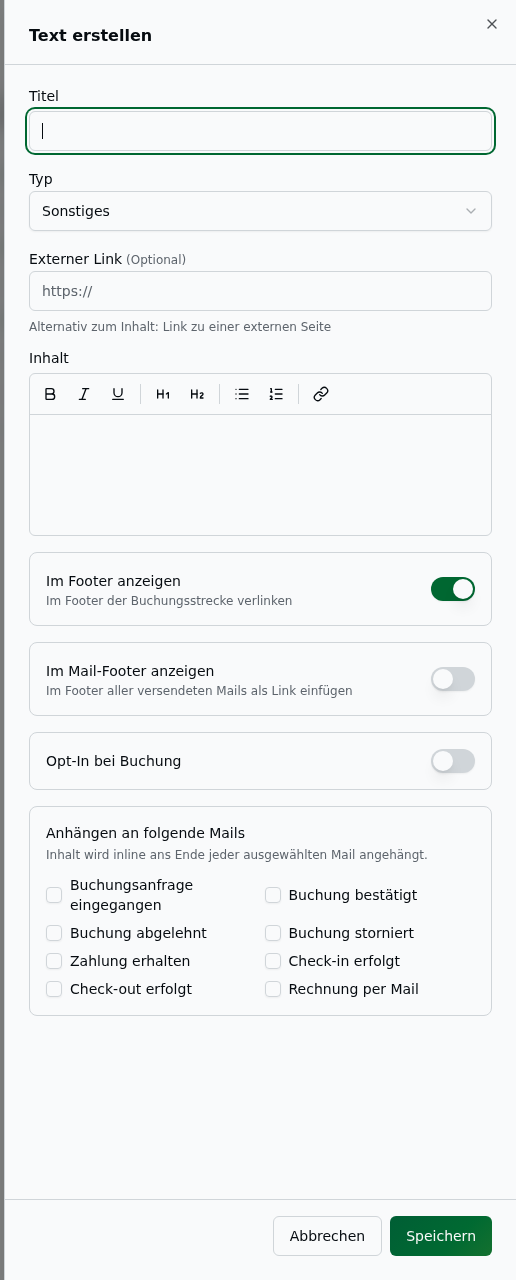
Klicke auf „Neu" (oben rechts). Ein Seitenpanel (Sheet) öffnet sich mit folgenden Feldern:
Pflichtfelder
| Feld | Beschreibung |
|---|---|
| Typ | Wähle einen der vier Typen (siehe unten) |
| Titel | Name des Textes, z.B. „Allgemeine Geschäftsbedingungen" |
Optionale Felder
| Feld | Beschreibung |
|---|---|
| Inhalt | Text im WYSIWYG-Editor (TipTap) eingeben. Unterstützt Überschriften, Listen, Fettschrift, Links und mehr. |
| Externe URL | Alternativ zum eigenen Inhalt kannst du auf eine externe Seite verlinken (z.B. deine eigene Website). Wird eine URL angegeben, wird der Inhalt-Editor ignoriert. |
| Im Footer anzeigen | Aktiviere diesen Schalter, damit der Link im Gäste-Footer erscheint. |
| Opt-In bei Buchung | Aktiviere diesen Schalter, damit der Gast im letzten Checkout-Schritt explizit zustimmen muss. |
| Im Mail-Footer anzeigen | Aktiviere diesen Schalter, damit der Titel des Texts als Link im Footer aller versendeten Mails erscheint (Booking-Lifecycle, Kommunikation, Rechnungen). Default: aus. |
| Anhängen an folgende Mails | Checkbox-Gruppe – wähle, an welche Gast-Mails der Text inline angehängt werden soll (Details unten). |
Klicke auf „Speichern", um den Text anzulegen.
An Gast-Mails anhängen
Im Edit-Sheet befindet sich unterhalb von „Opt-In bei Buchung" die Checkbox-Gruppe „Anhängen an folgende Mails". Aktiviere beliebig viele der sieben Gast-Mail-Typen:
| Mail-Typ | Beschreibung |
|---|---|
| Buchungsanfrage eingegangen | Mail bei neuer Anfrage (Status „Offen") |
| Buchung bestätigt | Bestätigungsmail |
| Buchung abgelehnt | Ablehnungsmail |
| Buchung storniert | Stornierungsmail |
| Zahlung erhalten | Mail bei Zahlungseingang |
| Check-in erfolgt | Ankunftsbestätigung |
| Check-out erfolgt | Abreisebestätigung |
Der Inhalt des Rechtstexts wird inline ans Ende der jeweiligen Mail angehängt. Die Reihenfolge der angehängten Texte richtet sich nach der globalen sort_order (gleiche Sortierung wie im Footer und in der Rechtstexte-Tabelle).
💡 Tipp: Hake die Platzordnung in allen sieben Boxen an, damit Gäste sie bei jeder relevanten Mail mitgeschickt bekommen.
Hinweis: Operator-Mails (neue Buchung, Stornierung) erhalten keine Anhänge – das Feature gilt ausschließlich für Gast-Mails.
Texttypen
| Typ | Beschreibung |
|---|---|
| Impressum | Angaben zum Campingplatz (gesetzlich vorgeschrieben). Nur einmal anlegbar. |
| AGB | Allgemeine Geschäftsbedingungen. Nur einmal anlegbar. |
| Datenschutz | Datenschutzerklärung. Nur einmal anlegbar. |
| Sonstiges | Weitere Seiten (z.B. Lageplan, Hausordnung). Unbegrenzt anlegbar. |
Hinweis: Impressum, AGB und Datenschutz können jeweils nur einmal angelegt werden. Versuchst du einen zweiten Text desselben Typs anzulegen, erscheint eine Fehlermeldung.
Reihenfolge ändern
Die Reihenfolge der Rechtstexte steuert, in welcher Reihenfolge sie im Footer angezeigt werden. Du hast zwei Möglichkeiten:
- Drag & Drop – Ziehe eine Zeile per Anfasser an die gewünschte Position.
- Pfeil-Buttons – Nutze die Auf-/Ab-Pfeile in der Aktionsspalte, um einen Text einen Schritt zu verschieben.
Die neue Reihenfolge wird automatisch gespeichert.
Rechtstext bearbeiten
Klicke in der Tabelle auf den Bearbeiten-Button (Stift-Icon) neben dem jeweiligen Text. Das gleiche Sheet wie beim Anlegen öffnet sich mit den aktuellen Werten vorausgefüllt.
Tipp: Inhalte können mehrsprachig gepflegt werden. Unter Sprache & Übersetzungen kannst du KI-Übersetzungen für alle Rechtstexte auslösen.
Archivieren & Wiederherstellen
Rechtstexte werden nicht dauerhaft gelöscht, sondern archiviert (Soft Delete).
Archivieren
Klicke auf das Archiv-Icon neben dem Rechtstext. Der Text verschwindet aus der aktiven Tabelle. Archivierte Texte erscheinen nicht mehr im Gäste-Footer und nicht mehr als Opt-In-Checkbox im Checkout.
Archivierte Texte anzeigen
Aktiviere den Schalter „Archivierte anzeigen" oben rechts in der Tabelle. Archivierte Einträge erscheinen dann grau markiert.
Wiederherstellen
Klicke neben einem archivierten Text auf „Wiederherstellen".
Hinweis: Für die Typen Impressum, AGB und Datenschutz kann immer nur ein aktiver Text existieren. Falls bereits ein aktiver Text dieses Typs vorhanden ist, muss dieser zuerst archiviert werden, bevor der andere wiederhergestellt werden kann.
Gäste-Footer (Buchungsseite)
Alle Rechtstexte mit aktiviertem „Im Footer anzeigen"-Flag erscheinen automatisch als Links im Footer jeder Buchungsseite deiner Gäste.
Klickt ein Gast auf einen Link, öffnet sich der Text in einem Seitenpanel (Sheet) – ohne dass der Gast die Buchungsseite verlässt. Falls du eine externe URL hinterlegt hast, wird der Gast auf diese Seite weitergeleitet.
Mail-Footer
Alle Rechtstexte mit aktiviertem „Im Mail-Footer anzeigen"-Flag erscheinen als Links im Footer aller versendeten Mails (Buchungsbestätigung, Ablehnungsmail, Check-in, Check-out, Zahlungsmail, Kommunikations-Mails, Rechnungsmails).
Der Mail-Footer zeigt die Links als kommagetrennte Liste zwischen Campingplatz-Adresse und „Powered by CampsiteHero":
Kontakt: info@meinplatz.de · +49 1234 56789
Musterstraße 1, 12345 Musterstadt
AGB, Datenschutzerklärung
Powered by CampsiteHero
Verlinkung je nach Konfiguration:
- Mit externer URL: Link zeigt direkt auf deine externe Seite (z.B.
https://meinplatz.de/agb). - Ohne externe URL: Link zeigt auf eine automatisch generierte öffentliche Seite deines Gäste-Buchungsportals – in der Sprache des Empfängers, sofern eine Übersetzung vorliegt.
Hinweis: Der Schalter „Im Mail-Footer anzeigen" ist unabhängig von „Im Footer anzeigen". Du kannst jeden Text separat für Buchungsseite und Mails aktivieren oder deaktivieren.
Empfehlung für DSGVO: Aktiviere im Mail-Footer mindestens deine Datenschutzerklärung, damit Empfänger jederzeit Zugang dazu haben.
Opt-In beim Checkout
Rechtstexte mit aktiviertem „Opt-In bei Buchung"-Flag erscheinen im letzten Checkout-Schritt („Überprüfen & Buchen"). Alle betroffenen Texte werden dabei in einer einzigen Checkbox zusammengefasst:
Beispiel: „Ich akzeptiere die AGB, Datenschutzerklärung und Platzordnung."
Jeder Textname im Satz ist ein klickbarer Link. Ein Klick öffnet den vollständigen Rechtstext in einem Seitenpanel – der Gast verlässt den Checkout nicht. Bei externen URLs wird der Gast in einem neuen Tab weitergeleitet.
Der Gast muss die Checkbox aktivieren, bevor er die Buchung abschicken kann. Die Reihenfolge der Textnamen in der Checkbox entspricht der Reihenfolge, die du unter Reihenfolge ändern festgelegt hast.
💡 Empfehlung: Aktiviere Opt-In mindestens für deine AGB und Datenschutzerklärung, um eine rechtlich belastbare Zustimmung zu dokumentieren.
Consent-Nachweis (DSGVO)
Wenn ein Gast eine Buchung abschickt und die Opt-In-Checkbox akzeptiert, speichert das System automatisch einen Consent-Nachweis. Dieser enthält:
- Den Zeitpunkt der Akzeptanz
- Die IP-Adresse des Gastes
- Eine Liste aller akzeptierten Rechtstexte mit Titel, Typ und einem Content-Hash (Fingerabdruck der genauen Textversion zum Zeitpunkt der Zustimmung)
So kannst du bei Bedarf nachweisen, welcher Gast wann welchen Rechtstext in welcher Version akzeptiert hat.
⚠️ DSGVO-Pflicht: Die IP-Adresse und der Consent-Nachweis werden personenbezogene Daten des Gastes. Du musst in deiner Datenschutzerklärung darauf hinweisen, dass du diese Daten im Rahmen des Buchungsprozesses speicherst. Die Rechtsgrundlage ist Artikel 6 Abs. 1 lit. b DSGVO (Vertragserfüllung) sowie das berechtigte Interesse an der Dokumentation der Zustimmung (Art. 6 Abs. 1 lit. f DSGVO).
Mehrsprachigkeit
Titel und Inhalt von Rechtstexten sind übersetzbar. Die KI-Übersetzungsfunktion (siehe Sprache & Übersetzungen) übersetzt die Texte automatisch in alle aktivierten Sprachen deines Campingplatzes.
Gäste sehen die Rechtstexte in ihrer Browser-Sprache, sofern eine Übersetzung vorliegt – andernfalls in der Standardsprache.