Design
Organisation verwalten
Auf der Organisations-Seite verwaltest du alle Firmendaten, deine Rechnungs-E-Mail und dein Abonnement an einem zentralen Ort.
Wichtig: Nur Owner haben Zugriff auf diese Seite. Mitarbeiter (Employees) können diese Funktionen nicht nutzen.
Organisations-Seite öffnen
Du erreichst die Organisations-Seite auf zwei Wegen:
- Über das Benutzermenü: Klicke oben rechts auf dein Profil-Symbol und wähle Organisation
- Über das Dashboard: Wenn du noch Einrichtungsschritte offen hast, findest du einen Link in der Setup-Fortschritt-Card
Firmendaten bearbeiten
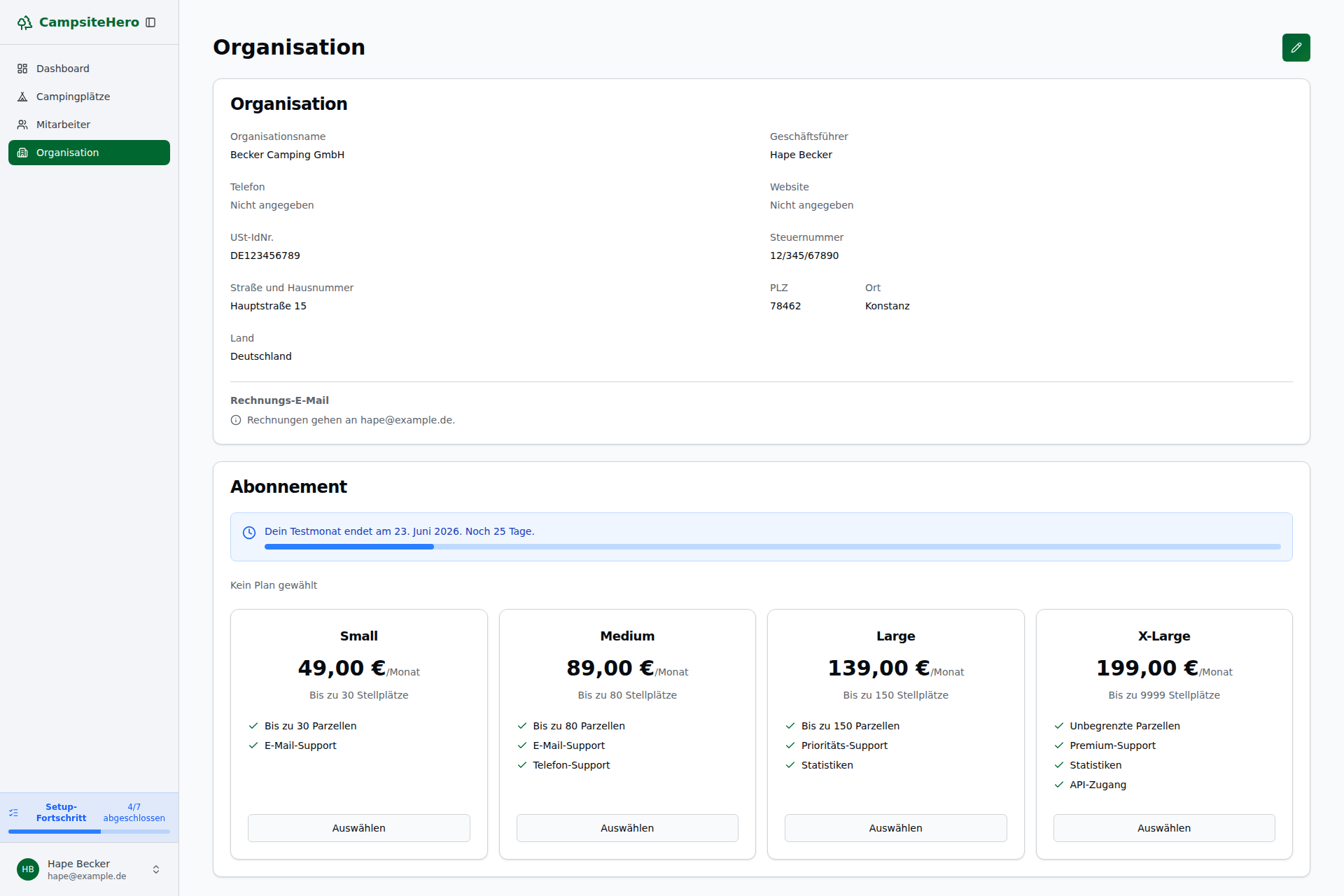
Im oberen Bereich der Organisations-Seite siehst du alle Firmendaten auf einen Blick.
Verfügbare Felder:
- Firmenname – Offizieller Name deiner Organisation
- Geschäftsführer – Name des Geschäftsführers oder der Geschäftsführerin
- USt-IdNr. – Umsatzsteuer-Identifikationsnummer (z.B. DE123456789)
- Steuernummer – Steuernummer des Finanzamts
- Telefon – Geschäftliche Telefonnummer
- Website – Deine Firmen-Website (optional)
- Rechnungsadresse:
- Straße + Hausnummer
- Postleitzahl
- Ort
- Land (Auswahl: DE, AT, CH, etc.)
- Rechnungs-E-Mail – Separate E-Mail-Adresse für Plattform-Rechnungen
Firmendaten bearbeiten:
- Klicke auf den Bearbeiten-Button (Stift-Symbol) oben rechts
- Bearbeite die gewünschten Felder
- Klicke auf Speichern, um die Änderungen zu übernehmen
- Oder klicke auf Abbrechen, um die Änderungen zu verwerfen
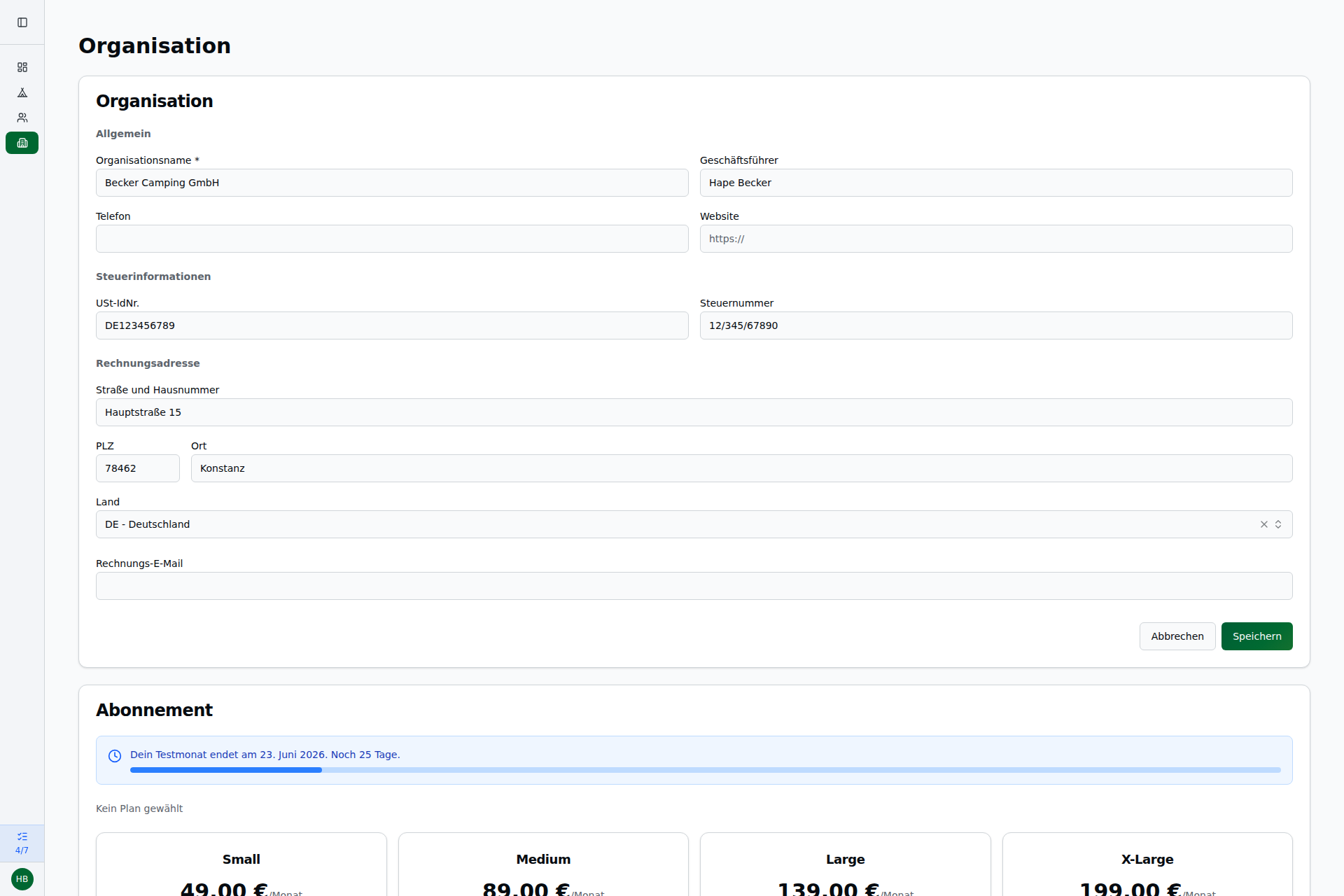
Hinweis: Diese Daten werden auch im Registrierungs-Wizard (Schritt 3) abgefragt. Du kannst sie jederzeit hier aktualisieren.
Rechnungs-E-Mail verifizieren
Die Rechnungs-E-Mail ist eine separate E-Mail-Adresse, an die alle Plattform-Rechnungen gesendet werden. Sie ist unabhängig von deiner persönlichen Login-E-Mail.
Warum eine separate Rechnungs-E-Mail?
- Du kannst eine zentrale Buchhaltungs-E-Mail angeben (z.B.
buchhaltung@deine-firma.de) - Deine persönliche E-Mail wird nicht mit Rechnungen überflutet
- Rechnungen landen direkt beim richtigen Ansprechpartner (z.B. Steuerberater)
E-Mail-Adresse hinterlegen
- Öffne die Organisations-Seite
- Klicke auf Bearbeiten
- Gib die gewünschte E-Mail-Adresse im Feld Rechnungs-E-Mail ein
- Klicke auf Speichern
E-Mail-Adresse verifizieren
Nach dem Speichern siehst du einen roten Hinweis "Nicht verifiziert" neben der E-Mail-Adresse.
So verifizierst du die E-Mail:
- Klicke auf den Button Verifizierung senden
- Du erhältst eine E-Mail an die angegebene Adresse
- Öffne die E-Mail und klicke auf den Verifizierungs-Link
- Die E-Mail wird als verifiziert markiert (grünes Häkchen ✓)
Wichtig: Der Verifizierungs-Link ist 24 Stunden gültig. Falls der Link abgelaufen ist, kannst du eine neue Verifizierungs-E-Mail anfordern.
Warum muss ich verifizieren?
Die Verifizierung stellt sicher, dass die angegebene E-Mail-Adresse wirklich dir gehört. So verhindern wir, dass Rechnungen an falsche Adressen gesendet werden.
Abonnement & Plan-Auswahl
Im unteren Bereich der Organisations-Seite verwaltest du dein Run a Campsite-Abonnement.
Trial-Phase
Während der 30-tägigen Trial-Phase siehst du ein Banner mit:
- Trial-Status: "Trial aktiv"
- Countdown: Verbleibende Tage bis zum Ende des Trials
- Progress-Bar: Visuelle Darstellung der verbleibenden Zeit
- Plan-Auswahl-Button: Direkter Zugriff auf die Plan-Auswahl
Hinweis: Die Trial-Phase läuft ab dem Registrierungs-Datum 30 Tage. Du kannst jederzeit während des Trials einen Plan auswählen.
Plan auswählen
Run a Campsite bietet vier Abonnement-Pläne:
| Plan | Parzellen | Preis/Monat |
|---|---|---|
| Small | Bis zu 30 | 49,00 € |
| Medium | Bis zu 80 | 89,00 € |
| Large | Bis zu 150 | 139,00 € |
| XL | Unbegrenzt | 199,00 € |
Plan wählen:
- Scrolle auf der Organisations-Seite nach unten zum Bereich Abonnement
- Du siehst eine Übersicht aller verfügbaren Pläne (als Cards)
- Wähle den Plan, der zu deiner Parzellen-Anzahl passt
- Klicke auf Plan wählen
- Bestätige die Auswahl im Dialog
- Der Plan wird sofort aktiviert
Welcher Plan passt zu mir?
Wähle den Plan basierend auf der Anzahl der Parzellen, die du verwalten möchtest:
- Kleiner Campingplatz (bis 30 Parzellen): Plan Small
- Mittelgroßer Campingplatz (bis 80 Parzellen): Plan Medium
- Großer Campingplatz (bis 150 Parzellen): Plan Large
- Sehr großer Campingplatz (mehr als 150 Parzellen): Plan XL
Plan wechseln
Du kannst deinen Plan jederzeit wechseln – sowohl während der Trial-Phase als auch bei einem bezahlten Abonnement.
Plan-Wechsel durchführen:
- Öffne die Organisations-Seite
- Scrolle zum Bereich Abonnement
- Wähle einen anderen Plan aus der Übersicht
- Klicke auf Plan wechseln
- Bestätige die Änderung im Dialog
- Der neue Plan wird sofort aktiviert
Preis-Anpassung bei Plan-Wechsel:
- Upgrade (z.B. Small → Medium): Der Mehrpreis wird anteilig in der nächsten Rechnung berechnet
- Downgrade (z.B. Large → Medium): Die Differenz wird mit der nächsten Rechnung verrechnet
Wichtig: Ein Plan-Wechsel ist nur möglich, wenn du die Parzellen-Grenze des neuen Plans einhältst.
Aktueller Plan & Status
Sobald du einen Plan gewählt hast, siehst du im Bereich Aktueller Plan:
- Plan-Name (z.B. "Medium")
- Status-Badge:
Trial– Du bist noch in der Trial-PhaseAktiv– Dein Abonnement ist bezahlt und aktivÜberfällig– Zahlung steht ausGekündigt– Abonnement wurde gekündigt
- Preis (z.B. "89,00 €/Monat")
- Features (z.B. "Bis zu 80 Parzellen, E-Mail-Support, Telefon-Support")
[Screenshot: Aktueller Plan-Status]
Zahlung und Rechnungsstellung
Im MVP erfolgt die Zahlung per Überweisung (nur Deutschland).
So funktioniert die Zahlung:
- Trial-Ende: Du erhältst eine E-Mail mit Zahlungsaufforderung
- Rechnung: Du bekommst eine Rechnung per E-Mail (PDF) an deine Rechnungs-E-Mail
- Überweisung: Überweise den Betrag innerhalb von 14 Tagen
- Freischaltung: Nach Zahlungseingang schalten wir dein Abonnement frei
- Monatliche Zahlung: Du erhältst jeden Monat eine neue Rechnung
Wichtig: Während der Trial-Phase musst du nichts bezahlen. Die erste Rechnung erhältst du erst nach Ablauf der 30 Tage.
Mehr Infos zur Zahlung findest du unter Abonnement & Pläne.
Organisation deaktiviert (Suspendierung)
Falls deine Organisation aus administrativen Gründen (z.B. Zahlungsverzug) deaktiviert wurde, siehst du ein rotes Warning-Banner auf allen Seiten.
Was bedeutet eine Deaktivierung?
- Alle Campingplätze deiner Organisation werden für Gäste unsichtbar
- Buchungsmasken sind offline
- Du und deine Mitarbeiter können euch weiterhin einloggen
- Ihr könnt eure Daten einsehen, aber nicht mehr bearbeiten
Was kann ich tun?
Kontaktiere unseren Support unter support@campsitehero.cloud, um die Deaktivierung aufzuheben.
Organisationsweite Sperre (Wartungsseite)
In Ausnahmefällen – etwa bei einem länger offenen Zahlungsausfall – kann der Plattform-Support eine gesamte Organisation sperren. Dabei gilt:
- Alle Campingplätze deiner Organisation zeigen sofort die Wartungsseite (503) für Gäste und Mitarbeiter an.
- Die Sperre erfolgt auf Organisations-Ebene, nicht auf einzelnen Campingplätzen. Das bedeutet: Auch wenn du mehrere Campingplätze hast, sind alle gleichzeitig betroffen.
- Betreiber-Logins auf dem Portal (
portal.campsitehero.cloud) sind ebenfalls nicht mehr möglich, solange die Organisation gesperrt ist.
Was angezeigt wird:
Wenn ein Gast oder Mitarbeiter eine gesperrte Campingplatz-URL aufruft, sieht er eine Meldung wie „Diese Plattform ist vorübergehend nicht erreichbar." Die genaue Formulierung hängt vom konfigurierten Text der Wartungsseite ab.
Sperre aufheben:
Kontaktiere unseren Support unter support@campsitehero.cloud. Nach Klärung der Ursache (z.B. Zahlungseingang) wird die Sperre aufgehoben und alle Campingplätze sind sofort wieder erreichbar.
Hinweis: Eine Sperre durch abgelaufenes Abonnement erfolgt automatisch, wenn das Abonnement ausläuft und keine Verlängerung gebucht wurde. Du wirst vorher per E-Mail informiert.
Häufige Fragen
Kann ich die Rechnungs-E-Mail nachträglich ändern?
Ja, du kannst die Rechnungs-E-Mail jederzeit auf der Organisations-Seite ändern. Nach der Änderung musst du die neue E-Mail-Adresse erneut verifizieren.
Was passiert, wenn ich die Rechnungs-E-Mail nicht verifiziere?
Solange die E-Mail nicht verifiziert ist, werden Rechnungen an deine persönliche Login-E-Mail gesendet. Wir empfehlen die Verifizierung, damit Rechnungen an die richtige Adresse gehen.
Kann ich mehrere Campingplätze unter einer Organisation verwalten?
Ja, du kannst mehrere Campingplätze anlegen. Jeder Campingplatz wird separat verwaltet, aber alle gehören zu deiner Organisation. Beachte, dass jeder Campingplatz auf die Parzellen-Grenze deines Plans angerechnet wird.
Was ist der Unterschied zwischen "Einstellungen" und "Organisation"?
- Einstellungen (
/settings): Deine persönlichen Daten (Vorname, Nachname, E-Mail, Passwort) - Organisation (
/organization): Firmendaten, Rechnungs-E-Mail, Abonnement (nur für Owner)
Berechtigungen
Nur Owner haben Zugriff auf die Organisations-Seite. Mitarbeiter (Employees) können diese Seite nicht öffnen.
Mehr dazu unter Berechtigungen.