Design
CV14 – Kundenkommunikation
Mit der Kundenkommunikation kannst du direkt mit deinen Gästen schreiben – ohne externe E-Mail-Programme. Antwortet ein Gast auf eine Buchungs-E-Mail, landet die Nachricht automatisch in deinem Dashboard. Du kannst antworten, Dateien anhängen, interne Notizen erfassen und Gespräche als erledigt markieren.
So funktioniert es
- Ein Gast antwortet auf eine Buchungsbestätigung oder eine andere Buchungs-E-Mail.
- Die Antwort erscheint automatisch als Nachricht in deinem Dashboard (Nachrichten-Panel).
- Die Notification-Glocke zeigt dir neue Nachrichten an.
- Du öffnest die Buchung und wechselst in den Tab Kommunikation – dort siehst du den vollständigen Verlauf.
KI-Übersetzung: Schreibt ein Gast in einer anderen Sprache, übersetzt das System die Nachricht automatisch. Du siehst beide Versionen und kannst per Klick zwischen Übersetzung und Original wechseln.
Nachrichten im Dashboard
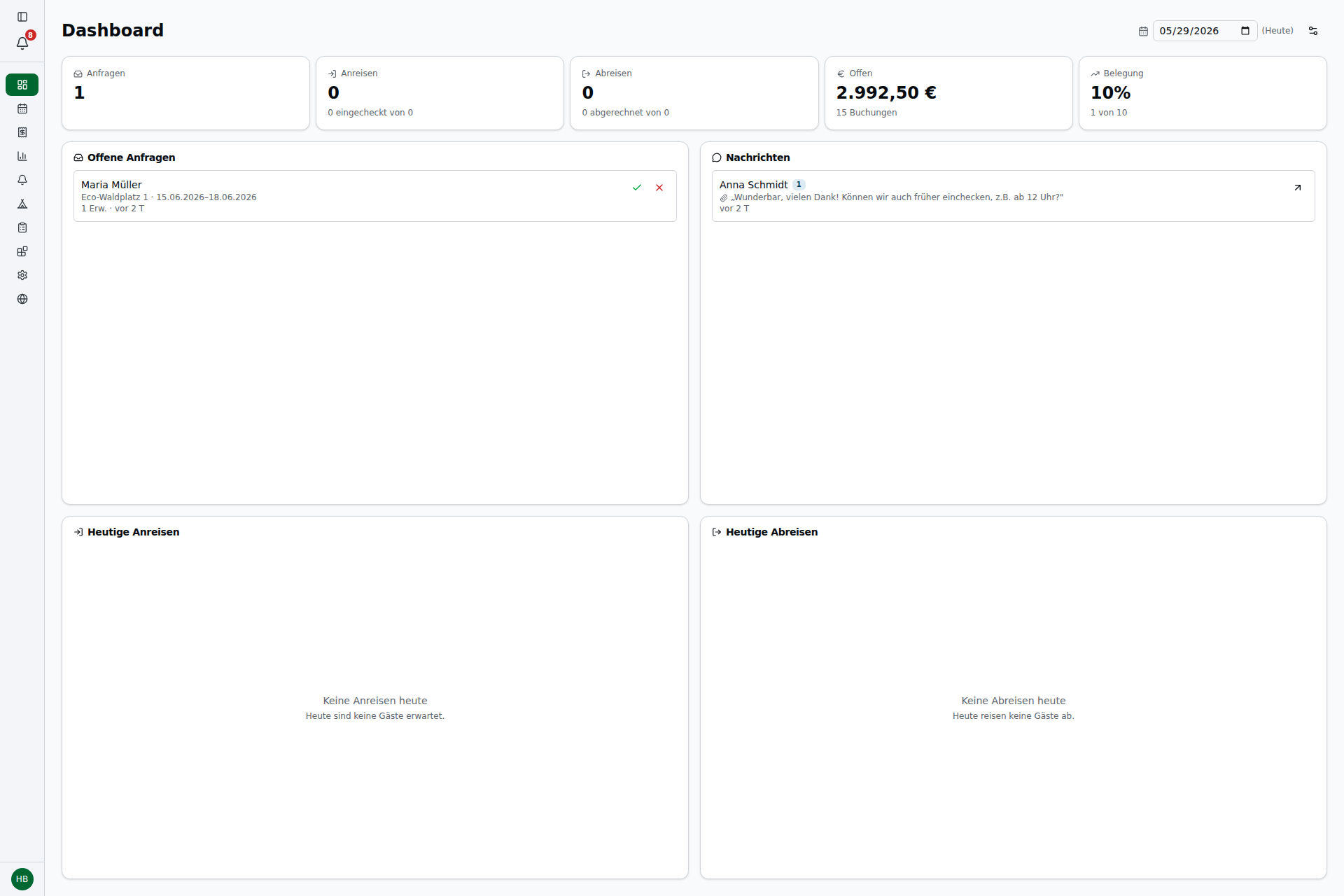
Im Dashboard siehst du auf der Startseite ein Nachrichten-Panel mit deinen letzten ungelesenen Gast-Nachrichten (max. 4).
Jede Kachel zeigt:
- Name des Gastes und Buchungsnummer
- Vorschau der letzten Nachricht
- Anzahl ungelesener Nachrichten
- Parzelle und Zeitraum
Klickst du auf eine Kachel, gelangst du direkt zur Buchungsdetailseite, Tab Kommunikation.
Kommunikations-Tab auf der Buchungsdetailseite
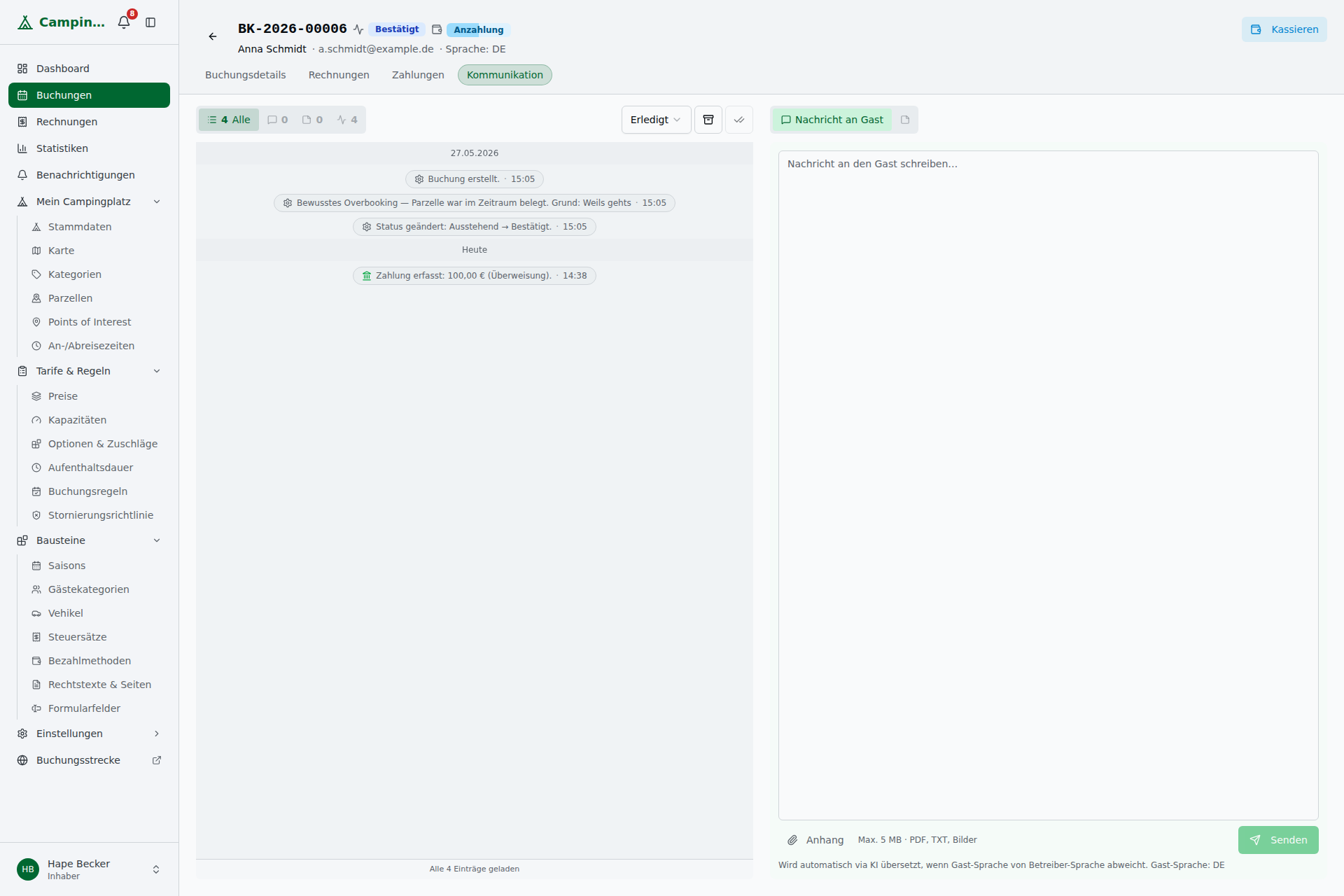
Öffne eine Buchung und wechsle zum Tab Kommunikation. Der Tab ist in drei Bereiche aufgeteilt:
- Konversations-Header – Gast-Info, Status-Badge, Aktionen
- Filter-Chips und Bubble-Stream – alle Nachrichten, Notizen und Ereignisse
- Composer – Eingabe für neue Nachrichten oder interne Notizen
Konversations-Header
Der Header zeigt:
- Gastname und E-Mail – direkt klickbar
- Status-Badge (Offen / Wartet auf Antwort / Erledigt) – gibt an, wer am Zug ist
- Unread-Badge mit Anzahl ungelesener Nachrichten
- Button „Alle als gelesen markieren"
- Aktions-Dropdown – Gesprächsstatus setzen
Filter-Chips
Oberhalb des Bubble-Streams befindest sich eine Reihe von vier Filter-Chips (jeweils mit Anzahl-Badge):
| Chip | Zeigt |
|---|---|
| Alle | Nachrichten, Notizen und Ereignisse zusammen |
| Nachrichten | Nur Gast- und Operator-Nachrichten |
| Notizen | Nur interne Betreiber-Notizen |
| Ereignisse | Nur System- und Zahlungs-Ereignisse |
Ein roter Punkt am „Nachrichten"-Chip signalisiert ungelesene Gast-Nachrichten.
Archivierte Notizen sind standardmäßig ausgeblendet. Aktiviere das Archiv-Icon in der Filter-Reihe, um sie einzublenden (durchgestrichen und ausgegraut dargestellt).
Bubble-Stream – Nachrichtenverlauf
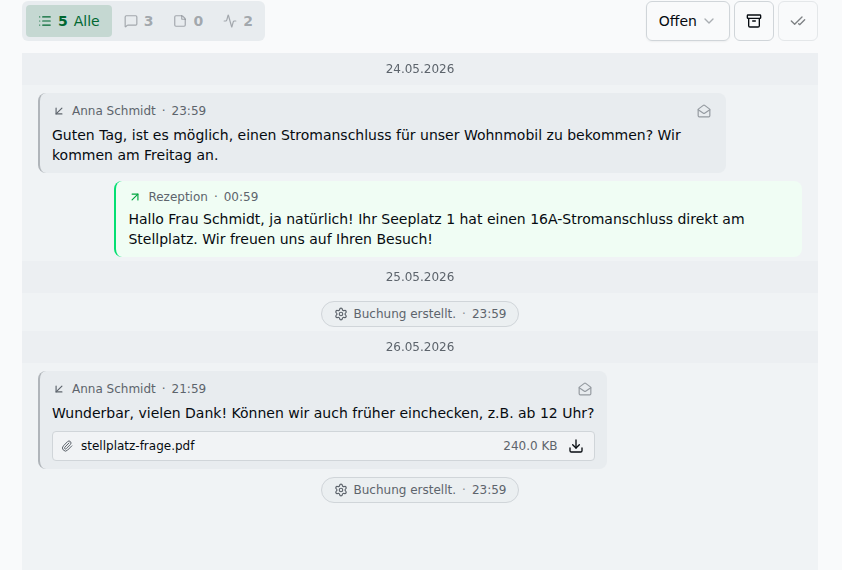
Der Bubble-Stream zeigt alle Einträge in chronologischer Reihenfolge, getrennt durch Tag-Trenner (Heute / Gestern / DD.MM.YYYY).
Darstellung nach Typ
| Typ | Position | Farbe |
|---|---|---|
| Gast-Nachricht (inbound) | Links | Grau |
| Operator-Nachricht (outbound) | Rechts | Grün |
| Interne Notiz | Rechts | Amber |
| System-/Zahlungs-Ereignis | Zentriert | Neutral (Pill) |
Ereignis-Pills zeigen: <Icon> <Text> · <HH:MM> – kein Header, kein Autor, keine Aktionen. Sie sind bewusst neutral gehalten, da es sich nicht um Kommunikation handelt.
Übersetzungs-Switcher
Bei Nachrichten in einer Fremdsprache zeigt der Bubble-Header einen Globe-Toggle mit Sprach-Kürzel:
- Default: Kürzel der aktuell angezeigten Sprache (z. B.
🌐 DE= übersetzte Version) - Hover: Kürzel der Zielsprache bei Klick (z. B.
🌐 EN= Original anzeigen) - Tooltip: zweizeilig – Aktion + KI-Übersetzungshinweis (z. B. „Automatisch übersetzt (EN → DE)")
Lifecycle-Status an Outbound-Nachrichten
Outbound-Nachrichten zeigen unter der Bubble einen Status-Hinweis, solange der Versandprozess läuft:
| Zustand | Icon | Farbe | Bedeutung |
|---|---|---|---|
| Übersetzung läuft | Sanduhr | Grau | Nachricht wird übersetzt (< 10 Min.) |
| Versand läuft | Spinner | Grau | Mail wird versendet (< 10 Min.) |
| Hängt | Dreieck | Amber | Prozess seit > 10 Min. blockiert – wird automatisch wiederholt |
| Fehler | Dreieck | Rot | Übersetzung fehlgeschlagen |
Sobald die Mail versendet wurde, verschwindet der Hinweis. Der Server holt hängen gebliebene Zustände alle 5 Minuten automatisch nach.
Aktionen an Bubbles
An inbound-Nachrichten stehen zwei Toggle-Buttons zur Verfügung:
- Mail-Icon – „Als ungelesen markieren" (setzt
read_atzurück) - Check-Icon – „Als gelesen markieren" (setzt
read_atauf jetzt)
An archivierten Notizen erscheint ein ArchiveRestore-Icon, mit dem du die Notiz wiederherstellen kannst.
Deep-Link aus Operator-Benachrichtigungs-Mail
Wenn dir das System eine E-Mail schickt, weil ein Gast geantwortet hat, enthält der CTA-Button „Im Dashboard antworten" einen Direktlink in den Kommunikations-Tab der Buchung – und hebt die entsprechende Nachricht kurz mit einem Puls-Effekt hervor. Du landest direkt an der richtigen Stelle.
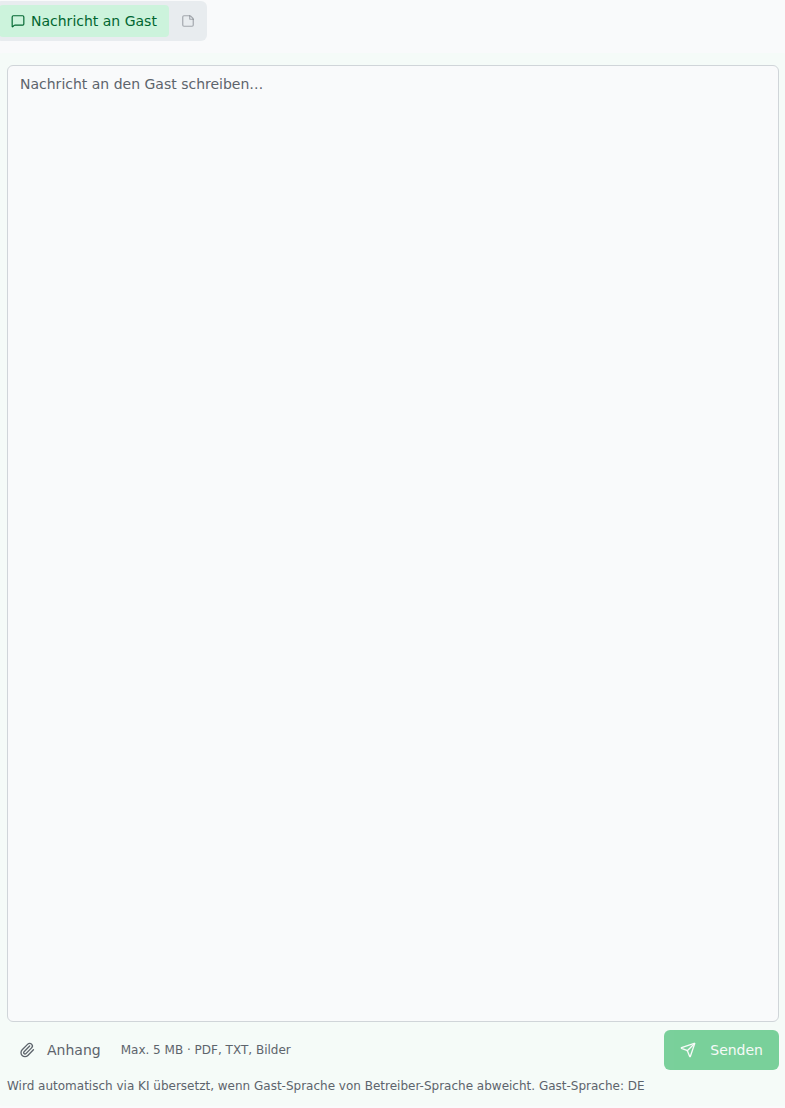
Nachricht an Gast senden
- Öffne die gewünschte Buchung und wechsle zum Tab Kommunikation.
- Stelle sicher, dass der Composer im Modus „Nachricht an Gast" ist (Standard).
- Gib deinen Text ein.
- Optional: Hänge bis zu 3 Dateien an (PDF, TXT, JPG, PNG, WEBP – max. 5 MB gesamt).
- Klicke auf Senden.
Der Gast erhält deine Nachricht als E-Mail. Die Anhänge werden als echte Mail-Attachments mitgeschickt. Die Antwortadresse ist so konfiguriert, dass weitere Gast-Antworten wieder als Nachrichten im Tab erscheinen.
Hinweis zu Übersetzungen: Wenn der Gast in einer anderen Sprache bucht, wird deine Nachricht automatisch übersetzt und in der Gast-Sprache versendet.
Interne Notiz erfassen
Interne Notizen sind nur für dich und dein Team sichtbar – der Gast sieht sie nie.
- Klicke im Composer auf „Interne Notiz".
- Gib deine Notiz ein (kein Anhang möglich).
- Klicke auf „Notiz speichern".
Die Notiz erscheint im Bubble-Stream amber-farbig (rechts), markiert als intern.
Notiz archivieren und wiederherstellen
Notizen lassen sich archivieren – sie werden ausgeblendet, aber nie wirklich gelöscht (GoBD-konform):
- Fahre mit der Maus über eine Notiz-Bubble.
- Klicke auf das Trash-Icon im Bubble-Header.
- Bestätige den Dialog: „Notiz wirklich archivieren? Die Notiz wird ausgeblendet und kann über den Archiv-Schalter wieder eingeblendet werden."
Notiz wiederherstellen:
- Aktiviere das Archiv-Icon in der Filter-Reihe.
- Archivierte Notizen erscheinen durchgestrichen und ausgegraut.
- Klicke auf das ArchiveRestore-Icon an der Notiz.
Hinweis: System-, Nachricht- und Zahlungs-Einträge können nicht archiviert werden. Das schützt das Audit-Log.
Gespräch als erledigt markieren
Wenn ein Gespräch abgeschlossen ist, kannst du es auf Erledigt setzen:
- Öffne das Gespräch im Tab Kommunikation.
- Klicke oben rechts auf das Aktions-Dropdown.
- Wähle Erledigt.
Erledigte Gespräche erscheinen nicht mehr im Dashboard-Nachrichten-Panel. Der Status ist eine reine Organisationshilfe – er sperrt keine Aktionen.
Gesprächsstatus
| Status | Bedeutung |
|---|---|
| Offen | Neues oder aktives Gespräch |
| Wartet auf Antwort | Du hast geschrieben, der Gast hat noch nicht geantwortet |
| Erledigt | Gespräch abgeschlossen |
Dateianhänge
Du kannst Dateien an deine Nachrichten anhängen:
- Erlaubt: PDF, TXT, JPG, PNG, WEBP
- Bilder werden automatisch in WEBP konvertiert
- Max. 3 Dateien, 5 MB gesamt pro Nachricht
- Der Gast empfängt die Anhänge als echte Mail-Attachments (kein Download-Link)
Gäste können ebenfalls Dateien an ihre Antworten anhängen. Diese erscheinen als Anhang-Chips in der entsprechenden Bubble.
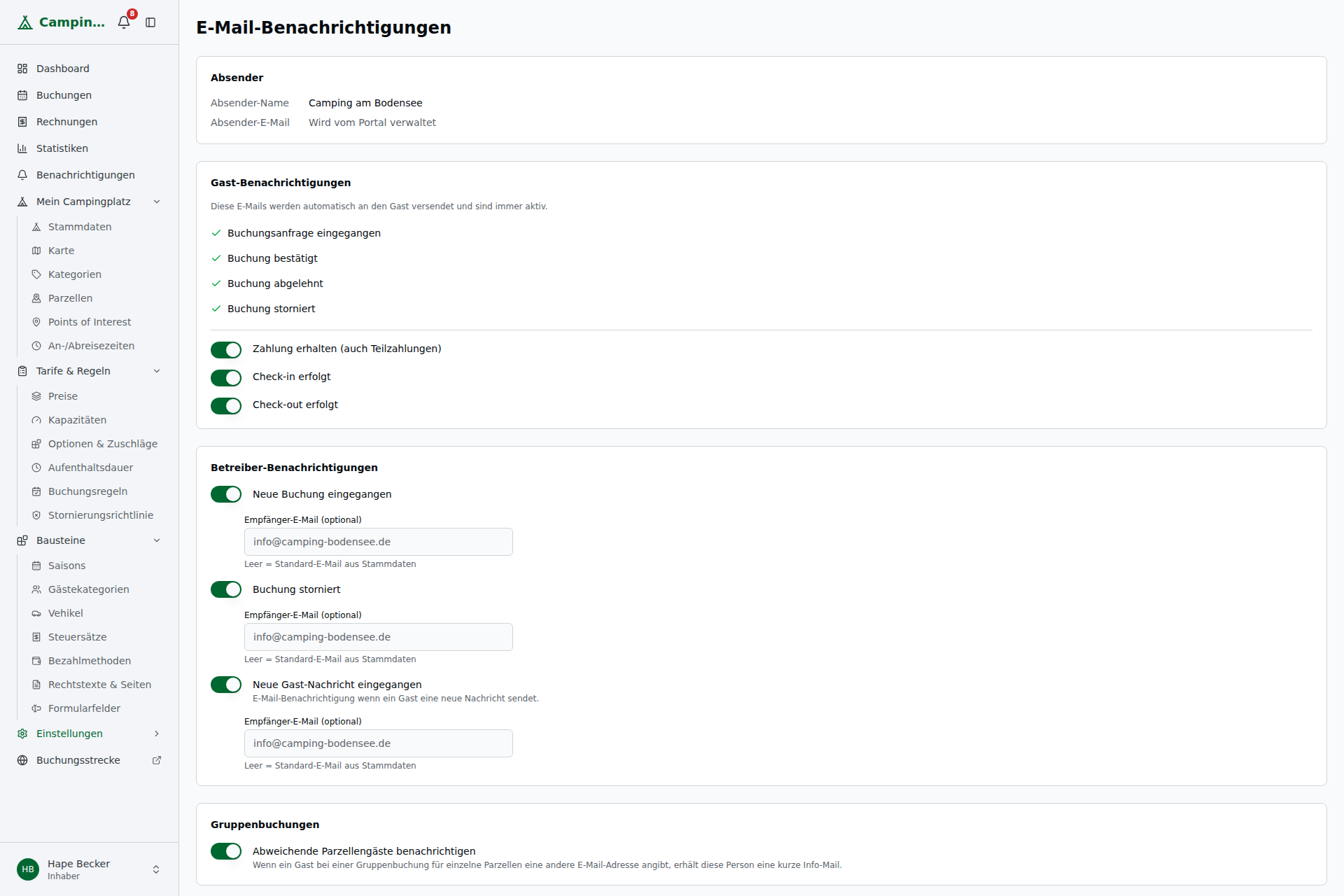
E-Mail-Benachrichtigungen bei neuen Gast-Nachrichten
Du kannst einstellen, ob du per E-Mail benachrichtigt werden möchtest, wenn ein Gast schreibt.
- Gehe zu Einstellungen → Benachrichtigungen.
- Aktiviere oder deaktiviere den Toggle Bei Gast-Nachricht benachrichtigen.
- Optional: Gib eine abweichende E-Mail-Adresse an.
Die Benachrichtigungs-Mail enthält einen Direktlink in den Kommunikations-Tab der betreffenden Buchung, inklusive Deep-Link auf die antwortende Nachricht.
Berechtigungen
| Aktion | Erforderliche Rolle |
|---|---|
| Nachrichten lesen | bookings.view |
| Nachricht als (un)gelesen markieren | bookings.view |
| Nachricht senden | bookings.edit |
| Interne Notiz erstellen | bookings.edit |
| Notiz archivieren / wiederherstellen | bookings.edit |
| Gesprächsstatus ändern | bookings.edit |
Mitarbeiter ohne bookings.edit-Berechtigung können Nachrichten lesen, aber nicht antworten oder Notizen erfassen.
Häufige Fragen
Kann ein Gast direkt eine Konversation starten? Nein – eine Konversation entsteht nur, wenn ein Gast auf eine bestehende Buchungs-E-Mail antwortet. Betreiber können jederzeit aus dem Kommunikations-Tab eine Nachricht schreiben.
Was passiert, wenn die Sanduhr oder der Spinner an meiner Nachricht steht? Die Nachricht wird noch übersetzt oder per E-Mail versandt. Das passiert automatisch im Hintergrund. Wenn der Hinweis nach einigen Minuten noch da ist, wird es vom System (Recovery-Watchdog, alle 5 Min.) erneut versucht.
Was bedeutet das amber Dreieck? Der Versandprozess ist seit mehr als 10 Minuten blockiert, wird aber automatisch wiederholt. Falls das Dreieck dauerhaft rot ist, ist die KI-Übersetzung fehlgeschlagen – der Originaltext wurde trotzdem versendet.
Kann ich archivierte Notizen wirklich nicht endgültig löschen? Korrekt. Notizen werden nie aus der Datenbank entfernt – sie können nur archiviert und wiederhergestellt werden. Das ist bewusst so gestaltet, um das Buchungsjournal integer zu halten.
Wo sehe ich alle Gespräche? Über das Dashboard-Nachrichten-Panel und über den Kommunikations-Tab in jeder Buchungsdetailseite. Eine separate Nachrichten-Übersicht über alle Buchungen ist geplant.