Design
Saisons
Saisons definieren Preiszeiträume für deinen Campingplatz. In der Preisgestaltung kannst du für jede Saison eigene Preise festlegen. Saisons dürfen sich überlappen – so kannst du z.B. einen Feiertags-Aufschlag innerhalb der Hochsaison definieren.
Die Saisons-Seite erreichst du über Bausteine → Saisons in der Seitenleiste.
Timeline (Desktop)
Auf Desktop-Geräten (> 768px) siehst du eine interaktive Zeitleiste mit allen Saisons als farbige Blöcke:
- Zwei Jahre sind gleichzeitig sichtbar (aktuelles und nächstes Jahr)
- Eine Heute-Markierung (senkrechte Linie) zeigt den aktuellen Tag
- Hover-Synchronisation: Wenn du in der Tabelle darunter über eine Zeile fährst, wird der zugehörige Block in der Timeline hervorgehoben – und umgekehrt
- Überlappungs-Warnung: Überlappende Saisons werden rot markiert und ein Banner erscheint
Saison per Maus verschieben (Drag & Drop):
- Klicke auf einen Saisons-Block in der Timeline
- Halte die Maustaste gedrückt und ziehe den Block auf die gewünschte Position
- Lasse die Maustaste los – die Saison wird gespeichert
Zeitraum einer Saison anpassen:
- Bewege die Maus zum linken oder rechten Rand eines Saisons-Blocks (der Cursor ändert sich)
- Ziehe den Anfasser, um das Start- oder Enddatum zu verschieben
- Lasse los – die Änderung wird gespeichert
Neue Saison per Klick erstellen:
Klicke auf eine freie Stelle in der Timeline – ein Erstellen-Sheet öffnet sich von rechts mit dem bereits vorausgefüllten Datum.
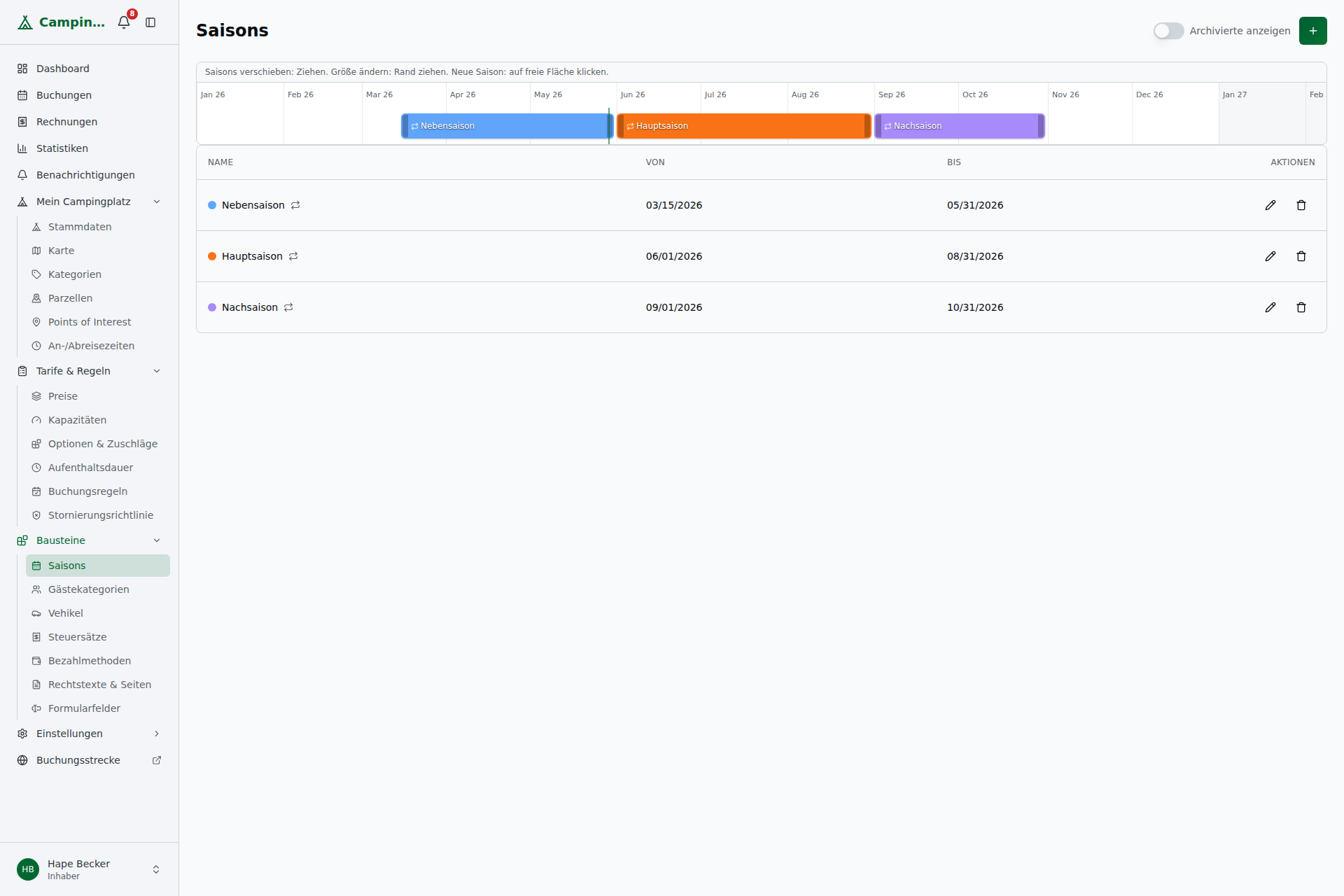
Tabelle (Desktop)
Unterhalb der Timeline siehst du eine Tabelle aller Saisons:
| Spalte | Beschreibung |
|---|---|
| Name | Bezeichnung mit farbigem Indikator; wiederkehrende Saisons zeigen ein Wiederholungs-Icon |
| Von | Startdatum (klickbar zur Direktbearbeitung); bei wiederkehrenden Saisons: projiziertes Datum des aktuellen Jahres |
| Bis | Enddatum (klickbar zur Direktbearbeitung); bei wiederkehrenden Saisons: projiziertes Datum des aktuellen Jahres |
| Aktionen | Bearbeiten und Löschen |
Inline-Datumsbearbeitung: Klicke direkt auf das Von- oder Bis-Datum in der Tabellenzeile – ein Datumsfeld erscheint direkt in der Zeile, ohne dass ein Dialog geöffnet wird.
Mobile-Ansicht
Auf Smartphones werden Saisons als Cards dargestellt (ohne Timeline). Jede Card zeigt Name, Farbe, Von- und Bis-Datum sowie die Aktionen.
Saison anlegen
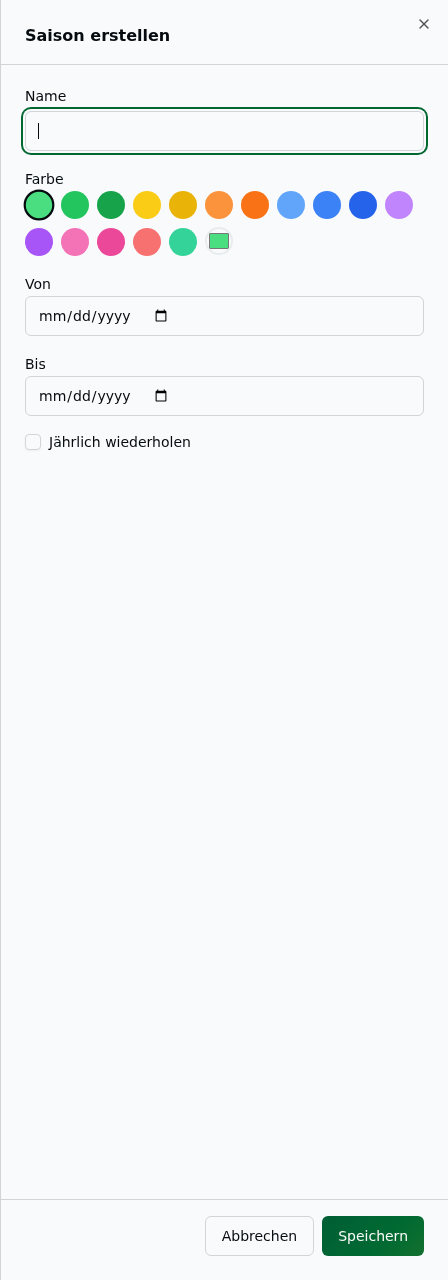
- Klicke auf das +-Symbol (oben rechts) oder auf eine freie Stelle in der Timeline – ein Erstellen-Sheet öffnet sich von rechts
- Fülle das Formular aus:
- Bezeichnung – z.B. "Hochsaison"
- Farbe – Wähle aus 16 Voreinstellungen oder gib einen eigenen Farbwert ein
- Von – Startdatum (z.B. 01.06.2026)
- Bis – Enddatum (z.B. 30.09.2026)
- Jährlich wiederholen – Aktiviere diese Option, wenn die Saison jedes Jahr im gleichen Zeitraum gilt
- Klicke auf Speichern
Jährlich wiederkehrende Saisons
Wenn du Jährlich wiederholen aktivierst, muss die Jahreszahl nicht mehr in den Namen aufgenommen werden. Run a Campsite projiziert die Saison automatisch für jedes Jahr:
- In der Timeline erscheinen die farbigen Blöcke für alle sichtbaren Jahre – erkennbar am Wiederholungs-Icon
- In der Tabelle werden die projizierten Daten des aktuellen Jahres angezeigt (nur zur Anzeige, nicht editierbar)
- Drag & Drop auf einem Block aktualisiert die Saison für alle Jahre gleichzeitig
- Schaltjahr-Behandlung: Liegt das Enddatum auf dem 29. Februar, wird es in Nicht-Schaltjahren automatisch auf den 28. Februar verschoben
💡 Tipp: Für wiederkehrende Saisons ist die Kopierfunktion ("Für nächstes Jahr kopieren") ausgeblendet – sie wird nicht benötigt.
Saison für das nächste Jahr kopieren
Klicke auf das Kopieren-Symbol neben einer Saison. Run a Campsite erstellt automatisch eine Kopie mit um ein Jahr verschobenen Daten und fügt die Jahreszahl dem Namen hinzu.
📋 Beispiel: Aus "Hochsaison 2026" (01.06.–30.09.2026) wird "Hochsaison 2027" (01.06.–30.09.2027).
⚠️ Wichtig: Diese Funktion ist für wiederkehrende Saisons ausgeblendet.
Überlappungs-Warnung
Wenn sich zwei Saisons zeitlich überschneiden, erscheint:
- Ein Banner am oberen Rand der Seite mit einem Hinweis
- Ein Badge neben dem Seitentitel
- Die überlappenden Blöcke in der Timeline werden rot eingefärbt
Überlappungen sind technisch erlaubt – sie erlauben z.B. Feiertags-Aufschläge innerhalb einer bestehenden Saison. Die Warnung dient nur als Hinweis.
Saison bearbeiten
- Klicke auf den Namen der Saison in der Tabellen-Zeile, oder
- Klicke auf das Bearbeiten-Symbol in der Tabellen-Zeile, oder
- Klicke direkt auf den Saisons-Block in der Timeline
Ein Bearbeiten-Sheet öffnet sich von rechts. Wenn du auf eine andere Saison klickst, wechselt der Sheet-Inhalt direkt.
Saison löschen
Eine Saison kann nur gelöscht werden, wenn ihr keine Preise mehr zugeordnet sind. Entferne zuerst die Preiskonfigurationen, bevor du die Saison löschst.
💡 Tipp: Lege alle Saisons für ein Jahr vollständig an, bevor du mit der Preiskonfiguration beginnst. So behältst du den Überblick und kannst die Preise strukturiert nach Saison einrichten.