Design
An-/Abreisezeiten
An- und Abreisezeiten legen fest, wann Gäste an- oder abreisen können. Du definierst Zeitfenster pro Wochentag – zum Beispiel "Anreise Dienstag 14:00–18:00 Uhr". Die Zeiten erscheinen automatisch auf der Buchungsbestätigung und in den Bestätigungs-E-Mails deiner Gäste.
Die Seite erreichst du über Mein Campingplatz → An-/Abreisezeiten in der Seitenleiste.
Aufbau der Seite
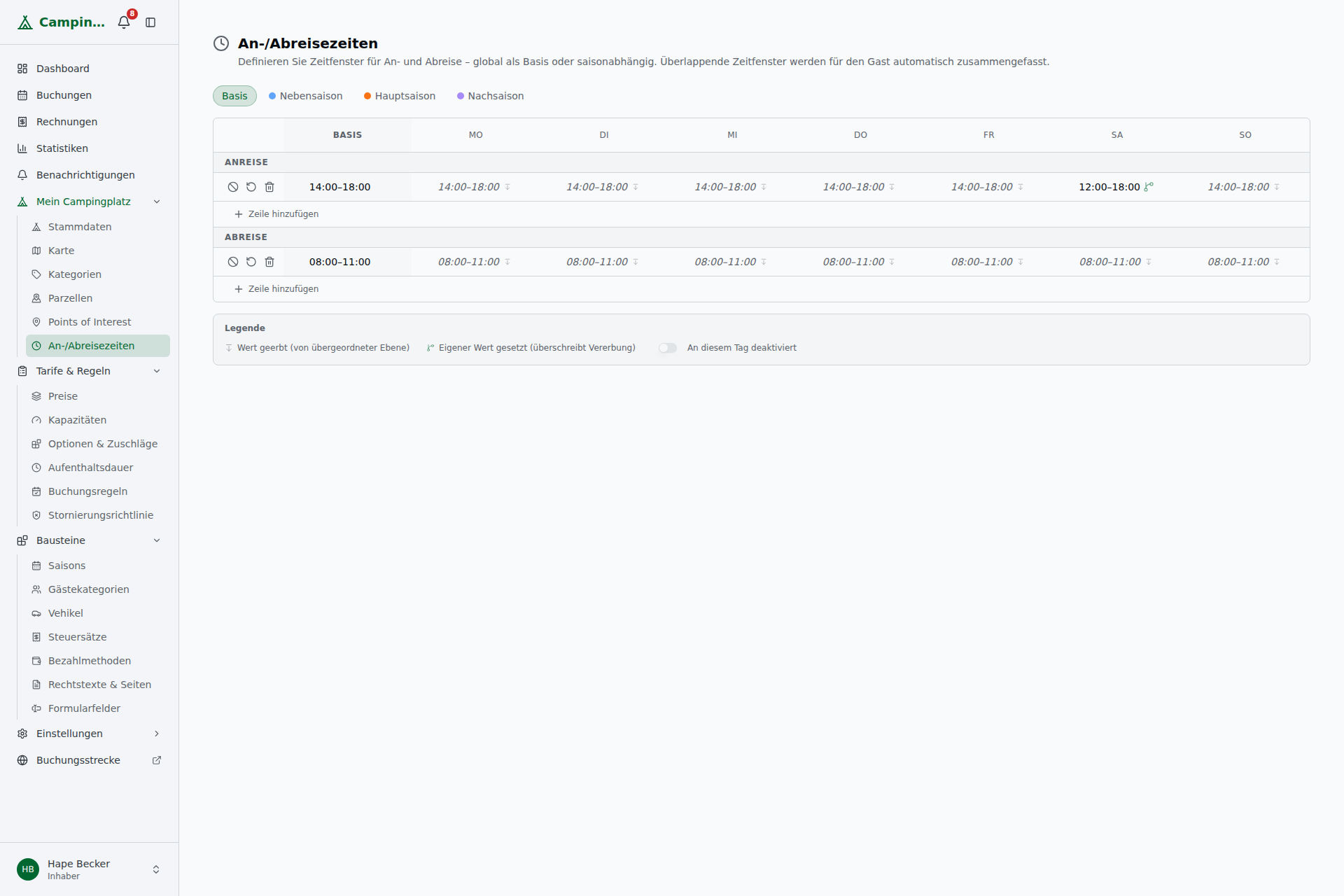
Die Zeitmatrix ist als Tabelle aufgebaut:
- Zeilen: Anreise und Abreise (je eine Zeile pro konfiguriertem Zeitfenster)
- Spalten: Basis + Montag bis Sonntag
- Tabs: Basis-Tab + ein Tab pro Saison
Die Basis-Spalte ist der Ankerwert für jede Zeile. Alle Wochentage erben diesen Wert, solange du sie nicht einzeln überschreibst.
Zeitfenster anlegen
Erste Zeitfenster einrichten
- Klicke auf + Anreisezeit hinzufügen oder + Abreisezeit hinzufügen
- Gib die Start- und Endzeit ein (z.B. 14:00 – 18:00)
- Das neue Zeitfenster erscheint als neue Zeile in der Matrix
- Die Basis-Spalte gilt automatisch für alle Wochentage
💡 Tipp: Du kannst mehrere Zeitfenster pro Typ anlegen. Camping Sonnenschein bietet z.B. zwei Anreisefenster: 10:00–12:00 und 14:00–18:00 Uhr.
Einzelne Wochentage anpassen
Wenn ein bestimmter Wochentag andere Zeiten hat:
- Klicke in die Zelle des entsprechenden Wochentags
- Gib die abweichenden Zeiten ein
- Die Zelle zeigt ein kleines Symbol an, das die Überschreibung kennzeichnet
Geerbte Zellen (ohne eigene Überschreibung) werden kursiv dargestellt und zeigen beim Überfahren einen Tooltip: "Erbt von Basis".
Überschreibung rückgängig machen
Klicke auf das Wiederherstellen-Symbol in einer überschriebenen Zelle. Die Zelle erbt wieder vom Anker.
Wochentage deaktivieren
Wenn an bestimmten Tagen keine Anreise oder Abreise möglich ist:
- Einzelnen Tag deaktivieren: Klicke auf den Schalter in der Tagesspalte. Der Schalter zeigt "deaktiviert" an.
- Alle Tage einer Zeile deaktivieren: Klicke auf das Verbot-Symbol am Zeilenanfang (im Bearbeiten-Modus).
- Alle Tage zurücksetzen: Klicke auf das Zurücksetzen-Symbol am Zeilenanfang. Bestätige die Rückfrage.
⚠️ Wichtig: Deaktivierte Tage erscheinen für Gäste nicht in der Buchungsbestätigung. Stelle sicher, dass mindestens ein Tag pro Typ aktiv ist.
Saison-Tabs: Abweichende Zeiten pro Saison
Wenn sich deine An-/Abreisezeiten je nach Saison unterscheiden, kannst du pro Saison eigene Zeiten festlegen.
- Wechsle zum Saison-Tab (z.B. "Hochsaison")
- Passe Zeiten für den Anker oder einzelne Wochentage an
- Nicht überschriebene Zellen erben automatisch vom Basis-Tab
Vererbungsreihenfolge (4 Stufen):
| Priorität | Quelle |
|---|---|
| 1. | Saison-spezifischer Wochentag (eigene Überschreibung) |
| 2. | Saison-Anker (gilt für alle Tage der Saison) |
| 3. | Basis-Wochentag (Überschreibung im Basis-Tab) |
| 4. | Basis-Anker (Standardwert) |
📋 Beispiel: Camping Bodensee hat im Basis-Tab Anreise 14:00–18:00 Uhr. In der Hochsaison (Juli/August) soll Samstag von 12:00–20:00 erreichbar sein – nur dieser eine Tag im Saison-Tab wird überschrieben. Alle anderen Tage erben weiterhin vom Basis-Tab.
Überlappende Zeitfenster
Du kannst mehrere Zeitfenster pro Zeile anlegen, die sich zeitlich überschneiden. Die Software fasst überlappende oder angrenzende Fenster für den Gast automatisch zusammen:
| Konfiguriert | Für den Gast angezeigt |
|---|---|
| 08:00–12:00, 11:00–14:00 | 08:00–14:00 |
| 08:00–12:00, 14:00–16:00 | 08:00–12:00, 14:00–16:00 |
💡 Tipp: Ein entsprechender Hinweis erscheint direkt auf der Konfigurationsseite, damit du das im Blick behältst.
Zeile löschen
Klicke auf das Löschen-Symbol am Zeilenende und bestätige den AlertDialog. Damit wird das gesamte Zeitfenster (Anker + alle Wochentage) für diesen Tab gelöscht.
So sehen Gäste die Zeiten
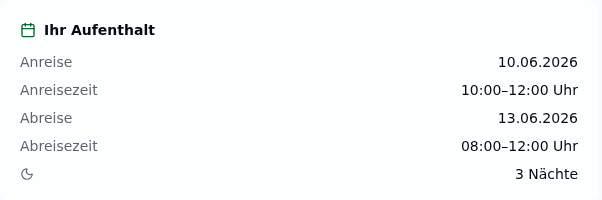
Sobald du An-/Abreisezeiten konfiguriert hast, erscheinen sie automatisch:
- Buchungsbestätigung: Direkt unter den Reisedaten im Abschnitt "Buchungsdetails"
- Format: "Anreise: 14:00–18:00 Uhr"
- Bei mehreren Fenstern: "10:00–12:00, 14:00–18:00 Uhr"
- Bestätigungs-E-Mail: Als eigene Zeilen "Anreisezeit" und "Abreisezeit" in den Buchungsdetails
- Mehrsprachig: Die Zeiten werden in allen 20 unterstützten Sprachen übersetzt
Sind keine Zeiten konfiguriert, erscheinen die Felder nicht.
Tipps & Best Practices
💡 Tipp: Richte zuerst den Basis-Tab vollständig ein. Saison-Tabs nur anlegen, wenn sich die Zeiten wirklich von der Basis unterscheiden.
💡 Tipp: Wenn alle Wochentage gleiche Zeiten haben, reicht es, nur den Anker (Basis-Spalte) zu befüllen. Die Wochentage erben automatisch.
⚠️ Wichtig: Wenn du eine Saison löschst, werden auch ihre An-/Abreisezeiten gelöscht. Prüfe vorher, ob du die Einstellungen auf eine andere Saison übertragen willst.