Design
Bezahlmethoden
Unter Bausteine → Bezahlmethoden pflegst du die Zahlungsarten, die beim Kassieren von Buchungen zur Auswahl stehen. Statt einer starren Liste (Bar, Karte, Überweisung, Sonstige) kannst du eigene Methoden anlegen, die Reihenfolge anpassen und nicht mehr benötigte Methoden archivieren.
Route: {slug}.campsitehero.cloud/bausteine/bezahlmethoden
Übersicht
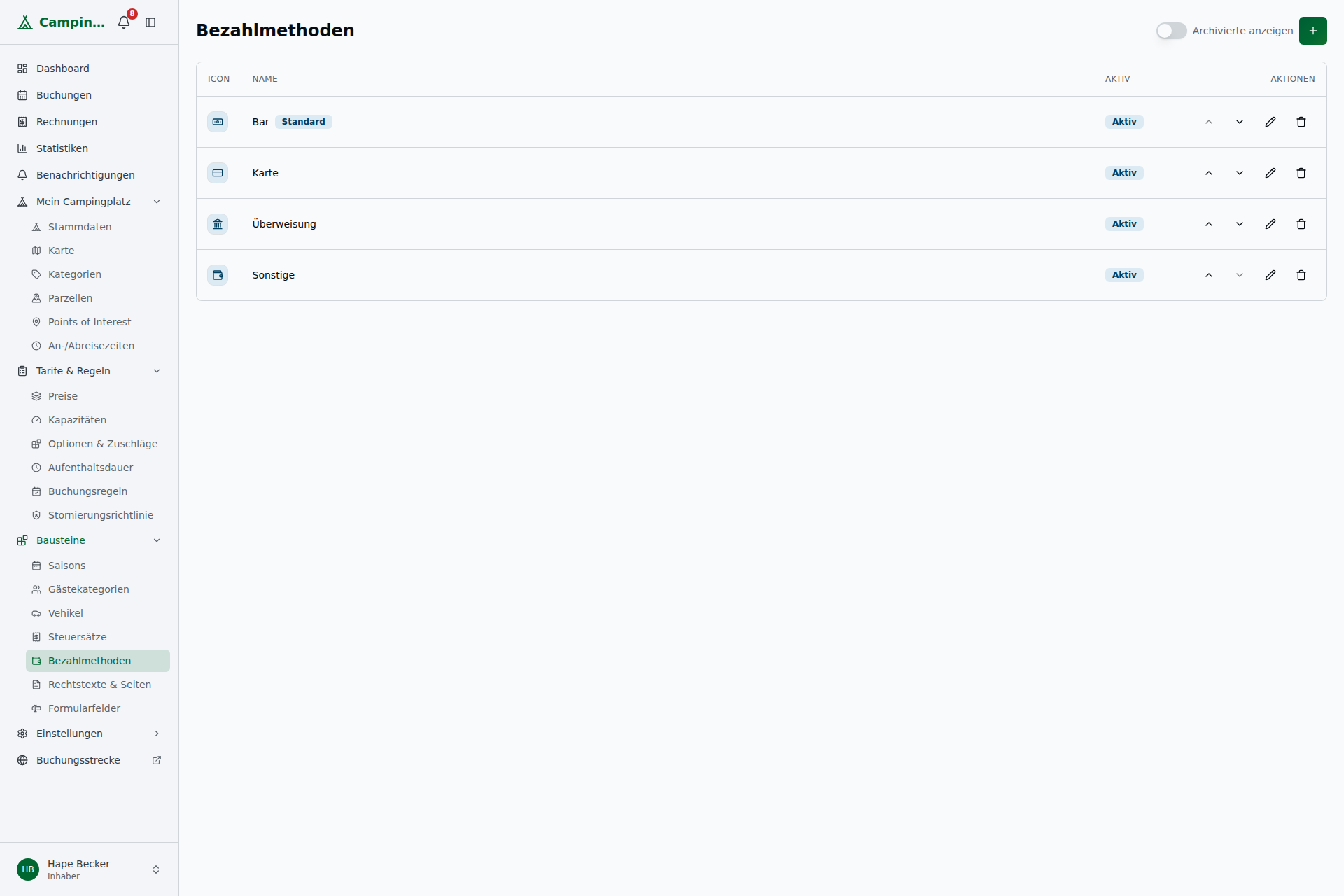
Die Seite zeigt alle aktiven Bezahlmethoden als Tabelle (Desktop) bzw. Card-Liste (Mobil). Über den Schalter Archiv anzeigen kannst du archivierte Methoden zusätzlich einblenden.
Vorausgefüllte Standard-Methoden
Beim Einrichten deines Campingplatzes werden vier Standard-Methoden automatisch angelegt:
| Methode | Icon |
|---|---|
| Bar | Banknote |
| Karte | CreditCard |
| Überweisung | Landmark |
| Sonstige | Wallet |
Diese Methoden sind sofort einsatzbereit. Du kannst Namen, Icon und Reihenfolge anpassen.
Neue Methode anlegen
- Klicke auf das Plus-Icon oben rechts
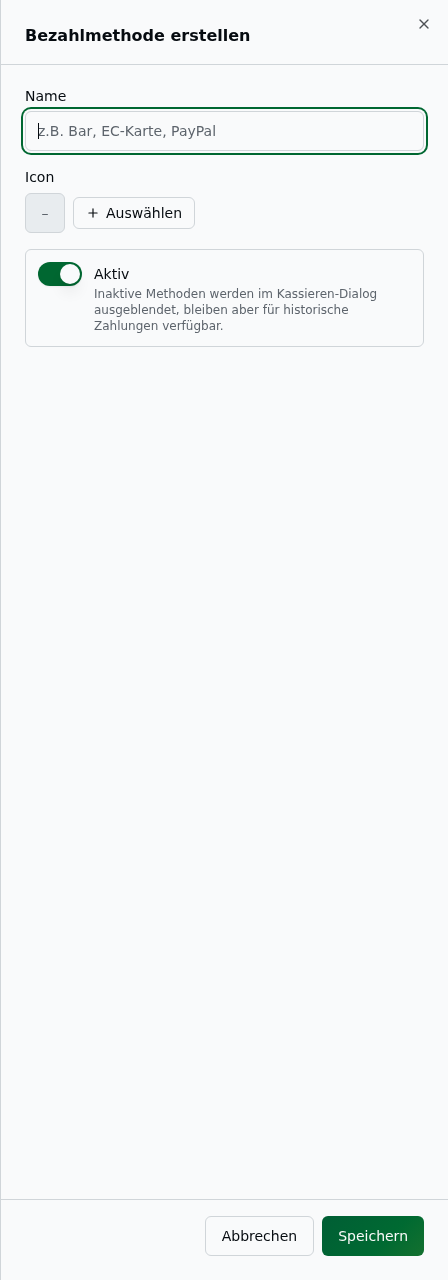
- Im Sheet füllst du folgende Felder aus:
| Feld | Beschreibung |
|---|---|
| Name | Anzeigename im Kassieren-Dialog (z.B. „PayPal", „Voucher") |
| Icon | Wähle ein Icon aus dem Icon-Picker (Lucide-Bibliothek) oder lade ein eigenes Bild hoch (JPG, PNG, SVG, WebP, max. 2 MB) |
| Aktiv | Schalter – nur aktive Methoden erscheinen im Kassieren-Dialog |
- Klicke auf Speichern
💡 Tipp: Wenn dein Campingplatz mehrere Buchungssprachen hat, erscheint neben dem Namensfeld ein Übersetzungs-Icon. Klicke darauf, um den Namen in alle aktiven Datensprachen zu übersetzen (über die KI-Übersetzung).
Methode bearbeiten
Klicke auf die Stift-Icon-Spalte einer Methode, um das Bearbeitungs-Sheet zu öffnen. Alle Felder sind editierbar – auch bei Standard-Methoden.
Reihenfolge anpassen
Die Reihenfolge der Methoden bestimmt, in welcher Reihenfolge sie im Kassieren-Dialog angezeigt werden. Die erste Methode wird – sofern keine Standard-Methode gesetzt ist – als Standard vorausgewählt.
So änderst du die Reihenfolge:
Klicke neben einer Methode auf die Pfeil-hoch- oder Pfeil-runter-Buttons, um sie um eine Position zu verschieben.
Aktiv / Inaktiv
Du kannst einzelne Methoden deaktivieren, ohne sie zu archivieren. Inaktive Methoden erscheinen nicht im Kassieren-Dialog, bleiben aber sichtbar auf der Verwaltungsseite.
Klicke auf den Aktiv-Schalter in der Zeile der Methode.
Methode archivieren
Wenn du eine Methode dauerhaft entfernen möchtest:
- Klicke auf das Archivieren-Icon (Papierkorb) in der Aktionsspalte
- Je nach Situation erscheint einer von zwei Dialogen:
Warnung (bestätigbar): Die Methode wurde bereits für Zahlungen verwendet. Du kannst sie trotzdem archivieren – bestehende Zahlungen bleiben unverändert erhalten. Klicke auf Trotzdem archivieren.
Harter Block: Die Methode ist aktuell als Standard-Bezahlmethode in den Billing-Einstellungen gesetzt. Du musst zuerst einen anderen Standard auswählen, bevor du diese Methode archivieren kannst. Klicke auf den Link Zu den Einstellungen und wähle eine andere Standard-Methode.
Hinweis: Archivierte Methoden sind für Zahlungen nicht mehr auswählbar. Alle historischen Zahlungen, die mit dieser Methode erfasst wurden, bleiben erhalten und werden weiterhin korrekt angezeigt.
Archivierte Methoden wiederherstellen
Aktiviere den Schalter Archiv anzeigen oben rechts auf der Seite. Archivierte Methoden erscheinen ausgegraut. Klicke auf das Wiederherstellen-Icon (Undo-Pfeil), um eine Methode wieder zu aktivieren.
Standard-Bezahlmethode
Wenn du eine Methode immer als erstes im Kassieren-Dialog vorausgewählt haben möchtest, kannst du sie in den Einstellungen → Rechnungen als Standard festlegen (Feld „Standard-Bezahlmethode"). Nähere Informationen findest du im Kapitel Rechnungen.
Kassieren-Dialog
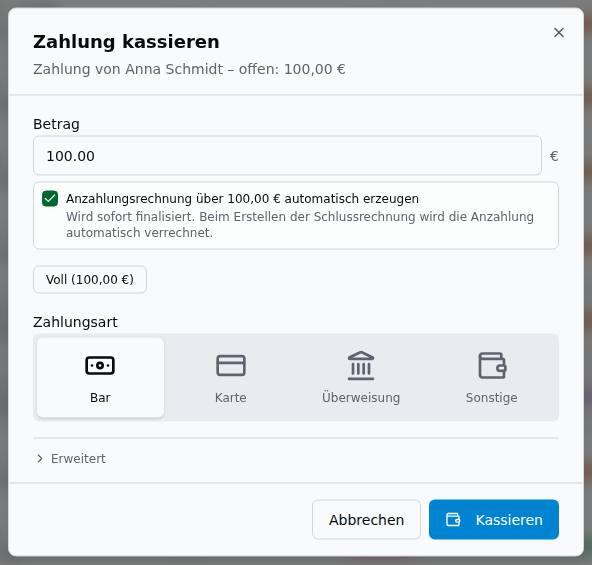
Der Kassieren-Dialog lädt die Methoden dynamisch aus dieser Verwaltung. Änderungen (neue Methoden, Reihenfolge, Aktiv/Inaktiv) sind sofort beim nächsten Kassiervorgang sichtbar.
- Die Standard-Methode (aus den Billing-Einstellungen) ist beim Öffnen des Dialogs vorausgewählt.
- Jede Methode zeigt ihr konfigurieres Icon.
- Falls keine aktive Methode existiert, erscheint ein Hinweis mit Link zu dieser Verwaltungsseite.