Design
Buchungen
Die Buchungsverwaltung ist deine zentrale Arbeitsfläche im Alltag. Hier siehst du auf einen Blick, was gerade passiert: Welche Gäste kommen heute an? Welche Anfragen warten auf deine Bestätigung? Wer reist heute ab?
Übersicht
Die Buchungsseite ist in drei Ansichten unterteilt – du wechselst oben links zwischen:
- Liste – tabellarische Übersicht aller Buchungen
- Plan – grafische Ansicht der Auslastung pro Parzelle
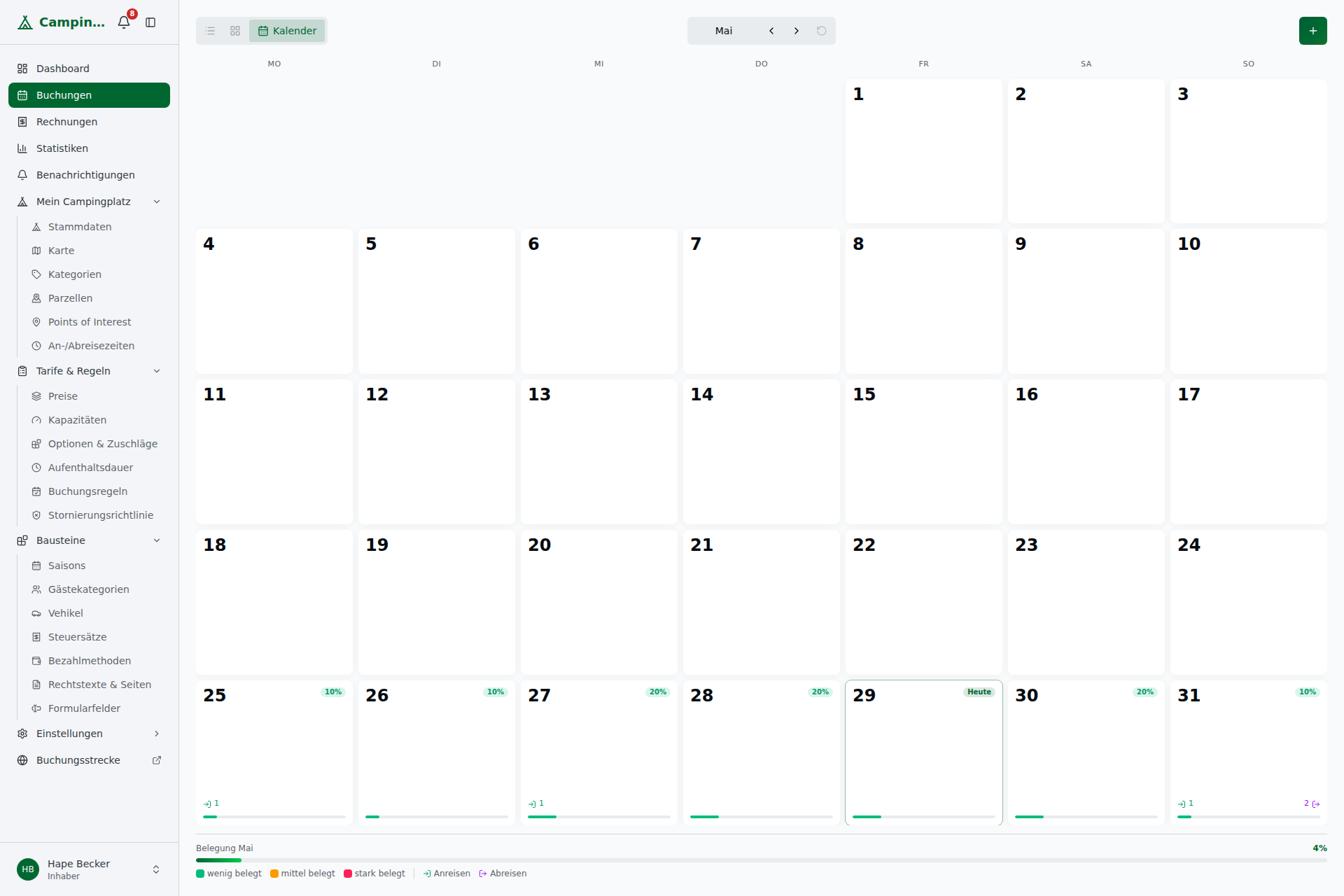
- Kalender – Monatskalender mit Anreise- und Abreise-Indikatoren
Egal welche Ansicht du wählst: Der obere Bereich mit dem Kontextschalter und dem Neue-Buchung-Button (Plus-Icon) bleibt immer sichtbar. Im Belegungsplan gibt es zusätzlich einen eigenen visuellen Filter, der unabhängig vom Kontextschalter der Liste funktioniert (Details im Abschnitt Plan).
💡 Tipp: Die aktive Ansicht und der aktive Kontext werden in der URL gespeichert – du kannst Links direkt teilen oder als Lesezeichen ablegen. Nach dem Navigieren und Zurückkehren stellt die Seite automatisch den letzten Zustand wieder her.
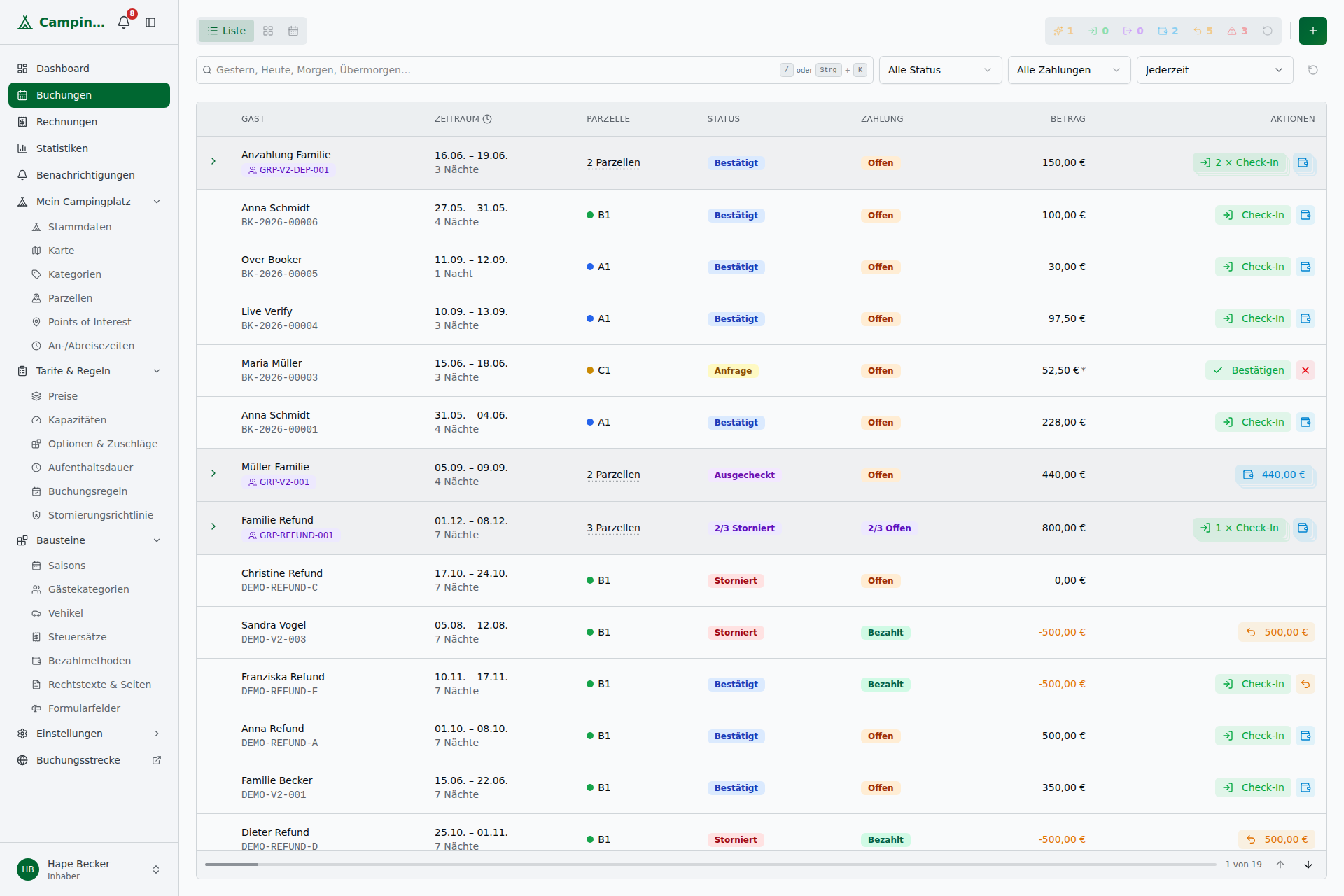
Kontextschalter – schneller Überblick und Filter
Der Kontextschalter oben rechts ist eine Buttongruppe mit vier Optionen. Jede zeigt die aktuelle Anzahl der betroffenen Buchungen – die Zahl ist immer sichtbar, auch wenn der Button inaktiv ist.
| Button | Farbe | Bedeutung |
|---|---|---|
| Anfragen | Amber | Offene Buchungsanfragen, die auf deine Bestätigung warten |
| Anreisen | Grün | Gäste, die heute ankommen |
| Abreisen | Lila | Gäste, die heute abreisen |
| Kassieren | Sky (Blau) | Buchungen mit offenem Betrag, deren Anreisetag erreicht oder überschritten ist (Standard) |
| Rückerstatten | Amber | Buchungen mit offenem Erstattungsbetrag – typisch nach Storno mit Überzahlung |
| Überfällig | Rot | Buchungen, bei denen Handlungsbedarf besteht (siehe unten) |
Aussehen der Buttons:
- Inaktiver Button: Zeigt nur das Icon – fahre mit der Maus darüber, um den Namen als Tooltip zu sehen.
- Aktiver Button: Zeigt Icon und Text-Label nebeneinander (z. B. „Anreisen"). Auf Mobilgeräten wird nur das Icon angezeigt; der aktive Zustand ist durch die Hintergrundfarbe erkennbar.
Die Zahlen der An- und Ab-Pills folgen dem gewählten Datum im Datumsschalter (siehe nächster Abschnitt). Weicht das Datum von heute ab, erscheint ein * hinter der Zahl – der Tooltip zeigt dann „Anreisen am {Datum}" statt „Anreisen heute".
Die übrigen Zahlen (Anfragen, Kassieren, Rückerstatten, Überfällig) beziehen sich immer auf den heutigen Tag.
Die Zahlen werden automatisch alle 60 Sekunden aktualisiert.
Als Filter nutzen
Klicke auf einen Button, um die Buchungsliste auf genau diese Gruppe einzuschränken. Die Ansicht wechselt dann auf die passenden Spalten für diesen Kontext (mehr dazu im nächsten Abschnitt).
Um den Filter wieder aufzuheben, klicke auf den Reset-Button (Rückwärtspfeil-Icon) rechts neben der Buttongruppe. Der Button ist ausgegraut, solange kein Kontext aktiv ist.
💡 Tipp: Starte deinen Morgen mit einem Klick auf Anreisen – so siehst du sofort alle Ankommenden des Tages inklusive Vehikel-Info und Bemerkungen.

Datumsschalter – auf anderen Tag blättern
Wenn du den Kontext Anreisen oder Abreisen aktivierst, erscheint im Header ein Datumsschalter. Damit kannst du auf andere Tage blättern – ideal, um den nächsten Tag vorzubereiten oder vergangene Tage nachzuarbeiten.
Der Schalter besteht aus drei Elementen (von links nach rechts):
- Datums-Label – zeigt „Heute", „Gestern", „Morgen" oder das konkrete Datum; ein Klick öffnet den Datepicker zur schnellen Auswahl
- ‹ / › Pfeile – blättern einen Tag zurück oder vor
- ↻ Reset-Button – springt zurück auf heute (ist abgedimmt, wenn du bereits auf heute bist)
💡 Tipp: Das gewählte Datum bleibt erhalten, wenn du zwischen Anreisen, Abreisen und Belegungsplan wechselst. So siehst du immer denselben Zeitraum in allen Ansichten.

Kontext "Überfällig"
Der rote Überfällig-Button zeigt alle Buchungen, die sofortigen Handlungsbedarf signalisieren:
- Bestätigte Buchungen mit verpasstem Check-in – das Anreisedatum liegt in der Vergangenheit, der Gast wurde aber noch nicht eingecheckt
- Eingecheckte Buchungen mit verpasstem Check-out – das Abreisedatum liegt in der Vergangenheit, aber kein Check-out wurde durchgeführt
- Ausgecheckte Buchungen mit offener Zahlung – der Gast ist bereits abgereist, aber der Zahlungsstatus ist noch offen oder nur teilweise bezahlt
⚠️ Wichtig: Prüfe den Überfällig-Kontext täglich – hier sammeln sich Buchungen, die ohne Eingriff liegen bleiben würden.
Kontext "Kassieren"
Der sky-blaue Kassieren-Button zeigt alle Buchungen mit noch ausstehender Zahlung, deren Anreisetag heute oder in der Vergangenheit liegt. Zukünftige Buchungen mit offenem Betrag – typisch bei vielen Anfragen Wochen im Voraus – tauchen hier nicht auf. Die Anzeige beschränkt sich auf Gäste, die bereits angereist sind oder sein sollten. Die Zahl in der Pill entspricht unpaid_count aus den aktuellen Buchungs-Stats.
Switch „Angereist"
Im Kassieren-Kontext erscheint an der Stelle des Datumsschalters ein Schalter „Angereist":
| Schalter | Bedeutung |
|---|---|
| AN (Standard) | Nur Buchungen, deren Anreisedatum heute oder früher liegt – zukünftige Anreisen werden ausgeblendet |
| AUS | Alle kassierbaren Buchungen mit offenem Betrag, unabhängig vom Anreisedatum |
Der Zustand wird in der URL gespeichert (?arrived=0 = Schalter aus) – du kannst die gefilterte Ansicht als Link teilen.
💡 Tipp: Aktiviere diesen Kontext am Ende des Tages oder beim Check-out, um alle fälligen Zahlungen auf einen Blick zu sehen. Mit dem Schalter auf AUS siehst du außerdem alle Buchungen mit offenem Betrag – auch die mit noch bevorstehender Anreise.
Kontext "Rückerstatten"
Die amberfarbene Rückerstatten-Pill zeigt alle Buchungen mit einem offenen Erstattungsbetrag – typisch nach einem Storno, bei dem der Gast mehr gezahlt hat, als die verbleibende Rechnung ausweist. In diesem Kontext erscheinen auch stornierte Buchungen, da der Erstattungsanspruch unabhängig vom Buchungsstatus besteht.
Der Zähler in der Pill entspricht refund_count aus den Buchungs-Stats und bezieht sich immer auf den heutigen Tag.
💡 Tipp: Prüfe diesen Kontext nach Stornierungen – er zeigt dir auf einen Blick, bei welchen Buchungen noch eine Erstattung an den Gast aussteht.
Kassieren-Button – kontextabhängige Darstellung
Der Kassieren-Button erscheint in der Buchungsliste je nach Kontext unterschiedlich:
| Kontext | Darstellung |
|---|---|
| Alle, Überfällig, Kassieren, Rückerstatten | Kompakter Icon-Button parallel zu Check-in / Check-out (erscheint zusätzlich, sobald ein offener Betrag vorhanden ist) |
| Nach Check-out (kein weiterer Aktionsbutton) | Voller Kassieren-Button als einzige Aktion |
| Anreisen / Abreisen | Kein Kassieren-Button – diese Kontexte sind auf Check-in/Check-out fokussiert |
Das bedeutet: Du musst nicht extra in den Kassieren-Kontext wechseln, um nach dem Check-out noch kassieren zu können. Umgekehrt erscheint kein Kassieren-Button im Anreisen- und Abreisen-Kontext, damit dort die Übersicht auf das Wesentliche fokussiert bleibt.
Bei Gruppenbuchungen gilt dieselbe Regel: Der Gruppen-Kassieren-Button erscheint parallel zu Check-in und Check-out, sobald ein offener Gesamtbetrag vorhanden ist – auch wenn Teilbuchungen noch den Status Bestätigt oder Eingecheckt haben. So kannst du Anzahlungen erfassen, bevor die Gruppe ausgecheckt ist. Im Anreisen- und Abreisen-Kontext erscheint auch bei Gruppen kein Kassieren-Button. Details: Gruppen-Kassieren-Dialog.
Buchungsliste
Kontextabhängige Spalten
Je nach aktivem Filter zeigt die Liste genau die Informationen, die du gerade brauchst. Die ersten drei Spalten sind in allen Kontexten gleich: Gast, Zeitraum, Platz – danach folgen die kontextspezifischen Spalten.
💡 Tipp: Die Zeitraum-Spalte zeigt immer zwei Zeilen: Das Datum in der ersten Zeile und die Nächteanzahl (z.B. "7 Nächte") in der zweiten Zeile darunter.
Standard (kein Filter aktiv)
Alle Buchungen im Überblick: Gast, Zeitraum (An- und Abreisedatum + Nächte), Platz, Status, Zahlung, Betrag.
Anfragen – Anfragen bestätigen
Zeigt: Gast, Zeitraum (Datum + Nächte), Platz, Personen, Eingegangen (mit ⚠️-Warnung bei Anfragen älter als 2 Tage), Bestätigen/Ablehnen-Buttons.
Anreisen – Ankünfte abwickeln
Zeigt: Gast, Zeitraum (Abreisedatum + Nächte), Platz, Personen, Vehikel, Bemerkungen, Aktionsspalte.
Die Aktionsspalte zeigt je nach Buchungsstatus einen von vier Status-Pfaden:
| Buchungsstatus | Aktionsspalte zeigt |
|---|---|
| Anfrage (Offen) | ⚠️ „Nicht bestätigt" – Tooltip: „Buchung muss erst bestätigt werden, bevor ein Check-in möglich ist." |
| Bestätigt | Check-in-Button |
| Eingecheckt | ✓ „eingecheckt" (gedimmt) |
| Ausgecheckt | ✓ „ausgecheckt" (gedimmt, nur wenn An- und Abreise am selben Tag) |
💡 Tipp: Offene Anfragen im Anreise-Kontext erkennst du am gelben Warn-Dreieck. Wechsle kurz in den Anfragen-Kontext, um sie zu bestätigen – dann erscheint der Check-in-Button.
Hinweis: Es werden nur Buchungen angezeigt, deren Anreisedatum exakt dem gewählten Datum entspricht. Benutze den Datumsschalter, um andere Tage zu sehen.
Abreisen – Abreisen abwickeln
Zeigt: Gast, Zeitraum (Anreisedatum + Nächte), Platz, Zahlung, Restbetrag (rot wenn noch offen), Bemerkungen, Aktionsspalte.
Die Aktionsspalte zeigt je nach Buchungsstatus:
| Buchungsstatus | Aktionsspalte zeigt |
|---|---|
| Anfrage (Offen) | ⚠️ „Nicht bestätigt" |
| Bestätigt | ⚠️ „Nicht eingecheckt" – Tooltip: „Buchung muss erst eingecheckt werden, bevor ein Check-out möglich ist." |
| Eingecheckt | Check-out-Button |
| Ausgecheckt | ✓ „ausgecheckt" (gedimmt) |
Hinweis: Es werden nur Buchungen angezeigt, deren Abreisedatum exakt dem gewählten Datum entspricht.
Kassieren – angereiste Gäste kassieren
Zeigt: Gast, Zeitraum (An- und Abreisedatum + Nächte), Platz, Gesamt, Bezahlt, Offen (sky-blau, fett – der noch ausstehende Betrag), Zahlungsstatus, Kassieren-Button.
Der Kassieren-Button (Wallet-Icon mit dem offenen Betrag als Label) öffnet direkt den Zahlungsdialog für diese Buchung. So kassierst du alle offenen Beträge der Reihe nach ohne jedes Mal das Detail-Sheet öffnen zu müssen.
Rückerstatten – Erstattungen abwickeln
Zeigt: Gast, Zeitraum (An- und Abreisedatum + Nächte), Platz, Gesamt, Bezahlt, Rückerstatten (amber, fett – der Erstattungsbetrag), Zahlungsstatus, Rückerstatten-Button.
Auch stornierte Buchungen erscheinen in diesem Kontext, wenn noch ein Erstattungsbetrag offen ist. Der Rückerstatten-Button öffnet denselben Zahlungsdialog wie Kassieren – du kannst dort den Erstattungsbetrag erfassen.
Infinite Scroll – automatisches Nachladen
Die Buchungsliste lädt Einträge seitenweise nach, während du nach unten scrollst. Du musst nicht mehr blättern – neue Buchungen erscheinen automatisch, sobald du das Listenende erreichst.
- Während des Nachladens erscheinen kurz drei Platzhalter-Zeilen
- Am Ende der Liste steht „Alle N Buchungen geladen", sobald alle Einträge sichtbar sind
- Wenn du einen Filter oder den Kontext wechselst, springt die Liste automatisch nach oben und lädt neu
💡 Tipp: Occupancy-Plan und Kalender sind nicht betroffen – sie laden weiterhin den vollständigen Datensatz auf einmal.
Scroll-Footer – Position und Navigation
Am unteren Rand der Buchungsliste befindet sich ein fester Footer-Streifen:
- Progress-Bar – zeigt visuell, wie weit du in der Liste gescrollt bist (bezogen auf die Gesamtanzahl aller Buchungen)
- Position-Counter „X von Y" – X = absolute Position der aktuell sichtbaren Zeile in der Gesamtliste, Y = Gesamtanzahl
- ↑ Nach-oben-Button – springt mit einem Klick zum ersten Eintrag der Liste (lädt bei Bedarf Seite 1 nach)
- ↓ Nach-unten-Button – springt mit einem Klick zum letzten Eintrag der Liste (lädt bei Bedarf die letzte Seite nach)
Hinweis: Der Footer wird nicht angezeigt, wenn die Liste kürzer als der Bildschirm ist.
💡 Tipp: Der Position-Counter zeigt die korrekte Zahl auch dann, wenn du über einen Deep-Link direkt in die Mitte der Liste eingestiegen bist (z.B. über den Backlink „Zurück zur Buchungsliste" von der Buchungsdetail-Seite).
Bidirektionales Nachladen
Die Liste lädt automatisch nach – sowohl nach unten als auch nach oben:
- Nach unten scrollen – noch nicht geladene Seiten werden am Ende angehängt (wie bisher)
- Nach oben scrollen – falls du in der Mitte eingestiegen bist (z.B. via Deep-Link), werden ältere Seiten automatisch oben nachgeladen, ohne den Scroll-Anker zu verschieben
Sortierung der Buchungsliste
Die Zeitraum-Spalte in der Listenansicht hat einen klickbaren Sort-Toggle im Spaltenheader. Damit steuerst du, in welcher Reihenfolge die Buchungen erscheinen.
Standard-Reihenfolge: Neueste Buchung oben (nach Erstellungsdatum). Das erkennst du am Uhr-Icon (Zeiger) im Spaltenheader.
Klicke auf den Toggle, um die Reihenfolge zu wechseln – der Toggle rotiert durch drei Modi:
| Modus | Icon | Bedeutung |
|---|---|---|
| Standard | Uhr-Icon | Neueste Buchung oben (nach Erstellungsdatum) |
| 1. Klick | Pfeil nach unten | Späteste Anreise oben |
| 2. Klick | Pfeil nach oben | Älteste Anreise oben |
| 3. Klick | Uhr-Icon | Zurück zum Standard |
Ein Tooltip erklärt beim Überfahren den jeweils aktiven Modus.
💡 Tipp auf dem Smartphone: Oberhalb der Card-Liste findest du eine Sort-Pill in der Toolbar, die denselben Toggle enthält.
Die gewählte Sortierung bleibt erhalten, wenn du durch die Liste scrollst oder das Detail-Sheet öffnest. Sie wird als URL-Parameter gespeichert (?sort=check_in_desc bzw. ?sort=check_in_asc) – so kannst du einen Link mit der gewünschten Sortierung teilen. Im Standard-Modus erscheint kein URL-Parameter.

Suchen und Filtern
In der Listenansicht stehen dir eine Omnibox (intelligentes Suchfeld) sowie mehrere Filter-Dropdowns zur Verfügung.

Schnell zur Suche springen – Tastaturkürzel
Du kannst die Omnibox von jeder Seite im Betreiber-Dashboard aus mit einem Tastaturkürzel direkt anspringen:
| Kürzel | Betriebssystem |
|---|---|
/ (Schrägstrich) | Windows, Linux, Mac |
Ctrl + K | Windows / Linux |
⌘ + K | Mac |
Verhalten je nach aktiver Ansicht:
- Buchungen – Listenansicht aktiv: Der Cursor springt sofort in die Omnibox.
- Buchungen – Plan oder Kalender aktiv: Die Ansicht wechselt automatisch zur Liste, dann springt der Cursor in die Omnibox.
- Andere Seite im Dashboard: Navigation zu Buchungen (Listenansicht), dann Cursor in die Omnibox.
Hinweis: Wenn du dich bereits in einem Eingabefeld (Formular, Textfeld) befindest, wirkt der Kürzel nicht – du kannst wie gewohnt weiterschreiben.
![Omnibox mit Keycap-Badge „[/] oder [Strg]+[K]" rechts im leeren, unfokussierten Suchfeld](/assets/buchungen-omnibox.Bn2xftir.png)
[Screenshot: Tooltip beim Hover über das Keycap-Badge – „Mit / oder Ctrl+K von überall aus in die Suche springen"]
💡 Tipp: Dasselbe Muster kennst du von GitHub, Linear und Gmail. Mit einem Tastendruck bist du sofort in der Suche – ohne die Maus zu bewegen.
Omnibox – intelligente Suche
Das Suchfeld erkennt viele Eingabetypen automatisch und schlägt passende Treffer vor, während du tippst:
| Was du eingibst | Was gefunden wird |
|---|---|
| Name, E-Mail | Gäste |
BK-2026-… | Buchungsnummer |
GRP-2026-… | Gruppe (zeigt alle Teilbuchungen) |
A1, B12 | Parzellen (Name inkl. Kategorie-Präfix) |
| Rechnungsnummer | Zugehörige Buchung |
heute, morgen, gestern | Buchungen an diesem Tag |
Montag, Di, Mo | Nächstes Vorkommen des Wochentags |
KW33, KW33 2027 | Buchungen in dieser Kalenderwoche |
12.06., 12.06.2026 | Buchungen an diesem Datum |
12.06.–17.06. | Buchungen in diesem Zeitraum |
Das Dropdown-Menü zeigt Treffer in Gruppen (Parzellen, Gäste, Buchungen, Datum) mit bis zu 5 Vorschlägen je Gruppe.
Suchmodus:
| Eingabe | Ergebnis |
|---|---|
| Vorschlag aus der Liste auswählen (Klick, ↓+Enter oder Hover+Enter) | Exakter Match – „Anna Bauer" findet nicht „Hanna Bauer" |
| Enter drücken ohne Vorschlag auszuwählen | Frei-Text-Suche – LIKE-Suche über mehrere Felder; zwei Wörter = AND-Semantik |
💡 Tipp: Wähle einen Vorschlag für präzise Treffer. Drücke Enter direkt (ohne Vorschlag-Auswahl), um mit einem Suchbegriff zu filtern – auch wenn das Vorschlagsmenü offen ist.
Tastatur-Navigation:
- ↑ / ↓ – Vorschläge durchblättern
- Enter – Vorschlag übernehmen (exakt) oder Frei-Text-Chip setzen (ohne Auswahl)
- Esc – Eingabe leeren (zweiter Druck: alle aktiven Filter entfernen)
- Backspace (bei leerem Feld) – letzten Chip entfernen
Platzhalter: Wenn das Feld leer und nicht aktiv ist, rotiert ein Hinweis alle 3 Sekunden durch typische Eingabe-Beispiele.
Shortcut-Hinweis im Suchfeld: Solange das Suchfeld leer, unfokussiert und ohne aktive Chips ist, zeigt es rechts ein dezentes Keycap-Badge mit den verfügbaren Tastaturkürzeln. Auf Mobilgeräten wird das Badge ausgeblendet, da dort keine Tastatur vorhanden ist.
Chips – aktive Suchfilter
Ausgewählte Treffer erscheinen als Chips direkt im Eingabefeld. Jeder Chip zeigt einen aktiven Filter an (z.B. eine Parzelle, einen Gastnamen oder ein Datum).
- Klicke auf das × an einem Chip, um diesen Filter zu entfernen.
- Der Filter-zurücksetzen-Button (RotateCcw-Icon) rechts neben den Dropdowns entfernt alle Chips und setzt Status- und Zahlungsfilter zurück. Er ist stumm und deaktiviert, wenn keine Filter aktiv sind.
💡 Tipp: Wähle in der Omnibox eine Buchungsnummer – der Eintrag wird als Chip hinzugefügt und das Buchungs-Detail-Sheet öffnet sich sofort.
Zeitraum-Filter
Das Zeitraum-Dropdown bietet folgende Optionen:
| Option | Bedeutung |
|---|---|
| Alle | Kein Zeitraum-Filter |
| Gestern | Buchungen mit Anreise gestern |
| Heute | Buchungen mit Anreise heute |
| Morgen | Buchungen mit Anreise morgen |
| Dieses Wochenende (TT.MM.) | Fr–So des laufenden oder kommenden Wochenendes |
| Nächstes Wochenende (TT.MM.) | Fr–So eine Woche später |
| Nächste 7 Tage | Heute + 6 weitere Tage |
| Diese Woche | Laufende Kalenderwoche |
| Nächste 14 Tage | Heute + 13 weitere Tage |
| Dieser Monat | Laufender Kalendermonat |
| Benutzerdefiniert… | Freier Zeitraum – öffnet einen 2-Monats-Kalender |
💡 Tipp: Die Wochenend-Optionen zeigen das konkrete Datum im Label (z.B. „Dieses Wochenende (02.05.)") – so siehst du sofort, welchen Zeitraum du auswählst.
Bei Benutzerdefiniert… erscheint ein Kalender direkt im Dropdown. Wähle zuerst das Startdatum, dann das Enddatum – danach schließt sich das Dropdown automatisch. Der Trigger-Button zeigt den gewählten Zeitraum an (z.B. „12.06. – 17.06.2026").
Gegenseitiger Reset: Wenn du in der Omnibox ein Datum als Chip hinzufügst, wird der Zeitraum-Filter automatisch auf „Alle" zurückgesetzt – und umgekehrt.
Filter-Persistenz (im Modus „Alle Kontexte")
Filter, die du im Alle-Kontexte-Modus setzt (kein Kontextschalter aktiv), werden automatisch in deinem Browser gespeichert:
- Beim nächsten Besuch der Buchungsseite sind die Filter direkt wieder aktiv
- Wenn du kurz in einen Kontext (z.B. Anreisen) wechselst und zurückkehrst, sind die gespeicherten Filter wiederhergestellt
- Der „Filter zurücksetzen"-Button (RotateCcw-Icon) entfernt auch den gespeicherten Zustand vollständig
Hinweis: Die Persistenz gilt nur im Alle-Kontexte-Modus. Im Kontext-Modus (Anfragen, Anreisen usw.) gelten keine gespeicherten Filter.
Status- und Zahlungs-Filter
- Status-Filter – z.B. nur Bestätigte oder Eingecheckte anzeigen
- Zahlungsstatus – Bezahlt / Teilbezahlt / Unbezahlt
Bookmarkbare Filter-Links
Alle aktiven Filter werden in der URL gespeichert. Du kannst die aktuelle Ansicht als Link teilen oder als Lesezeichen ablegen – der Empfänger sieht exakt dieselbe Filtereinstellung.
Hinweis: Suchfeld und Filter sind ausgeblendet, wenn ein Kontext aktiv ist (Anfragen, Anreisen, Abreisen, Kassieren, Überfällig). Wechsle auf Alle, um wieder suchen und filtern zu können.
💡 Tipp: Filter gelten nur in der Listenansicht. Kalender und Belegungsplan zeigen immer den gesamten Buchungsbestand – unabhängig vom aktuellen Filterstand der Liste.
Buchungsstatus
| Status | Bedeutung |
|---|---|
| Offen | Neue Buchungsanfrage, wartet auf deine Bestätigung |
| Bestätigt | Du hast die Buchung bestätigt |
| Eingecheckt | Gast ist angereist |
| Ausgecheckt | Gast ist abgereist |
| Storniert | Buchung wurde storniert |
| Abgelehnt | Du hast die Buchungsanfrage abgelehnt |
💡 Tipp: Der angezeigte Gesamtbetrag folgt dem Buchungsstatus. Bei Offen und Abgelehnt siehst du einen vorläufigen Snapshot-Betrag mit
*-Marker (Tooltip: „Vorläufiger Wert aus der Buchungsanfrage"). Bei bestätigten Buchungen ohne Rechnung (z.B. nach dem Löschen einer Entwurfsrechnung) erscheint ebenfalls der Snapshot-Betrag mit*-Marker und dem Tooltip: „Vorläufiger Preis aus dem Buchungs-Snapshot. Es wurde noch keine Rechnung erstellt – der endgültige Betrag kann sich beim Anlegen der Rechnung noch ändern." Ab Bestätigt mit Rechnung gilt die Summe der Rechnungen als endgültiger Betrag – der*verschwindet. Stornierte Buchungen zeigen 0 oder den Erstattungsbetrag. Bei stornierten Buchungen mit offener Erstattung erscheint der Betrag in amber.
Buchung manuell anlegen
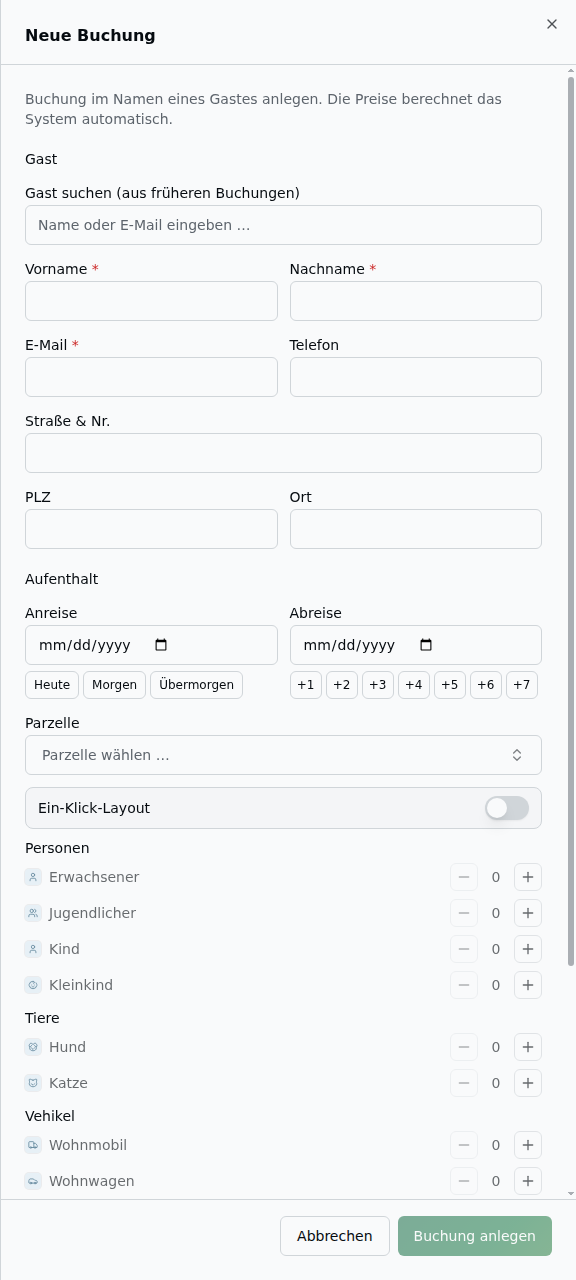
Du kannst Buchungen direkt für Gäste anlegen – ideal für Telefon- und Walk-in-Reservierungen an der Rezeption.
Einstieg: Klicke auf das + Plus-Icon oben rechts in der Buchungsliste. Das Sheet „Neue Buchung" öffnet sich von der rechten Seite. Oben im scrollbaren Inhalt steht ein Hinweistext, der erklärt, dass du hier eine Buchung im Namen eines Gastes anlegst.
Hinweis: Der Button ist nur sichtbar, wenn du die Berechtigung
bookings.createhast. Alternativ kannst du im Belegungsplan eine Tageszelle anklicken, um das Sheet mit Parzelle und Zeitraum vorausgefüllt zu öffnen (siehe Abschnitt Plan).
Gastdaten erfassen
Im Abschnitt Gast hast du zwei Möglichkeiten:
- Neue Gastdaten eingeben – trage Vorname, Nachname und E-Mail-Adresse sowie optional die Telefonnummer direkt ein. Vorname, Nachname und E-Mail sind mit einem * als Pflichtfelder markiert (die Pflichtfelder sind aktuell fix vorgegeben, nicht konfigurierbar).
- Gast suchen – klicke auf „Gast suchen" und gib mindestens zwei Buchstaben ein. Das System sucht sofort in früheren Buchungen und schlägt passende Gäste vor. Wähle einen Vorschlag aus, um Name, Adresse und Telefonnummer automatisch zu übernehmen.
Parzelle und Zeitraum
Wähle die gewünschte Parzelle und lege Anreise- und Abreisedatum fest.
- Durchsuchbare Parzellen-Auswahl: Das Parzellen-Feld ist eine Such-Auswahl – tippe einen Teil des Namens, um die Liste zu filtern, statt durch ein langes Dropdown zu blättern.
- Datum-Schnellwahl: Unter den Datumsfeldern findest du Schnellwahl-Buttons. Für die Anreise: Heute / Morgen / Übermorgen. Für die Abreise: +1 … +7 (Anzahl Nächte ab der Anreise). Jeder Button hat einen Tooltip mit dem konkreten Datum.
Du kannst auch direkt im Belegungsplan auf eine Tageszelle klicken – dann sind Parzelle und Zeitraum bereits vorausgefüllt (Details: Zeitraum per Klick auswählen).
Belegung: Personen, Tiere und Vehikel
Stelle ein, wie viele Personen (je Gästekategorie), Tiere und Vehikel (Fahrzeuge) die Buchung umfasst. Neben jeder Kategorie wird das in den Stammdaten konfigurierte Icon (Kategorie- bzw. Fahrzeugtyp-Icon) angezeigt.
Zwei Eingabe-Layouts (umschaltbar): Über den Mengenfeldern liegt ein Schalter „Ein-Klick-Layout". Deine Wahl wird pro Browser gemerkt – du musst sie nicht in jedem Dialog neu einstellen.
| Schalter | Eingabe |
|---|---|
| Aus (Standard) | Schrittwahl −/Zahl/+ |
| An | Schnellwahl-Buttons 0–10 (der gewählte Wert ist grün hervorgehoben) plus ein Eingabefeld für eigene Mengen. Werte über 10 (z.B. 8 Erwachsene, große Gruppen) tippst du direkt ins Feld – so erfasst du beliebig hohe Zahlen mit einem Tipp statt vieler Klicks. Auf dem Smartphone ist die Button-Reihe horizontal wischbar. |
Inklusiv-Anzeige: Nach Auswahl der Parzelle erscheint neben jeder Personen-, Tier- und Vehikel-Kategorie ein kleines Badge „X inkl." – es zeigt, wie viele der gewählten Einheiten bereits im Stellplatz-Grundpreis enthalten (kostenfrei) sind.
Kapazitäts- und Slot-Anzeige (nur darstellend): Nach Auswahl der Parzelle zeigt der Dialog die Kapazitäts-Limits an. Die Berechnung selbst wird dadurch nicht verändert – Overbooking bleibt möglich, wird nur sichtbar markiert.
- Neben den Überschriften Personen, Tiere und Vehikel steht „verbraucht / max" der aktuellen Auswahl. Personen und Tiere zählen als Anzahl, Vehikel als Slots (Σ Anzahl × Slot-Gewichtung des Fahrzeugtyps). Bei Überschreitung wird der Wert orange.
- Übersteigt eine einzelne Kategorie ihr konfiguriertes Maximum, erscheint am Eintrag ein orangenes Warn-Dreieck mit „+N" (wie viele über dem Limit) samt Tooltip mit dem vollständigen Hinweis.
Hintergrund Slots: Eine Parzelle hat eine Gesamtzahl an Vehikel-Slots (z.B. 3); jeder Fahrzeugtyp hat eine Slot-Gewichtung (z.B. Wohnwagen 2, Zelt 1). Zusätzlich können Per-Typ-Maxima gelten (z.B. „max. 2 Zelte"). Beide werden im Dialog sichtbar.
Zusatzleistungen (Optionen)
Die Optionen erscheinen als auswählbare Cards – parzellen-abhängig: Nach Auswahl der Parzelle zeigt der Dialog nur die für diese Parzelle verfügbaren Optionen (aufgelöst über die Kaskade Option → Kategorie → Parzelle).
- Pflicht-Optionen sind vorausgewählt, mit „Pflicht"-Badge markiert und gesperrt (nicht abwählbar) – sie werden ohnehin von der Preis-Engine angewandt.
- Optionale Optionen (inkl. „Entscheidungs"-Optionen) sind toggelbare Cards. Jede Card zeigt Preis und Abrechnungsart (z.B. „Pro Nacht").
- Solange keine Parzelle gewählt ist, erscheint der Hinweis „Parzelle wählen, um verfügbare Optionen zu sehen." Hat eine Parzelle keine Optionen, erscheint ein „Keine Optionen"-Hinweis.
Live-Preisvorschau mit aufklappbarem Breakdown
Der Preis wird serverseitig berechnet und laufend aktualisiert – du gibst keine Preise manuell ein (Single Source of Truth, identisch zur Gäste-Buchungsstrecke).
Ein Klick auf die Zeile „Neuer Gesamtpreis" klappt den detaillierten Breakdown auf (Chevron-Indikator). Er zeigt:
- Stellplatz-Grundpreis (Nächte × Preis/Nacht)
- Personen-, Tier- und Vehikel-Kategorien – jeweils mit „X inklusive" und dem kostenpflichtigen Anteil
- Zusatzleistungen (Menge × Einzelpreis)
- Enthaltene Steuerzeilen („inkl.
<Steuersatz>") - Gesamtbetrag
Status wählen
Der Status wird als Buttongruppe mit Icon und Text gewählt – ein Klick genügt:
| Status | Bedeutung |
|---|---|
| Anfrage (Standard) | Die Buchung wird als offene Anfrage angelegt – du kannst sie anschließend manuell bestätigen. |
| Bestätigt | Die Buchung wird sofort bestätigt; ein Folio und ein Rechnungsentwurf werden automatisch angelegt. |
Overbooking
Ist die gewählte Parzelle im angefragten Zeitraum bereits belegt, erscheint eine Overbooking-Warnung. Die Buchung kann trotzdem angelegt werden:
- Setze das Häkchen „Trotzdem buchen (Overbooking)".
- Gib optional einen Grund ein (z.B. „Stammgast, zweites Zelt").
- Der Grund wird im Buchungsjournal protokolliert.
Buchung anlegen
Klicke auf „Buchung anlegen" oder drücke Strg+Enter / ⌘+Enter, um die Buchung zu speichern.
Hinweis: Die Buchungsnummer wird automatisch vergeben. Das Format (z.B.
BK-2026-00042) ist in den Buchungseinstellungen → Buchungsnummern konfigurierbar.
Hinweis zu Preisen: Alle Preise werden beim Anlegen eingefroren. Spätere Preisänderungen wirken sich nicht auf bestehende Buchungen aus.
Quick-Access: Buchungsdetails im Sheet
Klickst du auf eine Zeile in der Buchungsliste, öffnet sich ein Sheet von der rechten Seite. Es zeigt die wichtigsten Informationen auf einen Blick.
Kopfzeile
Buchungsnummer, Gastname, E-Mail, Telefon und Status-Badges.
Key Facts (2×3-Raster)
| Feld | Anmerkung |
|---|---|
| Parzelle | Farbiger Bullet in der Kategoriefarbe + Parzellenname |
| Aufenthalt | Anreise- und Abreisedatum + Anzahl Nächte |
| Personen | Gästekategorien mit Anzahl |
| Fahrzeuge | Alle Fahrzeugtypen mit Anzahl (z.B. „1× Wohnmobil, 1× PKW") |
| Betrag | Gesamtpreis der Buchung in der Platz-Währung (z.B. € oder CHF). Bei offenen Anfragen (Status „Offen" / „Abgelehnt"): vorläufiger Snapshot-Betrag mit *-Marker. Bei bestätigten Buchungen ohne Rechnung: ebenfalls Snapshot-Betrag mit *-Marker. Sobald eine Rechnung existiert, zeigt die Spalte den aktuellen Rechnungsbetrag ohne *. |
| Erstellt | Datum und Uhrzeit der Buchungserstellung (z.B. 19.04., 14:32) |
Wenn die Buchung Tiere oder gebuchte Optionen enthält, erscheinen unterhalb der Key Facts zwei zusätzliche Blöcke:
- Tiere – Aufschlüsselung nach Kategorie (z.B. „1× Hund")
- Optionen & Zuschläge – alle gebuchten Extras mit Menge und Gesamtpreis (z.B. „4× Strom – 20,00 €")
Bemerkung vom Gast
Wenn der Gast beim Buchen eine Freitext-Bemerkung hinterlassen hat, erscheint sie hier – kursiv, mit linkem Border als Zitat-Stil. Dieser Bereich ist read-only und immer einmalig (genau der Text aus guest_notes). Ohne Gast-Bemerkung wird dieser Abschnitt ausgeblendet.
Interne Notizen
Deine eigenen Notizen zur Buchung – nur für dich und dein Team sichtbar, nicht für den Gast.
- Neueste Notiz erscheint oben, mit Autor und Zeitstempel
- Klicke auf + Notiz hinzufügen, um eine neue Notiz einzutragen
- Jede Notiz hat ein Archivieren-Icon (erscheint beim Hover). Ein Bestätigungsdialog schützt vor versehentlichem Archivieren.
Notiz archivieren: Die Notiz wird ausgeblendet, bleibt aber in der Datenbank erhalten. Archivierte Notizen können jederzeit über den Archiv-Schalter wieder eingeblendet und mit dem ArchiveRestore-Icon wiederhergestellt werden.
Hinweis: Nur Einträge vom Typ „Notiz" können archiviert werden. System-Events, Nachrichten und Zahlungs-Ereignisse lassen sich nicht entfernen – das schützt das Audit-Log.
Diskret-Modus
Standardmäßig sind interne Notizen ausgeblendet – du siehst stattdessen nur die Anzahl, z.B. 3 interne Notizen. Das schützt vertrauliche Vermerke, wenn du das Sheet am Empfangstresen öffnest oder deinen Bildschirm teilst und Gäste mitlesen könnten.
Notizen einblenden:
- Klicke auf das Auge-Icon links neben dem Plus-Icon in der Sektions-Headerbar (erscheint nur, wenn Notizen vorhanden sind)
- Oder drücke das Tastenkürzel Umschalt+H von überall in der App
Das Auge-Icon zeigt den aktuellen Zustand:
| Icon | Bedeutung |
|---|---|
| Geschlossenes Auge | Notizen ausgeblendet (Standard) |
| Offenes Auge | Notizen vollständig sichtbar |
Ein Tooltip erklärt die Aktion und das Tastenkürzel.
Hinweis: Die Einstellung gilt global für alle Buchungen und bleibt über Sitzungen erhalten (Browser-Speicher). Einmal eingeblendet bleiben Notizen sichtbar, bis du das Icon erneut klickst oder Umschalt+H drückst.
Hinweis: Das Tastenkürzel funktioniert nicht innerhalb von Eingabefeldern.
Letzte Aktivität
Ein reines Audit-Log: zeigt die letzten System-Events und Nachrichten (system, message_in, message_out) in chronologischer Reihenfolge (bis zu 4 Einträge). Manuelle Notizen tauchen hier nicht auf – die findest du im Abschnitt „Interne Notizen" darüber.
Falls noch kein Erstellungs-Event im Journal vorhanden ist, erscheint automatisch ein synthetischer Eintrag „Buchung erstellt." basierend auf dem Erstellungszeitpunkt der Buchung – so ist der Startpunkt immer nachvollziehbar.
Rechnungen
Das Quick-Sheet zeigt alle Rechnungen der Buchung als kompakte Zeilen (Nummer, Typ, Betrag, Status). Ein Klick auf eine Rechnungszeile öffnet die Buchungsdetail-Seite direkt im Rechnungen-Tab – die angeklickte Rechnung ist bereits aufgeklappt und im sichtbaren Bereich. Das Quick-Sheet schließt sich dabei.
💡 Tipp: Mit Strg- oder Cmd-Klick öffnest du die Rechnung in einem neuen Browser-Tab. Das Quick-Sheet bleibt im aktuellen Tab geöffnet – praktisch, um mehrere Rechnungen parallel anzusehen.
Hinweis: Rechnungen werden ausschließlich auf der Buchungsdetail-Seite bearbeitet. Ein gestapelter Rechnungs-Editor im Quick-Sheet existiert nicht mehr.
Zahlungen
Unterhalb der Buchungsdetails zeigt das Sheet alle bisher erfassten Zahlungen. Pro Zahlung siehst du:
- Zahlungsart-Icon (Bar, Karte, Überweisung oder Sonstige)
- Betrag – Zahlungseingänge in grün (
+), Erstattungen in amber (−) - Datum und Uhrzeit der Zahlung
- Notiz (falls angegeben)
- Löschen-Button (Papierkorb) – öffnet einen Bestätigungsdialog, bevor die Zahlung unwiderruflich gelöscht wird
Aktionsbuttons (unterer Rand)
- Check-in / Check-out (je nach aktuellem Status)
- Kassieren (Wallet-Icon, sky-blau) – erscheint, wenn noch ein offener Betrag vorhanden ist; öffnet den Zahlungsdialog
- Nachricht senden
- Alle Details anzeigen → (öffnet die vollständige Detailseite)
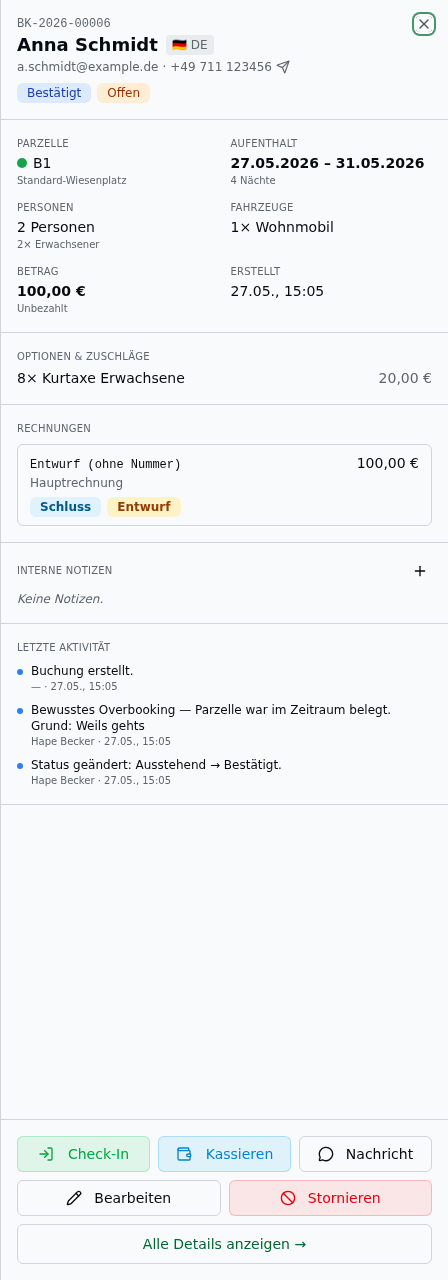
💡 Tipp: Das Sheet eignet sich perfekt für den schnellen Check zwischendurch. Für das vollständige Journal, Zahlungshistorie und alle Details nutze "Alle Details anzeigen".
Buchung bestätigen
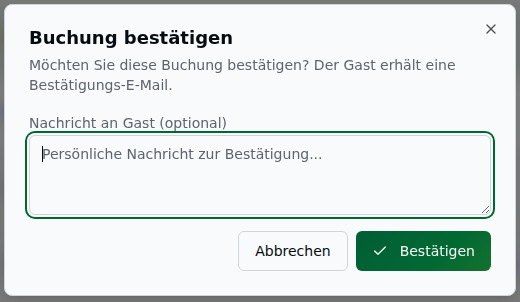
In allen drei Einstiegspunkten öffnet sich beim Bestätigen ein Dialog – du kannst optional eine persönliche Nachricht an den Gast mitgeben:
| Einstiegspunkt | Weg |
|---|---|
| Buchungsliste (empfohlen) | Kontext Anfragen wählen → in der Zeile auf ✓ Bestätigen klicken |
| Dashboard (Pending-Requests-Panel) | Direkt auf ✓ Bestätigen in der Anfragekarte klicken |
| Quick-Access Sheet | Buchung öffnen → Bestätigen im Footer klicken |
Im Dialog:
- Optional: Nachricht an den Gast eingeben (z.B. „Die Schranke öffnet ab 14 Uhr.")
- Auf Bestätigen klicken
Die Buchung wechselt in den Status Bestätigt. Der Gast erhält die Bestätigungsmail – enthält sie eine Nachricht, erscheint diese zwischen Begrüßung und Buchungsdetails.
💡 Tipp: Wenn der Gast in einer anderen Sprache gebucht hat (z.B. Englisch oder Französisch), wird deine Nachricht automatisch in die Sprache des Gastes übersetzt.
Buchung ablehnen
In allen drei Einstiegspunkten (Liste, Dashboard, Sheet) öffnet sich beim Ablehnen derselbe Dialog:
- Klicke auf ✗ Ablehnen
- Gib einen Ablehnungsgrund ein (Pflichtfeld, z.B. „Keine freie Parzelle verfügbar")
- Klicke auf Ablehnen (Button ist deaktiviert bis Text vorhanden)
Die Buchung wechselt in den Status Abgelehnt. Der Gast erhält eine Ablehnungsmail mit dem Grund – dieser wird automatisch in die Sprache des Gastes übersetzt.
Hinweis: Der Ablehnungsgrund wird auch im Journal festgehalten.
Check-in durchführen
So checkst du einen anreisenden Gast ein:
Schnell-Methode: Wähle den Kontext Anreisen und klicke in der Zeile auf Check-in.
Alternativ: Öffne das Sheet und klicke auf Check-in im Footer.
Die Buchung wechselt in den Status Eingecheckt. Der Gast erhält automatisch eine Check-in-Bestätigungsmail.
Hinweis: Check-in ist nur möglich, wenn die Buchung den Status Bestätigt hat. Im Anreisen-Kontext siehst du ein gelbes Warn-Dreieck, wenn die Buchung noch offen ist.
Check-out durchführen
So checkst du einen abreisenden Gast aus:
Schnell-Methode: Wähle den Kontext Abreisen und klicke in der Zeile auf Check-out.
⚠️ Wichtig: Prüfe vor dem Check-out den Restbetrag in der Abreise-Spalte. Ist er rot, ist noch eine offene Zahlung vorhanden.
Die Buchung wechselt in den Status Ausgecheckt. Der Gast erhält automatisch eine Check-out-Bestätigungsmail.
Hinweis: Check-out ist nur möglich, wenn die Buchung den Status Eingecheckt hat. Im Abreisen-Kontext siehst du ein gelbes Warn-Dreieck bei noch nicht eingecheckten Buchungen.
Buchung stornieren
So stornierst du eine Buchung (möglich bei Status Offen oder Bestätigt):
- Öffne das Quick-Access Sheet
- Klicke auf Stornieren
- Bestätige die Stornierung im Dialog
Hinweis: Stornierte Buchungen können nicht rückgängig gemacht werden.
Zahlung kassieren
Du kannst Zahlungen auf zwei Wegen erfassen:
- Schnell-Methode: Kontext Kassieren wählen → in der Zeile auf den Kassieren-Button (Wallet-Icon mit Betrag) klicken.
- Alternativ: Buchung im Sheet öffnen → im Footer auf Kassieren klicken (erscheint nur, wenn noch ein offener Betrag > 0 vorhanden ist).
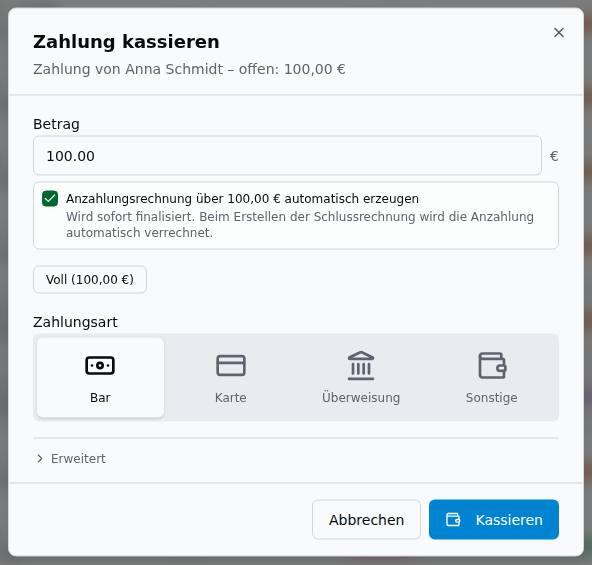
Im Zahlungsdialog:
- Betrag – vorbelegt mit dem offenen Restbetrag; kannst du manuell anpassen.
- Anzahlungsrechnung-Checkbox – liegt der eingegebene Betrag über dem bereits ausgestellten Rechnungsbetrag, bietet der Dialog an, eine Anzahlungsrechnung über die Differenz automatisch zu erzeugen (standardmäßig angehakt). Sie wird sofort finalisiert; beim Erstellen der Schlussrechnung wird die Anzahlung automatisch verrechnet.
- Quick-Chips – Schaltfläche für den Vollbetrag (zeigt den offenen Betrag), bei ungeraden Beträgen zusätzlich Aufrundungen auf 5 € und 10 € als schnelle Eingabehilfe.
- Zahlungsart – wähle per Icon-Auswahl: Bar, Karte, Überweisung oder Sonstige.
- Erweiterte Optionen (ausklappbar): Zahlungsdatum/-uhrzeit und eine optionale Notiz.
- Klicke auf Kassieren.
⚠️ Überzahlung: Gibst du mehr als den offenen Betrag ein, erscheint eine Warnung – du kannst dennoch speichern, wenn z. B. ein Trinkgeld erfasst werden soll.
Der Zahlungsstatus der Buchung aktualisiert sich automatisch: Teilbezahlt wenn noch ein Restbetrag offen ist, Bezahlt wenn der Gesamtbetrag gedeckt ist.
Gastdaten und Notizen bearbeiten
Du kannst Gastdaten (Name, E-Mail, Telefon) und interne Notizen jederzeit nachträglich bearbeiten:
- Klicke auf Alle Details anzeigen → im Sheet
- Klicke auf Bearbeiten
- Ändere die gewünschten Felder
- Klicke auf Speichern
Buchung bearbeiten
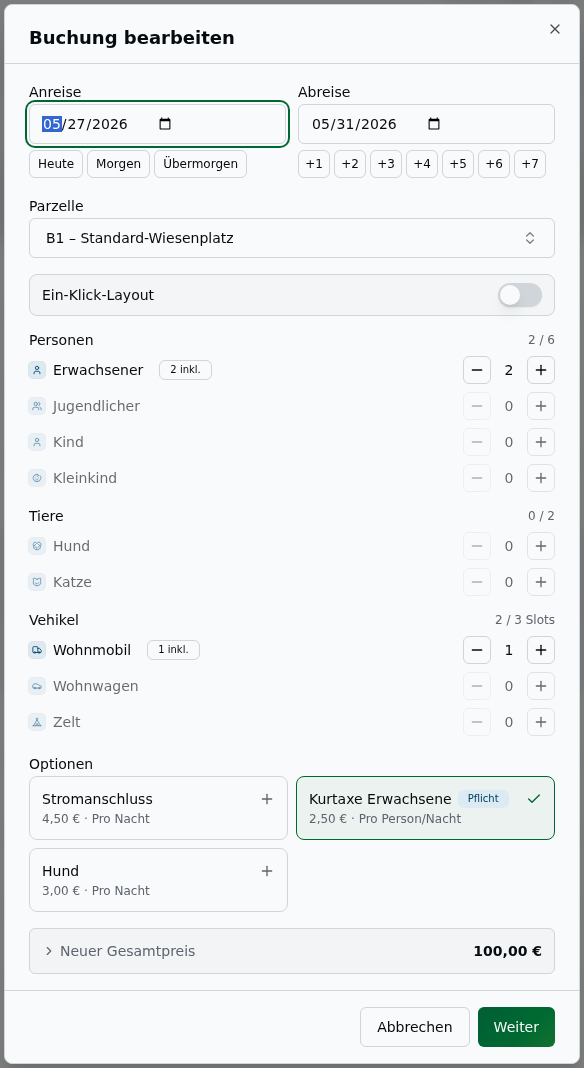
Du kannst eine bestehende Buchung umfangreich ändern: Parzelle, Zeitraum, Personen, Tiere und Fahrzeuge.
- Öffne die Buchungsdetail-Seite (Alle Details anzeigen → im Sheet oder Klick auf die Buchungsnummer)
- Klicke auf Bearbeiten (Stift-Icon im Header)
- Nimm deine Änderungen vor (Details je Bereich siehe unten)
- Klicke auf Speichern
Hinweis: Wenn für die Buchung bereits ausgestellte Rechnungen vorliegen, erscheint vor dem Speichern ein GoBD-Schutzschritt. Details dazu im Kapitel Rechnungen.
Parzelle und Zeitraum ändern
- Wähle eine neue Parzelle über die durchsuchbare Auswahl (tippen filtert die Liste) aus den verfügbaren Parzellen
- Ändere Anreise- und/oder Abreisedatum – die Datum-Schnellwahl (Anreise: Heute/Morgen/Übermorgen, Abreise: +1 … +7) steht auch hier zur Verfügung
Hinweis: Die neue Parzelle muss im gewünschten Zeitraum verfügbar sein. Ist sie belegt, wird ein Fehler angezeigt.
Belegung bearbeiten (Personen, Tiere, Vehikel)
Im Bearbeiten-Dialog gibt es Abschnitte für die Belegung:
| Abschnitt | Inhalt |
|---|---|
| Personen | Mengenwähler pro Gästekategorie (z.B. Erwachsener, Kind) |
| Tiere | Mengenwähler pro Tierkategorie – erscheint nur, wenn der Campingplatz Tierkategorien konfiguriert hat |
| Vehikel | Mengenwähler pro Fahrzeugtyp (z.B. Wohnmobil, PKW) – mehrere Typen gleichzeitig möglich |
Es gelten dieselben Komfortfunktionen wie beim Anlegen (siehe Belegung: Personen, Tiere und Vehikel):
- Icons neben jeder Kategorie (Kategorie-/Fahrzeugtyp-Icon aus den Stammdaten)
- umschaltbares „Ein-Klick-Layout" (Buttons 0–10 + Eingabefeld) statt der Schrittwahl
- Inklusiv-Badge „X inkl." neben jeder Kategorie nach Parzellenauswahl
- Kapazitäts- und Slot-Anzeige („verbraucht / max", Vehikel in Slots, orange bei Überschreitung, Per-Typ-Warndreieck „+N")
Zusatzleistungen (Optionen)
Wie beim Anlegen erscheinen die Optionen als parzellen-abhängige Cards: nur die für die gewählte Parzelle verfügbaren Optionen, Pflicht-Optionen vorausgewählt + „Pflicht"-Badge + gesperrt, optionale Optionen als toggelbare Cards mit Preis und Abrechnungsart.
Live-Preisvorschau mit aufklappbarem Breakdown
Während du Änderungen vornimmst, zeigt ein Vorschaublock laufend den neuen Gesamtpreis, serverseitig berechnet durch die Preis-Engine:
- Kein Delta (Preis unverändert): neutrale Anzeige
- Teurer: roter Hinweis, z.B. „Teurer +12,00 €"
- Günstiger: grüner Hinweis, z.B. „Günstiger −8,00 €"
Ein Klick auf die Zeile „Neuer Gesamtpreis" klappt den detaillierten Breakdown auf (Stellplatz-Grundpreis, Personen-/Tier-/Vehikel-Kategorien mit Inklusiv-Anteil, Zusatzleistungen, enthaltene Steuern, Gesamtbetrag) – identisch zur Ansicht beim Anlegen.
Die Vorschau ist auch im Bestätigen-Schritt sichtbar. Du gibst keine Preise manuell ein – alle Preise werden von der Preis-Engine berechnet (Single Source of Truth). Nachträgliche Rabatte kannst du als manuelle Rechnungsposition mit negativem Betrag erfassen.
Kapazitätswarnung (weich)
Wenn die gewählte Personen-, Tier- oder Fahrzeuganzahl das Kapazitätslimit der Parzelle überschreitet, erscheint ein gelber Hinweis, z.B.:
„Die gewählte Personenzahl (5) überschreitet das Limit dieser Parzelle (4). Sie können trotzdem fortfahren."
Der Hinweis ist nicht blockierend – du kannst die Buchung trotzdem speichern (Operator-Override). So lässt sich z.B. eine Ausnahme für Stammgäste machen.
Buchung löschen
Buchungen können nur gelöscht werden, wenn sie den Status Offen, Storniert oder Abgelehnt haben.
- Öffne die Detailseite
- Klicke auf Löschen
- Bestätige die Löschung im Dialog
Hinweis: Bestätigte oder eingecheckte Buchungen können nicht gelöscht werden. Storniere sie zuerst.
Gruppenbuchungen
Wenn mehrere Personen oder Familien gemeinsam mehrere Parzellen buchen, werden diese als Gruppe zusammengefasst.
Was ist eine Gruppenbuchung?
Eine Gruppe besteht aus mehreren Einzelbuchungen mit:
- Einem gemeinsamen Hauptgast (Name, E-Mail, Telefon)
- Derselben Reisezeit (in der Regel)
- Einer Gruppen-Nummer (Format:
GRP-2026-00001)
📋 Beispiel: Familie Müller und Freunde buchen Parzelle 12 und 13 für dieselbe Woche. Du siehst in der Liste eine Summary-Zeile mit dem violetten Badge GRP-2026-00001 und kumulierten Werten über alle Teilbuchungen.
Gruppen-Summary-Zeile
In der Buchungsliste repräsentiert jede Gruppe eine einzige Zeile mit aggregierten Werten:
| Spalte | Inhalt |
|---|---|
| GRP-Badge | Gruppen-Nummer in Violett (z.B. GRP-2026-90003) mit Gruppen-Icon |
| Gast | Hauptgast der Gruppe (Name) |
| Parzelle | Anzahl der belegten Parzellen (z.B. „3 Parzellen") – Hover zeigt alle Parzellen mit Kategorie-Farbpunkt im Tooltip |
| Zeitraum | Frühester Check-in bis spätestes Check-out; zweite Zeile: Nächte (gleich: „3 Nächte", unterschiedlich: „2 – 5 Nächte") |
| Status | Einheitliches Badge wenn alle gleich; sonst Mixed-Badge (z.B. „2/3 bestätigt") |
| Zahlung | Einheitliches Badge oder Mixed-Badge (z.B. „1/3 bezahlt") |
| Betrag / Offen | Kumulierte Summen über alle Teilbuchungen |
Klicke auf den ▸ Pfeil links in der Zeile, um alle Teilbuchungen aufzuklappen. Jede Teilbuchungszeile zeigt Kategorie-Farbkreis, Parzellennummer, Buchungsnummer und ist einzeln klickbar (öffnet das Detail-Sheet der jeweiligen Buchung).

Suche nach Teilbuchung
Gibst du im Suchfeld eine Buchungsnummer einer Teilbuchung ein (z.B. BK-2026-00087), passiert folgendes:
- Die übergeordnete Gruppe erscheint als Suchergebnis
- Die Gruppe klappt sich automatisch auf
- Die gesuchte Teilbuchung wird hervorgehoben
Gruppen-Aktionen
Direkt in der Aktionsspalte der Gruppen-Summary-Zeile erscheinen kontextabhängige Bulk-Aktionsbuttons. Sie verhalten sich analog zu den Einzel-Aktionsbuttons und folgen derselben Kaskaden-Logik.
Sichtbarkeit im Standard-Kontext (kein Filter):
Die Aktionskaskade läuft in drei Schritten ab – der Kassieren-Button erscheint parallel zu Check-in und Check-out, sobald ein offener Betrag vorhanden ist:
| Schritt | Button | Sichtbar wenn |
|---|---|---|
| 1 | ✓ N Bestätigen (grün) | Mindestens eine Teilbuchung hat Status Offen |
| 2 | → N Check-in (grün) | Alle offenen Anfragen bestätigt, mindestens eine hat Status Bestätigt |
| 3 | ← N Check-out (lila) | Mindestens eine Teilbuchung ist eingecheckt |
| parallel | € Kassieren (sky-blau, offener Betrag) | Offener Gesamtbetrag > 0 – erscheint gleichzeitig neben Check-in oder Check-out |
Sichtbarkeit in Filter-Kontexten:
| Kontext | Angezeigte Buttons |
|---|---|
| Anfragen | Bestätigen + Ablehnen |
| Anreisen | Check-in (mit vollständigem Label) – kein Kassieren-Button |
| Abreisen | Check-out (mit vollständigem Label) – kein Kassieren-Button |
| Kassieren | € mit offenem Gesamtbetrag |
| Rückerstatten | Rückerstatten-Button mit offenem Erstattungsbetrag |
Wenn keine Aktion möglich ist (Pre-Conditions nicht erfüllt), bleibt die Aktionsspalte nicht mehr leer – sie zeigt stattdessen einen Warn- oder Erfolgs-Indikator:
| Kontext + Sub-Buchungs-Status | Aktionszeile zeigt |
|---|---|
| Anreise: alle Sub-Buchungen Offen | ⚠️ „X × Nicht bestätigt" |
| Anreise: alle bereits eingecheckt/ausgecheckt | ✓ „alle eingecheckt" |
| Abreise: alle Sub-Buchungen Offen | ⚠️ „X × Nicht bestätigt" |
| Abreise: alle bestätigt, aber noch nicht eingecheckt | ⚠️ „X × Nicht eingecheckt" |
| Abreise: alle ausgecheckt | ✓ „alle ausgecheckt" |
Bestätigen-Dialog
Klick auf ✓ N Bestätigen öffnet einen Dialog:
- Checkbox-Liste aller
Offen-Buchungen der Gruppe – alle standardmäßig angehakt - Einzelne Buchungen können abgewählt werden
- Optionales Freitextfeld „Nachricht an Gäste" (max. 2000 Zeichen) – wird pro Gast in die Bestätigungsmail eingebettet
- Der Submit-Button zeigt die Anzahl der ausgewählten Buchungen und ist deaktiviert, wenn keine angehakt ist
- Bereits bestätigte/abgelehnte Buchungen erscheinen read-only in einer separaten Liste
Hinweis: Bestätigt werden nur die angehakten Buchungen. Jeder Gast erhält seine eigene Bestätigungsmail.
Ablehnen-Dialog
Klick auf ✗ N Ablehnen öffnet einen AlertDialog im Destructive-Stil:
- Deutliche Warnung: „Abgelehnte Buchungen können nicht reaktiviert werden."
- Checkbox-Liste aller
Offen-Buchungen - Pflichtfeld „Ablehnungsgrund" (max. 1000 Zeichen) – ohne Eingabe bleibt der Button deaktiviert
Gruppen-Check-in-Dialog
Klick auf den Check-in-Button öffnet einen Dialog:
- Alle
Bestätigt-Buchungen als Checkboxen - Standard-Auswahl: nur Buchungen mit Anreisedatum ≤ heute
- Buchungen mit Anreisedatum > heute: Warndreieck + „Früh-Checkin – Anreise am TT.MM." – können manuell angehakt werden
- Bereits eingecheckte Buchungen erscheinen read-only
Gruppen-Check-out-Dialog
Analog zum Check-in-Dialog:
- Zeigt alle
Eingecheckt-Buchungen - Standard-Auswahl: nur Buchungen mit Abreisedatum ≤ heute
- Früh-Checkout-Warnung für Buchungen mit Abreisedatum > heute
Gruppen-Kassieren-Dialog
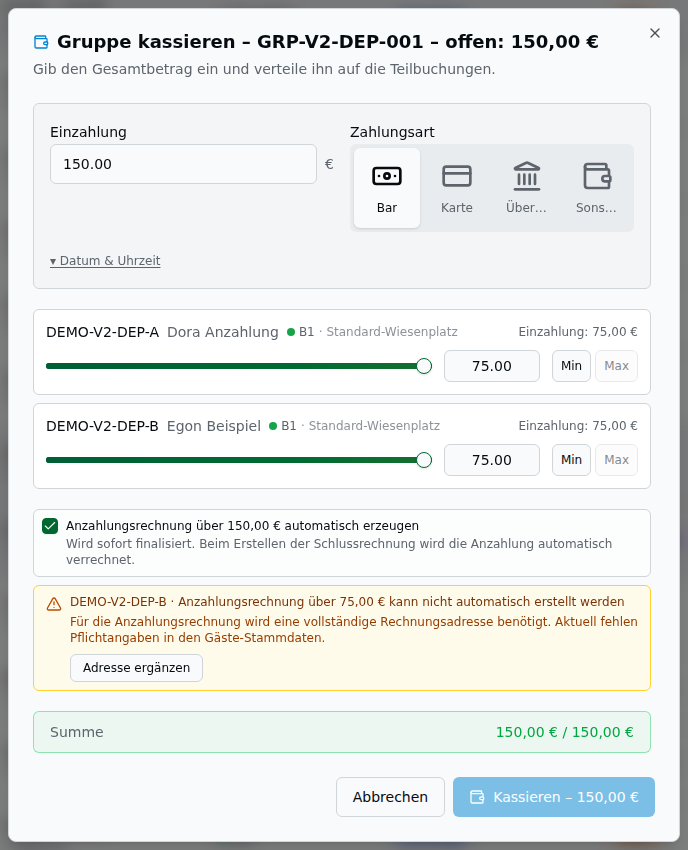
Klick auf den €-Button öffnet den Kassier-Dialog. Du kannst ihn jederzeit öffnen, sobald ein offener Betrag vorhanden ist – auch wenn die Gruppe noch nicht ausgecheckt ist. Das ist die typische Situation bei einer Anzahlung.
Einzahlung:
- Betragseingabe (€)
- Zahlungsart (Bar / Karte / Überweisung / Sonstiges)
- Ausklappbar: Datum & Uhrzeit (Default: jetzt), optionale Notiz
Verteilung per Slider:
- Pro Teilbuchung eine Zeile mit Slider (0 bis offener Saldo)
- Gebundenes Eingabefeld (two-way mit Slider)
- Min- und Max-Buttons pro Zeile: setzen den Betrag auf 0 € bzw. auf den vollen offenen Saldo
- Default: proportional zum offenen Saldo
- Vollbezahlte Buchungen: read-only, Badge „Bezahlt"
- Live-Indikator: grün = Slider-Summe entspricht Einzahlungs-Anker, amber = Abweichung
Anzahlungsrechnung pro Teilbuchung:
Liegt der auf eine Teilbuchung entfallende Betrag über dem bereits ausgestellten Rechnungsbetrag dieser Buchung, erstellt das System automatisch eine Anzahlungsrechnung für die Differenz. Pro betroffener Teilbuchung erscheint unterhalb des Sliders eine Checkbox:
„Anzahlungsrechnung über X,XX € erstellen"
Die Checkbox ist standardmäßig angehakt. Du kannst sie abwählen, wenn du ausnahmsweise keine Anzahlungsrechnung benötigst.
Adress-Prüfung:
Fehlt einer betroffenen Teilbuchung die vollständige Rechnungsadresse, zeigt der Dialog einen amber Hinweisblock direkt unter der jeweiligen Buchungszeile:
„Buchung BK-2026-00042 – Rechnungsadresse unvollständig"
Ein Link „Adresse vervollständigen" öffnet den Adress-Dialog für diese Buchung. Solange die Adresse fehlt, ist der Submit-Button gesperrt – so wird sichergestellt, dass Anzahlungsrechnungen immer eine gültige Rechnungsanschrift enthalten.
💡 Tipp: Vervollständige die Adressen aller Gruppenmitglieder schon bei der Buchungsbestätigung – dann ist das Kassieren am Anreisetag reibungslos.
Submit-Button zeigt die effektive Kassier-Summe (z.B. „Kassieren – 198,00 €") und ist aktiv, sobald mindestens ein Slider > 0 € steht und alle Adress-Voraussetzungen erfüllt sind.
💡 Tipp: Das Eingabefeld dient als Anker für die Default-Verteilung. Du kannst weniger kassieren als eingegeben – die Slider-Summe ist maßgeblich.
Mobile Card-Ansicht
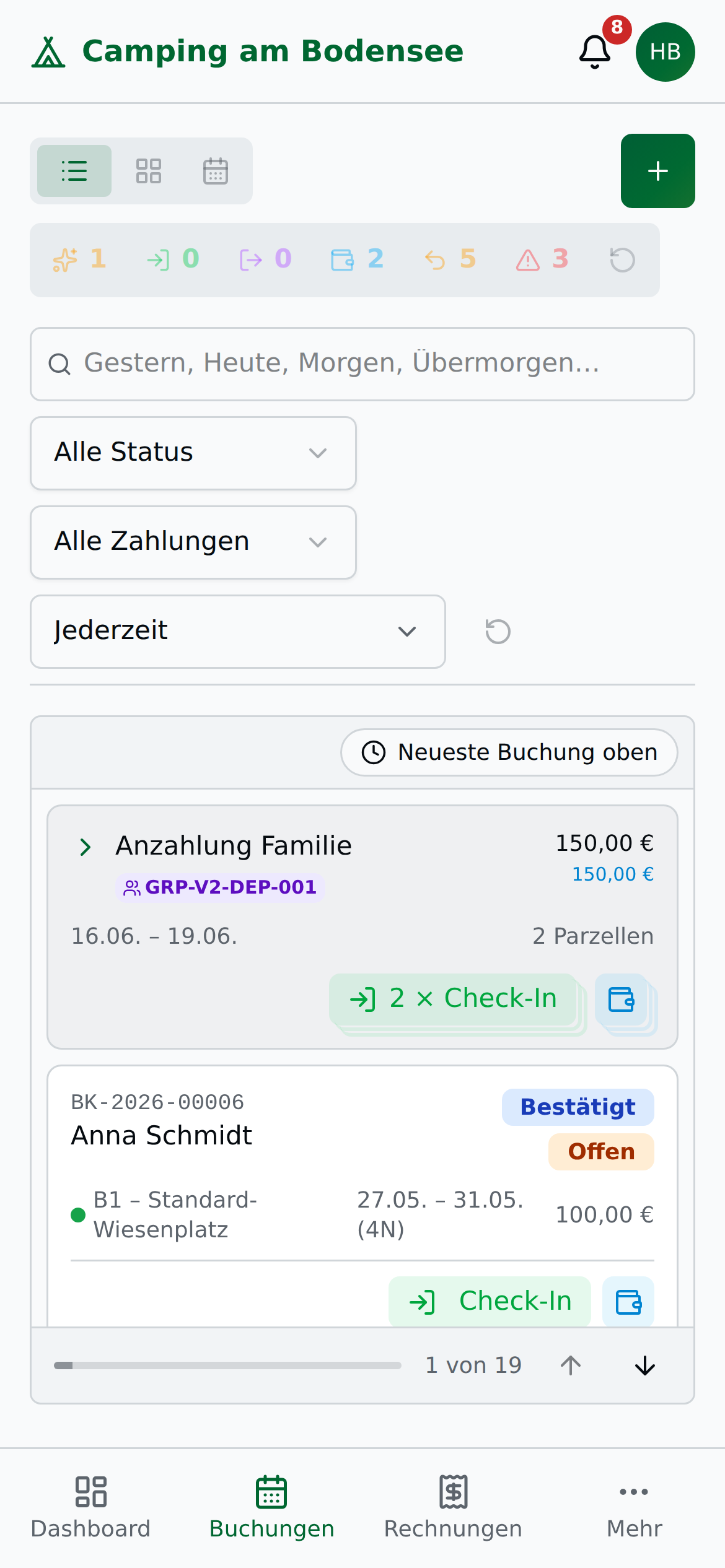
Auf Smartphones und Tablets wird die Buchungsliste als Card-Liste statt als Tabelle dargestellt – jede Buchung ist eine eigene Card mit Gast, Status- und Zahlungs-Badges, Zeitraum, Parzelle und Aktionsbuttons. Die Navigation erfolgt über die Bottom-Navigation (Dashboard, Buchungen, Rechnungen, Mehr).
Gruppenbuchungen werden als eigene Card mit Chevron dargestellt (Gast, GRP-Badge, kumulierter Betrag, Zeitraum). Beim Aufklappen erscheinen die Teilbuchungen als eingerückte Sub-Cards. Die Gruppen-Aktionsbuttons sind am unteren Rand der Gruppen-Card sichtbar – identisches Verhalten wie auf Desktop.
Einstellung: Gast pro Parzelle
Im Bereich Buchungseinstellungen kannst du festlegen, ob bei Gruppenbuchungen für jede Parzelle ein eigener Gast angegeben werden kann:
| Einstellung | Bedeutung |
|---|---|
| Hauptgast für alle | Ein Hauptgast gilt für alle Parzellen der Gruppe (Standard) |
| Gast pro Parzelle optional | Für jede Parzelle kann optional ein eigener Gast angegeben werden |
| Gast pro Parzelle Pflicht | Für jede Parzelle muss ein eigener Gast angegeben werden |
Weitere Infos: Buchungseinstellungen
Plan
Der Plan zeigt dir die Auslastung aller Parzellen grafisch – ideal für die kurzfristige Planung. Die Ansicht zeigt immer 4 vollständige Kalenderwochen ab Montag der Kalenderwoche des gewählten Datums.
Navigation
Der Plan nutzt denselben Datumsschalter im Header wie die Ansichten Anreisen und Abreisen. Die Pfeile springen dabei wochenweise (±1 Kalenderwoche) und rasten immer auf dem Montag der Zielwoche ein.
- ↻ Reset-Button – zurück zur aktuellen Woche
- Datums-Label / Datepicker – direkter Sprung auf eine beliebige Woche
- ‹ / › Pfeile – eine Woche vor oder zurück
💡 Tipp: Das Datum wird zwischen den Ansichten geteilt. Klickst du in der Anreise-Ansicht auf „nächsten Samstag" und wechselst dann zum Belegungsplan, siehst du sofort die Woche mit diesem Samstag.
- Kategorie-Filter – schränke die Ansicht auf eine Parzellenkategorie ein
- Status-Filter – zeige nur bestimmte Buchungsstatus
Visueller Filter
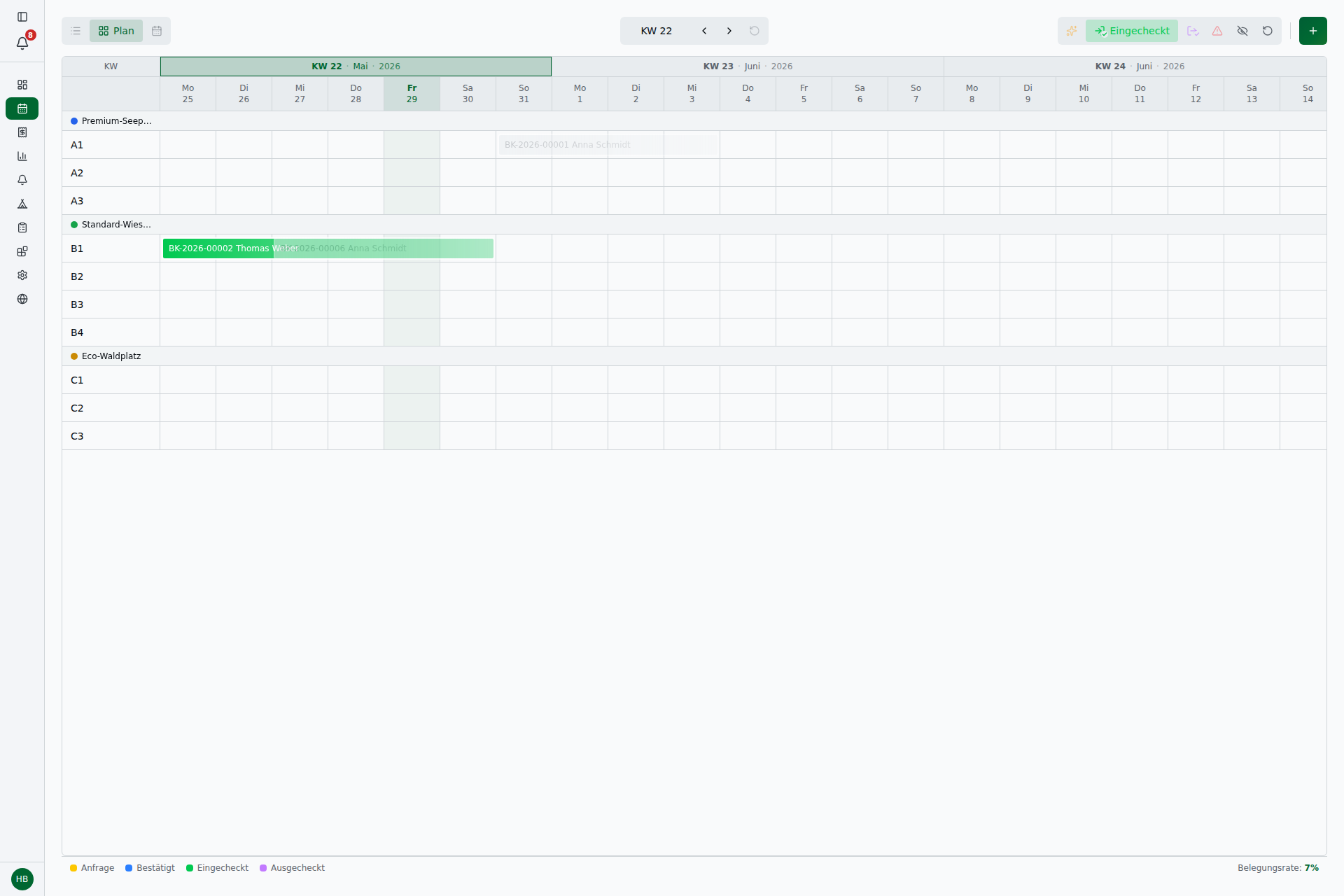
Der Belegungsplan hat einen eigenen, icon-only Filter direkt über dem Planraster. Er ist unabhängig vom Kontextschalter der Liste – du kannst in der Liste einen anderen Kontext aktiv haben als im Plan.
Die Filterleiste enthält vier Buttons:
| Button | Farbe | Bedeutung |
|---|---|---|
| Sterne-Icon | Amber | Anfragen – offene Buchungsanfragen |
| Eincheck-Icon + Haken | Grün | Eingecheckt – Gäste, die aktuell auf dem Platz sind |
| Auscheck-Icon + Haken | Lila | Ausgecheckt – Gäste, die bereits abgereist sind |
| Warndreick-Icon | Rot | Überfällig – Buchungen mit Handlungsbedarf |
| Rückwärtspfeil-Icon | Grau | Filter zurücksetzen |
Fahre mit der Maus über einen Button, um den Filternamen als Tooltip zu sehen.
So funktioniert der Filter:
- Klicke auf einen Button – er wird aktiv hervorgehoben.
- Alle Treffer werden in der Filterfarbe eingefärbt (z.B. grün für Eingecheckt).
- Alle Nicht-Treffer werden dezent ausgegraut – sie bleiben sichtbar, treten aber in den Hintergrund.
- Klicke erneut auf den aktiven Button oder auf das Rücksetzen-Icon, um den Filter aufzuheben.
💡 Tipp: Der Filter blendet keine Buchungen aus – so behältst du immer den Gesamtüberblick über die Auslastung. Treffer leuchten in der Filterfarbe auf, alles andere zieht sich zurück.
💡 Tipp: Der aktive Filter wird in der URL (
?plan_filter=…) und im Browser-Speicher gesichert. Du kannst einen gefilterten Plan als Link teilen – der Empfänger sieht denselben Filterstand.
Unterschied zum Kontextschalter
Der Kontextschalter oben im Header filtert die Liste serverseitig – er zeigt nur Buchungen eines bestimmten Status. Der visuelle Filter im Plan arbeitet rein clientseitig und mutet statt zu verstecken. Beide Einstellungen sind voneinander unabhängig.
📋 Beispiel: Du hast in der Liste den Kontext „Anfragen" aktiv. Wechselst du zum Plan, bleibt dort der zuletzt gesetzte Planfilter aktiv – er ist nicht an „Anfragen" gebunden.
Buchungen ausblenden (Auge-Button)
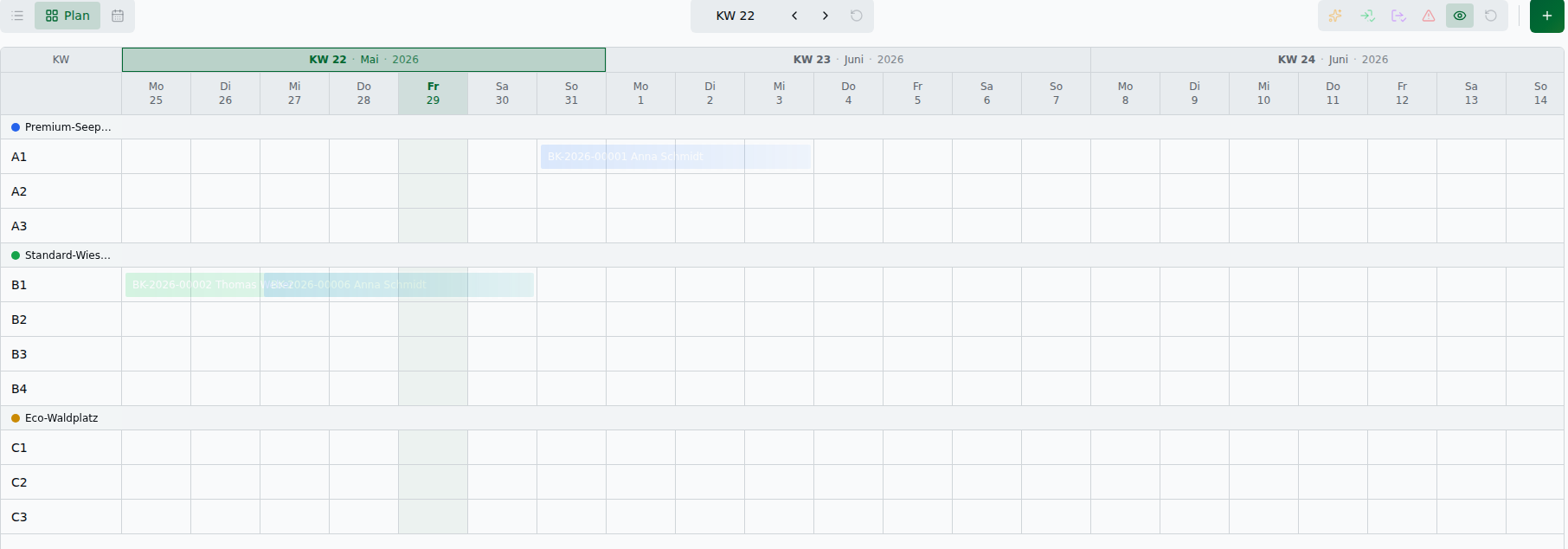
Mit dem Auge-Button in der Filterleiste (direkt vor dem Zurücksetzen-Button) kannst du alle Buchungsbalken im Plan ausblenden. Belegte Tageszellen werden dadurch anklickbar – zum Beispiel um eine bewusste Doppelbelegung (Overbooking) manuell anzulegen.
| Zustand | Icon | Bedeutung |
|---|---|---|
| Buchungen sichtbar (Standard) | Geschlossenes Auge | Klick blendet Buchungsbalken aus |
| Buchungen ausgeblendet | Offenes Auge | Klick zeigt Buchungsbalken wieder |
Balken werden stark abgeblendet und sind nicht mehr klickbar – die darunterliegenden Tageszellen sind wieder anwählbar.
Alt-Taste als temporärer Schalter:
Halte Alt gedrückt, um den aktuellen Zustand vorübergehend umzukehren:
- Buchungen sichtbar + Alt → Buchungen kurz ausgeblendet (zum Anklicken belegter Zellen)
- Buchungen dauerhaft ausgeblendet + Alt → Buchungen kurz eingeblendet
Beim Loslassen der Alt-Taste kehrt der Plan zur Normalansicht zurück – ein zuvor dauerhaft aktiviertes Ausblenden wird aufgelöst.
💡 Tipp: Kombiniere Auge-Button + Zeitraum per Klick auswählen, um eine Buchung über belegte Tage hinweg anzulegen.
Zeitraum per Klick auswählen
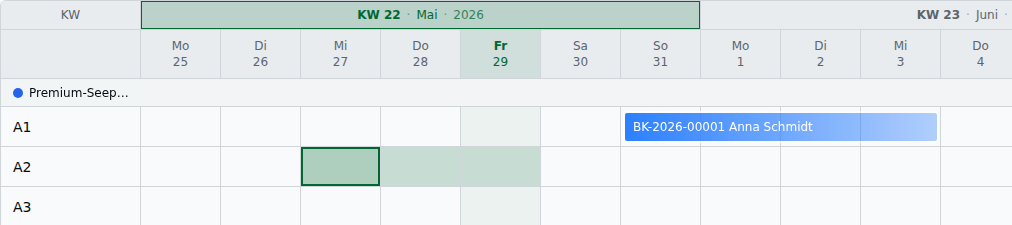
Du kannst den Zeitraum einer neuen Buchung direkt im Belegungsplan mit zwei Klicks festlegen:
- Erster Klick auf eine Tageszelle – setzt das Startdatum (Anreise). Die Zelle wird hervorgehoben.
- Bewege die Maus über die folgenden Zellen derselben Parzelle – der gewählte Zeitraum wird als Vorschau angezeigt.
- Zweiter Klick auf eine spätere Zelle – setzt das Enddatum (Abreise) und öffnet das Sheet „Neue Buchung" mit Parzelle und Zeitraum bereits eingetragen.
Besonderheiten:
| Szenario | Ergebnis |
|---|---|
| Start- und Endklick in derselben Zelle | 1 Nacht (Abreise = Folgetag) |
| Das angeklickte Enddatum | ist der Abreisetag – der Gast übernachtet bis zum Vortag |
| Esc während der Auswahl | Bricht die laufende Auswahl ab |
| Klick auf eine andere Parzelle | Setzt den Startanker auf die neue Parzelle um |
💡 Tipp: Wenn die gewünschten Tage bereits belegt sind, blende zunächst die Buchungen mit dem Auge-Button aus – dann kannst du belegte Zellen wie freie Zellen anklicken.
Kalenderwochen-Header
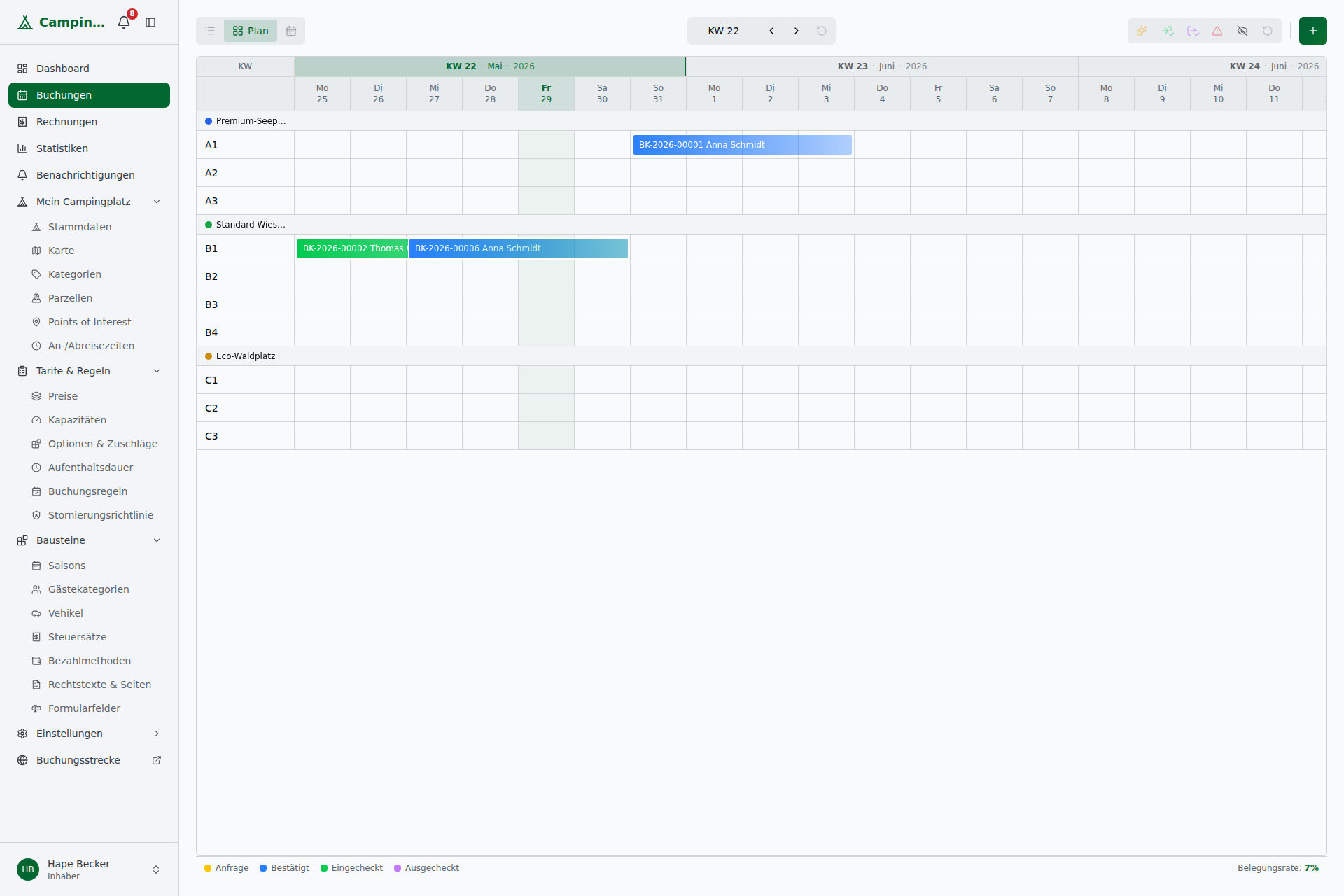
Über den Tagesspalten siehst du eine sticky Kopfzeile mit den Kalenderwochen. Jede Woche zeigt neben der KW-Nummer auch den Monat und das Jahr – z. B. KW 17 · April · 2026. Läuft eine Woche über einen Monats- oder Jahreswechsel, erscheinen beide mit / getrennt (z. B. KW 14 · März/April · 2026 oder KW 1 · Dezember/Januar · 2025/2026). Das erleichtert die Orientierung beim Scrollen durch mehrere Wochen.
Das gewählte Datum wird in der Kopfzeile und in den Zellen farblich hervorgehoben – zusätzlich zur Markierung des heutigen Tages.
Farben
Ohne aktiven Filter zeigen die Buchungsbalken ihre Statusfarbe:
| Farbe | Buchungsstatus |
|---|---|
| Blau | Bestätigt |
| Grün | Eingecheckt |
| Lila | Ausgecheckt |
| Amber | Offen (Anfrage) |
| Rot | Überfällig |
Ist ein Filter aktiv, werden Treffer in der Filterfarbe dargestellt, Nicht-Treffer grau abgedimmt.
Gruppenbuchungen erkennst du am GRP-Badge auf dem Balken.
Überlagerte Buchungen
Liegen mehrere Buchungen einer Parzelle im gleichen Zeitraum, werden sie zu einem einzelnen Balken mit Zähler-Badge zusammengefasst (z. B. 2). Ein Klick auf diesen Balken öffnet eine Liste aller Buchungen des Stapels – jede Zeile ist klickbar und öffnet die jeweilige Buchung direkt. Einzelne Buchungen (ohne Überlagerung) verhalten sich wie gewohnt.
Die Balkenfarbe des Stapels spiegelt die dringlichste Buchung wider: Offene Anfragen haben Vorrang vor bestätigten Buchungen, bestätigte vor eingecheckten usw.
Footer: Legende und Belegungsrate
Am unteren Rand des Plans siehst du die Status-Legende mit Anzahl und die aktuelle Belegungsrate in Prozent für den angezeigten Zeitraum. Die Legende zeigt die aktuellen Begriffe: Eingecheckt und Ausgecheckt (nicht „Anreise"/„Abreise", da der Plan einen 4-Wochen-Zeitraum umfasst und keine tagesscharfen An-/Abreisedaten zeigt).
Kalender
Der Kalender gibt dir einen Monatsüberblick. Jede Tageszelle zeigt auf einen Blick, wie ausgelastet der Tag ist.
Tageszellen
Der heutige Tag ist mit einem farbigen Kreis um die Tageszahl hervorgehoben.
Für jeden Tag mit aktiven Buchungen siehst du rechts unten eine kompakte Info-Zeile:
| Symbol | Farbe | Bedeutung |
|---|---|---|
| X% | – | Auslastung in Prozent |
| Bett-Icon + Zahl | – | Anzahl belegter Parzellen |
| Eingangs-Pfeil + Zahl | Grün | Anzahl Anreisen an diesem Tag |
| Ausgangs-Pfeil + Zahl | Lila | Anzahl Abreisen an diesem Tag |
Hinweis zur Zählweise: In den Pillen werden nur aktive Buchungen gezählt – stornierte und abgelehnte Buchungen fließen nicht ein. Dieselbe Regel gilt auch für die Anreise-/Abreise-Zahlen im Kontextschalter oben, sodass beide Werte immer übereinstimmen.
Die Zellfarbe zeigt die Auslastungsstufe:
| Farbe | Auslastung |
|---|---|
| Grau | Wenig belegt (unter 33 %) |
| Gelb | Mittel belegt (33–66 %) |
| Rot | Stark belegt (über 66 %) |
Tagesklick → zur gefilterten Liste springen
Klickst du auf einen Tag im Kalender, wechselt die Ansicht automatisch zur Listenansicht und zeigt dir alle Buchungen, die genau diesen Tag betreffen.
Der aktive Datumsfilter erscheint als Badge unter den Filterzeilen. Mit dem ×-Button im Badge entfernst du den Filter wieder.
💡 Tipp: So findest du schnell alle Gäste eines bestimmten Tages – einfach auf die Tageszelle klicken.
Navigation
- ‹ Monat Jahr › – Monatsweise vor- und zurückblättern
Footer: Belegungsbalken und Legende
Am unteren Rand siehst du:
- Einen Belegungsbalken mit der durchschnittlichen Auslastung des angezeigten Monats in Prozent
- Eine Legende mit den Farben (grau / gelb / rot) und den Icons (Bett, Anreise-Pfeil, Abreise-Pfeil)
Buchungsdetailseite – Rückkehr zur Liste
Auf der Buchungsdetailseite findest du oben links den Link „Zurück zur Buchungsliste". Er öffnet nicht einfach die Liste – er springt außerdem direkt zu der Buchungszeile, die du zuletzt angesehen hast, und öffnet automatisch das Quick-Sheet dieser Buchung.
- Falls du einen Filter oder Kontext aktiv hattest, ist dieser nach der Rückkehr wiederhergestellt
- Die Liste lädt ggf. die Seite nach, auf der sich die Buchung befindet (falls du z.B. weit unten in der Liste warst)
💡 Tipp: Du kommst immer genau dahin zurück, wo du aufgehört hast – ohne erneutes Suchen oder Scrollen.
Buchungsdetailseite – Tab-Struktur
Die vollständige Buchungsdetailseite (/buchungen/:id) ist in drei Tabs unterteilt:
| Tab | URL-Parameter | Inhalt |
|---|---|---|
| Buchungsdetails | ?tab=details (Standard) | Stammdaten, Personen & Fahrzeuge, Optionen, Aktivitäts-Log |
| Rechnungen | ?tab=invoices | Billing-Summary, Offene Posten, Zahlungen, Rechnungen |
| Kommunikation | ?tab=communication | Gast-Chat, interne Notizen, Ereignisse |
Der Tab-Parameter wird in der URL gespeichert – du kannst Links gezielt auf einen Tab teilen (z.B. ?tab=invoices für den Rechnungs-Tab). Der Header mit Buchungsnummer, Status-Badge und Kassieren-Button bleibt in allen Tabs sichtbar.
Tab „Buchungsdetails" – neue Sektionen
Der Detail-Tab zeigt auf Desktop ein 3-Spalten-Grid:
- Gast – Kontaktdaten
- Aufenthalt – Zeitraum, Parzelle
- Personen & Fahrzeuge – drei separate Zeilen (jeweils nur wenn vorhanden):
- Personen: Gesamtzahl + Aufschlüsselung (z.B. „3 Personen (2× Erwachsener, 1× Kind)")
- Tiere: Gesamtzahl + Aufschlüsselung (z.B. „1 Tier (1× Hund)")
- Fahrzeuge: eine Zeile pro Fahrzeugtyp mit Anzahl (z.B. „1× Wohnmobil")
- Optionen & Zuschläge (nur wenn Optionen gebucht) – alle gebuchten Extras mit Menge und Gesamtpreis (z.B. „4× Strom — 20,00 €")
Am unteren Ende des Detail-Tabs befindet sich die Aktivitäts-Card (standardmäßig eingeklappt). Sie zeigt alle Buchungs-Ereignisse chronologisch (System-Events, Nachrichten, Zahlungen) als Audit-Trail.
Buchungsjournal
Das Journal zeigt den vollständigen Verlauf einer Buchung – chronologisch. Auf der Detailseite erreichst du es über den Tab Buchungsdetails (Aktivitäts-Card am unteren Ende) oder über den Tab Kommunikation (vollständiger Chat-Verlauf).
| Eintragstyp | Bedeutung |
|---|---|
| System | Automatische Ereignisse (z.B. "Buchung bestätigt") |
| Notiz | Manuelle interne Notizen des Betreibers (archivierbar) |
| Nachricht (ausgehend) | Von dir versendete Nachrichten an den Gast |
| Nachricht (eingehend) | Eingehende Nachrichten vom Gast |
| Zahlung erfasst | Zahlungseingang |
| Zahlung gelöscht | Gelöschte Zahlung |
Notiz hinzufügen
Interne Notizen sind nur für dich und deine Mitarbeiter sichtbar:
- Wechsle zum Tab Kommunikation
- Wähle im Composer den Modus „Interne Notiz"
- Gib deine Notiz ein
- Klicke auf „Notiz speichern"
Nachricht an Gast verfassen
- Wechsle zum Tab Kommunikation
- Stelle sicher, dass der Composer auf „Nachricht an Gast" steht
- Verfasse deine Nachricht
- Klicke auf Senden
Weitere Details zur Kommunikationsfunktion findest du im Kapitel Kundenkommunikation.
E-Mail erneut senden
Du kannst eine Buchungs-E-Mail erneut senden – z.B. wenn der Gast angibt, keine Mail erhalten zu haben.
- Öffne die Buchungsdetails
- Klicke auf E-Mail erneut senden
Der Button ist bei Buchungen mit Status Offen, Bestätigt und Storniert verfügbar.
Weitere Informationen zu E-Mail-Benachrichtigungen findest du im Kapitel E-Mail-Benachrichtigungen.
Benachrichtigungen
Neue Buchungsanfragen und andere Ereignisse erscheinen als Benachrichtigungen. Du erreichst die Benachrichtigungsseite über den Eintrag Benachrichtigungen in der Seitennavigation (Glocken-Symbol).
Berechtigungen
| Aktion | Benötigte Berechtigung |
|---|---|
| Buchungen einsehen | bookings.view |
| Buchung anlegen | bookings.create |
| Gastdaten / Notizen bearbeiten | bookings.edit |
| Interne Notiz löschen | bookings.edit |
| Buchung bestätigen / ablehnen | bookings.confirm |
| Check-in / Check-out durchführen | bookings.checkin |
| Buchung stornieren | bookings.cancel |
| Zahlung kassieren / löschen | bookings.mark_paid |
Berechtigungen werden vom Owner in der Mitarbeiterverwaltung vergeben. Siehe Kapitel Berechtigungen.