Design
Online-Buchungsprozess für Gäste
In diesem Kapitel erfährst du, wie der Online-Buchungsprozess für deine Gäste abläuft. Der Buchungsassistent führt den Gast durch bis zu sechs Schritte.
Übersicht der Buchungsschritte
| Schritt | Bezeichnung | Beschreibung |
|---|---|---|
| 1 | Suche | Zeitraum, Reisende und Fahrzeugtyp auswählen |
| 2 | Parzelle wählen | Verfügbare Parzellen mit Preisen vergleichen |
| 3 | Optionen wählen (nur wenn Optionen vorhanden) | Pflicht-Optionen bestätigen und optionale Extras wie Strom oder WLAN hinzufügen |
| 4 | Gastdaten eingeben | Kontaktdaten, Adresse und buchungsweite Felder angeben |
| 5 | Parzellendaten (optional) | Parzellenspezifische Angaben je gebuchter Parzelle |
| 6 | Überprüfen & Buchen | Vollständige Zusammenfassung der Buchung vor der Bestätigung |
Hinweis: Schritt 5 „Parzellendaten" erscheint nur, wenn du parzellenspezifische Buchungsfelder konfiguriert hast oder der Gruppengast-Modus aktiv ist. Andernfalls wird der Schritt automatisch übersprungen.
Tipp: Der Buchungsassistent speichert den Fortschritt automatisch im Browser. Wenn der Gast die Seite neu lädt (F5), setzt er an der zuletzt aktiven Stelle fort – ausgefüllte Daten gehen dabei nicht verloren.
Schritt 1: Suche
Der Gast ruft deine Buchungsseite auf (z.B. dein-campingplatz.campsitehero.net).
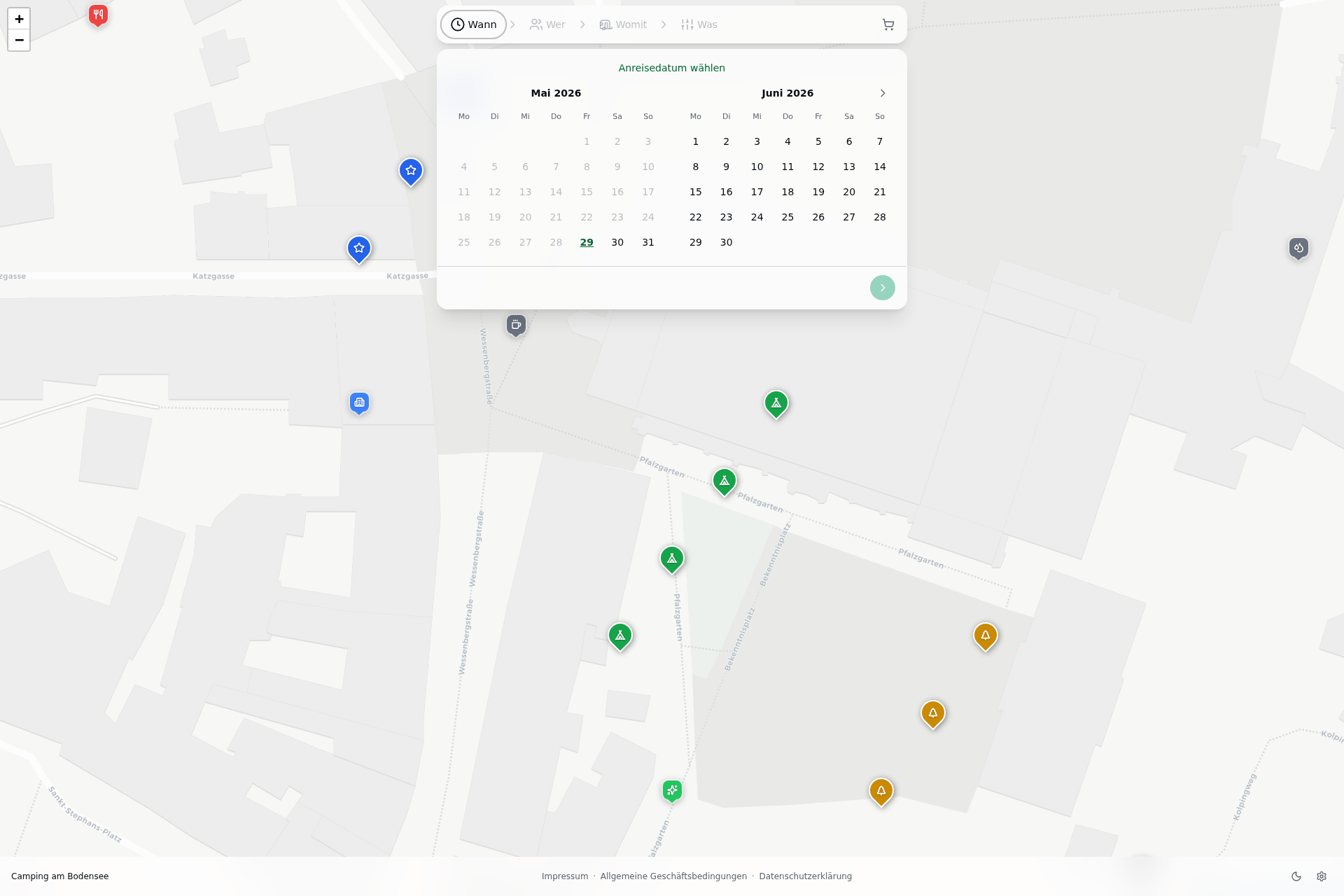
Die Suchleiste ist in drei Tabs aufgeteilt:
Tab „Wann" – Reisezeitraum
Der Gast wählt Anreisedatum und Abreisedatum.
Wenn dein Campingplatz Schließungszeiten (z.B. Winterpause) konfiguriert hat, erscheint innerhalb des Tabs ein Hinweis auf betroffene Zeiträume – damit der Gast weiß, warum bestimmte Daten nicht wählbar sind.
Tab „Wer" – Reisende
Der Gast gibt die Anzahl der Reisenden nach Gästekategorie an (z.B. 2 Erwachsene, 1 Kind).
Der Tab zeigt einen Ampel-Status:
- Grün: Alle Mindestangaben gemäß deinen Kapazitätsregeln sind erfüllt
- Ausstehend (Pending): Es fehlen noch Pflichtangaben (z.B. muss mindestens 1 Erwachsener angegeben werden)
Falls noch Gästekategorien fehlen, erscheint im Tab ein Hinweis, welche Kategorien noch nicht angegeben wurden.
Hinweis: Die Mindestanforderungen richten sich nach deinen konfigurierten Kapazitätsregeln. Ist für eine Kategorie kein Minimum gesetzt (= unlimitiert), gilt der Tab sofort als vollständig.
Tab „Womit" – Fahrzeuge
Der Gast gibt an, mit welchen Fahrzeugen er anreist (z.B. 1 Wohnmobil + 1 PKW). Mehrere Fahrzeugtypen mit Anzahl möglich.
Auch dieser Tab zeigt einen Ampel-Status nach der gleichen Logik wie „Wer". Falls noch Fahrzeugtypen fehlen, erscheint ein entsprechender Hinweis.
Darüber hinaus kann der Gast die Suchergebnisse mit Filtern einschränken (sofern du diese in den Buchungseinstellungen aktiviert hast):
- Kategorien-Filter – Nur Parzellen einer bestimmten Kategorie anzeigen (z.B. "Nur Premium-Parzellen")
- Optionen-Filter – Nur Parzellen mit einer bestimmten Ausstattung anzeigen (z.B. "Nur mit Strom")
Datumsänderung mit Parzellen im Warenkorb
Wenn der Gast das Datum ändert und bereits Parzellen in seinem Warenkorb hat, prüft das System automatisch ob diese Parzellen im neuen Zeitraum noch verfügbar sind.
- Alles verfügbar: Die Datumsänderung wird direkt übernommen.
- Konflikte vorhanden: Ein Dialog erscheint und zeigt welche Parzellen im neuen Zeitraum nicht mehr verfügbar sind. Der Gast hat zwei Optionen:
- Neue Daten übernehmen – Die betroffenen Parzellen werden aus dem Warenkorb entfernt
- Alte Daten behalten – Der Datepicker springt zurück auf den ursprünglichen Zeitraum
Schritt 2: Parzelle wählen
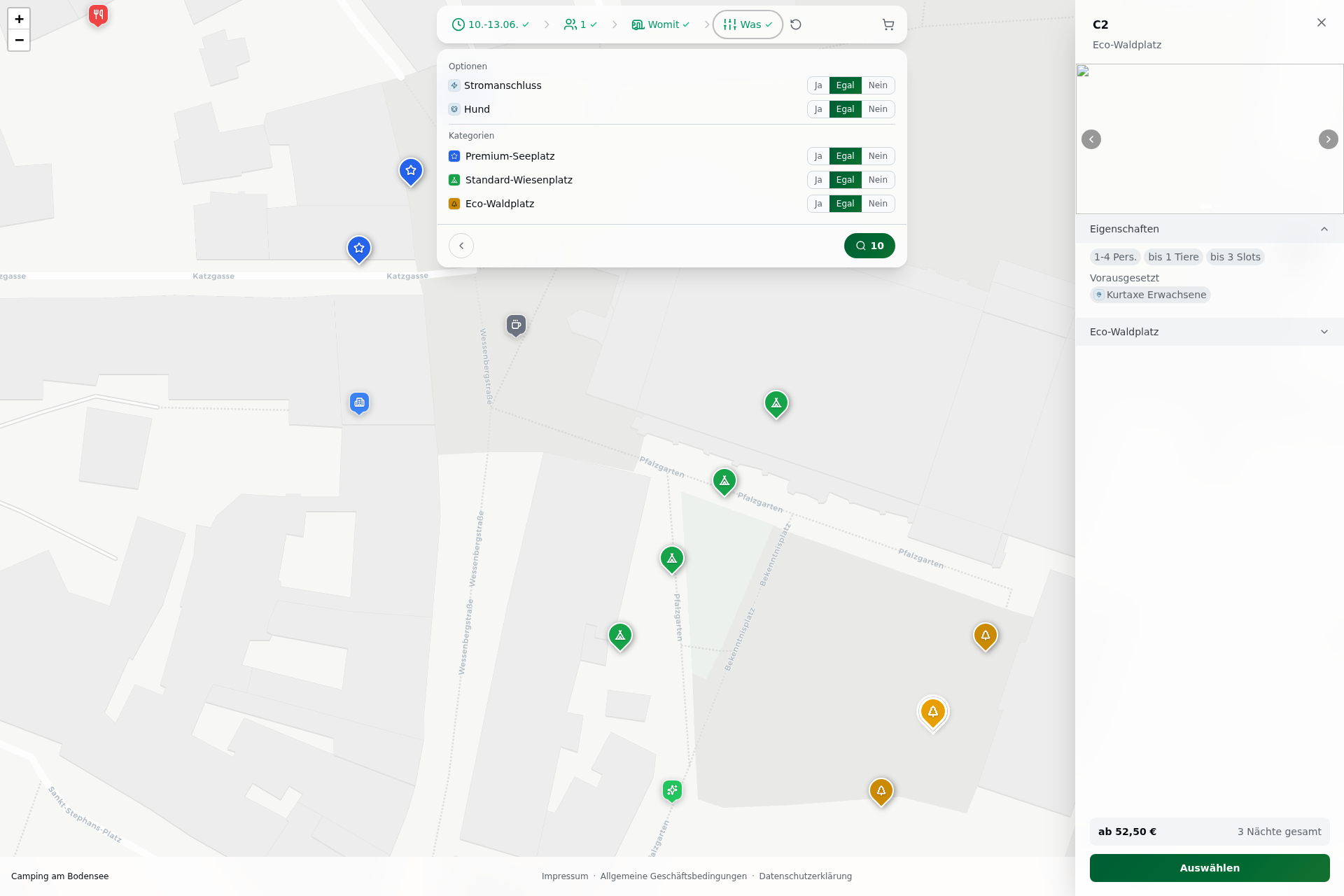
Der Gast sieht alle für seinen Zeitraum verfügbaren Parzellen – mit Preis pro Nacht und Gesamtpreis für seinen Aufenthalt.
Er kann eine Parzelle auf der Karte oder in der Liste auswählen.
Hinweis für Betreiber: Wenn du in den Einstellungen unter Campingplatz → Karte den Karten-Modus deaktiviert hast (Kartentyp: Keiner), sehen deine Gäste hier ausschließlich die Listenansicht – unabhängig von der Einstellung „Ansicht für Gäste". Die Kartenansicht wird erst angeboten, wenn ein Kartentyp (OpenStreetMap oder eigenes Kartenbild) konfiguriert ist.
Währung: Die angezeigten Preise erscheinen in der Währung des Campingplatzes (z.B. € oder CHF). Die Währung wird beim Einrichten des Campingplatzes festgelegt und gilt für alle Anzeigen auf der Buchungsseite.
Preisaufschlüsselung in der Seitenleiste
Sobald der Gast eine Parzelle in den Warenkorb legt, erscheint rechts eine Seitenleiste mit der detaillierten Preisaufschlüsselung. Diese bleibt während des gesamten Buchungsprozesses sichtbar.
Die Aufschlüsselung zeigt je Parzelle:
- Stellplatzgebühr – Anzahl Nächte × Preis pro Nacht
- Personen – je Gästekategorie: Anzahl Personen × Nächte × Preis pro Nacht (inklusive Kontingente werden ausgewiesen)
- Tiere – analog zu Personen
- Fahrzeuge – analog zu Personen
- Optionen – gewählte Zusatzleistungen mit Einzelpreisdetail
Saisonale Nachtpreise (∅-Symbol)
Wenn ein Aufenthalt über Saisongrenzen geht und für verschiedene Zeiträume unterschiedliche Nachtpreise gelten, wird vor dem Durchschnittspreis ein ∅-Symbol angezeigt.
Klickt oder tippt der Gast auf das ∅-Symbol, öffnet sich ein Tooltip mit der genauen Aufschlüsselung der Nachtpreise nach Saison:
Beispiel: Nebensaison 29.05.–31.05.: 3 × 30,00 € Hauptsaison 01.06.–02.06.: 2 × 35,00 €
Das ∅-Symbol erscheint für jede Preiskategorie, bei der Saisonschwankungen vorliegen (Stellplatz, Personen, Tiere, Fahrzeuge). Bei Buchungen innerhalb einer einzigen Saison wird das Symbol nicht angezeigt.
Hinweis für Betreiber: Das ∅-Symbol und der Tooltip werden automatisch angezeigt, sobald du in der Preismatrix unterschiedliche Preise für verschiedene Saisons konfiguriert hast. Du musst dafür nichts weiter einstellen.
Parzellen-Detailansicht
Klickt der Gast auf eine Parzelle (in der Karte oder in der Liste), öffnet sich ein Seitenpanel mit allen Details zur Parzelle.
Das Panel ist in auf- und zuklappbare Abschnitte (Accordion) gegliedert:
Abschnitt „Eigenschaften" (standardmäßig geöffnet)
- Kapazitäts-Badges: Kompakte Anzeige der Belegungsregeln, z.B. „1–4 Pers.", „bis 4 Pers.", „ab 1 Pers." – je nachdem ob Minimum, Maximum oder eine Range konfiguriert ist. Ebenso für Tiere und Fahrzeuge.
- Inklusive Optionen: Pflichtoptionen (z.B. Strom inbegriffen) und wählbare Zusatzoptionen der Parzelle werden als Badges mit Icon angezeigt.
Abschnitt „Beschreibung" (wenn vom Betreiber gepflegt)
- Freitextbeschreibung der Parzelle – ideal für besondere Lage, Hinweise oder Highlights.
Abschnitt „[Kategoriename]" (wenn vom Betreiber gepflegt)
- Beschreibung der Platzkategorie, z.B. „Komfort-Stellplatz". Der Abschnittstitel entspricht dem Namen der Kategorie.
Hinweis: Ob diese Abschnitte sichtbar sind, hängt davon ab, ob du Beschreibungen in der Parzellenoder Kategorienverwaltung hinterlegt hast.
Die Accordion-Auf-/Zu-Zustände bleiben erhalten, wenn der Gast zwischen mehreren Parzellen wechselt.
Bildergalerie Falls du Fotos für die Parzelle hinterlegt hast, werden diese oben im Panel als Bildslider angezeigt (16:9-Format, durchblätterbar).
Aktionsbuttons im Footer
Am unteren Rand des Panels befinden sich die Aktionsbuttons:
- Ist die Parzelle verfügbar, kann der Gast sie mit dem Button „Warenkorb hinzufügen" (bzw. „Auswählen" im Einzelparzellen-Modus) in seinen Warenkorb legen.
- Hat der Gast die Parzelle bereits hinzugefügt, wird der Button deaktiviert und zeigt „Im Warenkorb".
- Zusätzlich erscheint dann ein „Warenkorb anzeigen"-Button mit einem Warenkorbsymbol und der aktuellen Anzahl der Artikel als Badge (z.B. „3"). Ein Klick darauf öffnet das Warenkorb-Seitenpanel, in dem der Gast seine Auswahl bearbeiten oder Parzellen entfernen kann.
Nicht verfügbare Parzellen auf der Karte
Auf der Karte werden auch nicht verfügbare Parzellen angezeigt – ausgegraut und nicht auswählbar. Tippt der Gast auf eine solche Parzelle, öffnet sich das Detailpanel und zeigt im unteren Bereich (Footer) die konkreten Gründe an, warum sie nicht buchbar ist:
| Anzeige | Bedeutung |
|---|---|
| Belegt | Die Parzelle ist im gewünschten Zeitraum bereits reserviert |
| Fahrzeug nicht erlaubt | Der gewählte Fahrzeugtyp ist auf dieser Parzelle nicht zugelassen |
| Zu viele Personen | Die Personenanzahl überschreitet die Kapazität der Parzelle |
| Zu wenig Personen | Die Personenanzahl liegt unter der Mindestanzahl der Parzelle (z.B. mind. 1 Erwachsener erforderlich) |
| Zu viele Tiere | Die Anzahl der Tiere überschreitet die Kapazität der Parzelle |
| Zu wenig Tiere | Die Tieranzahl liegt unter der Mindestanzahl (z.B. für Haustier-Parzellen mit Mindestbelegung) |
| Zu viele Fahrzeuge | Die Fahrzeuganzahl überschreitet die Stellplatz-Kapazität |
| Zu wenig Fahrzeuge | Die Fahrzeuganzahl liegt unter der Mindestanzahl der Parzelle |
| Aufenthaltsdauer nicht möglich | Die gewünschte Aufenthaltsdauer passt nicht zu den min/max Nächte-Regeln der Parzelle |
| Ausstattung nicht verfügbar | Eine gewünschte Zusatzleistung ist auf dieser Parzelle nicht buchbar |
Wenn mehrere Gründe zutreffen, werden alle als Badges im Footer angezeigt.
So können Gäste nachvollziehen, warum eine bestimmte Parzelle nicht zur Auswahl steht, und ihre Suchkriterien entsprechend anpassen.
Schritt 3: Optionen wählen
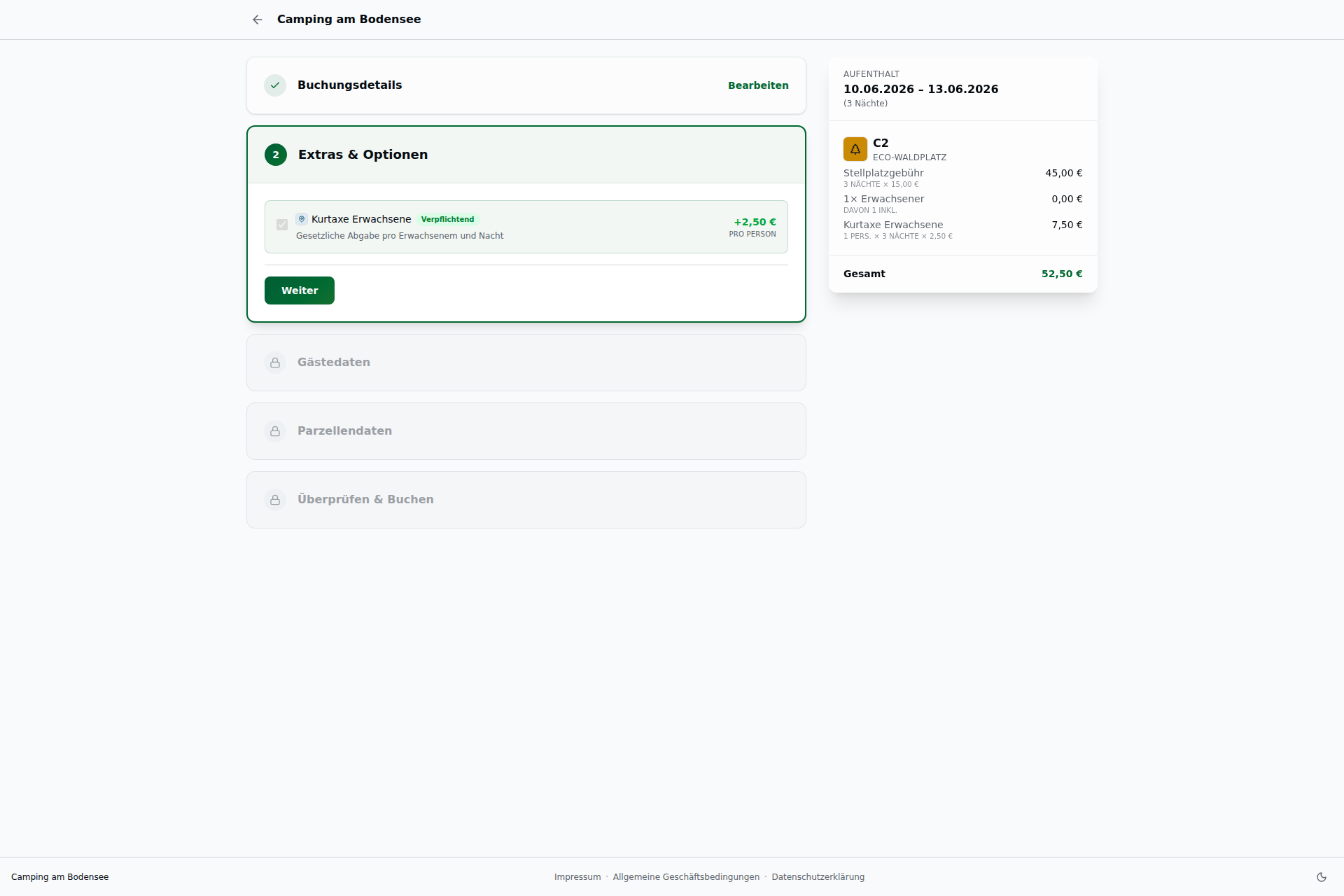
In diesem Schritt sieht der Gast alle Optionen zu seinen gewählten Parzellen – von Pflichtleistungen bis hin zu frei wählbaren Extras.
Wann erscheint dieser Schritt?
| Situation | Verhalten |
|---|---|
| Parzelle hat optionale und Pflicht-Optionen | Schritt wird angezeigt, Gast kann optionale Extras wählen |
| Parzelle hat nur Pflicht-Optionen (z.B. Kurtaxe) | Schritt wird angezeigt, Pflicht-Optionen sind sichtbar aber nicht abwählbar |
| Parzelle hat keine Optionen | Schritt wird übersprungen |
Hinweis: Pflicht-Optionen (z.B. Kurtaxe, Entsorgung) sind automatisch vorausgewählt und können vom Gast nicht entfernt werden. Der Gast muss „Weiter" klicken um fortzufahren.
Überspringen-Link
Der Link „Überspringen" erscheint nur, wenn es optionale Extras gibt – also Optionen, die der Gast aktiv wählen oder ablehnen kann. Bei reinen Pflicht-Optionen gibt es keinen Überspringen-Link; der Gast klickt stattdessen auf „Weiter".
⚠️ Hinweis: Solange noch Bewusste Entscheidungen (siehe unten) ausstehen, sind weder der „Weiter"- noch der „Überspringen"-Button klickbar. Der Gast muss zuerst für jede markierte Option eine Entscheidung treffen.
Optionsbeschreibungen
Wenn du eine Beschreibung für eine Option hinterlegt hast, wird sie in kleiner Schrift direkt unter dem Optionsnamen angezeigt. Das hilft Gästen zu verstehen, was die Option beinhaltet (z.B. „Strom für Wohnmobile und Wohnwagen (16A)").
Bewusste Entscheidung
Wenn du eine Option mit „Bewusste Entscheidung" konfiguriert hast (siehe Optionen & Zuschläge), sieht der Gast statt einer einfachen Checkbox einen speziellen Auswahl-Block:

- Ein Fragezeichen-Icon signalisiert die offene Entscheidung.
- Ein amber-farbener Rahmen hebt den Block visuell hervor.
- Darunter erscheinen zwei Buttons: „Ja, hinzufügen" und „Nein, danke".
- Der Gast muss aktiv eine der beiden Optionen klicken.
- Danach kann er seine Entscheidung jederzeit über Checkbox oder die Buttons ändern.
Bei Buchungen mit mehreren Parzellen
Wenn der Gast mehrere Parzellen gebucht hat, erscheint für jede Parzelle ein eigener Tab. Parzellen-Tabs mit noch offenen Entscheidungen werden orange hervorgehoben, bis alle Entscheidungen für diese Parzelle getroffen sind. Der „Weiter"-Button bleibt gesperrt, bis alle Parzellen vollständig abgeschlossen sind.
Schritt 4: Gastdaten eingeben
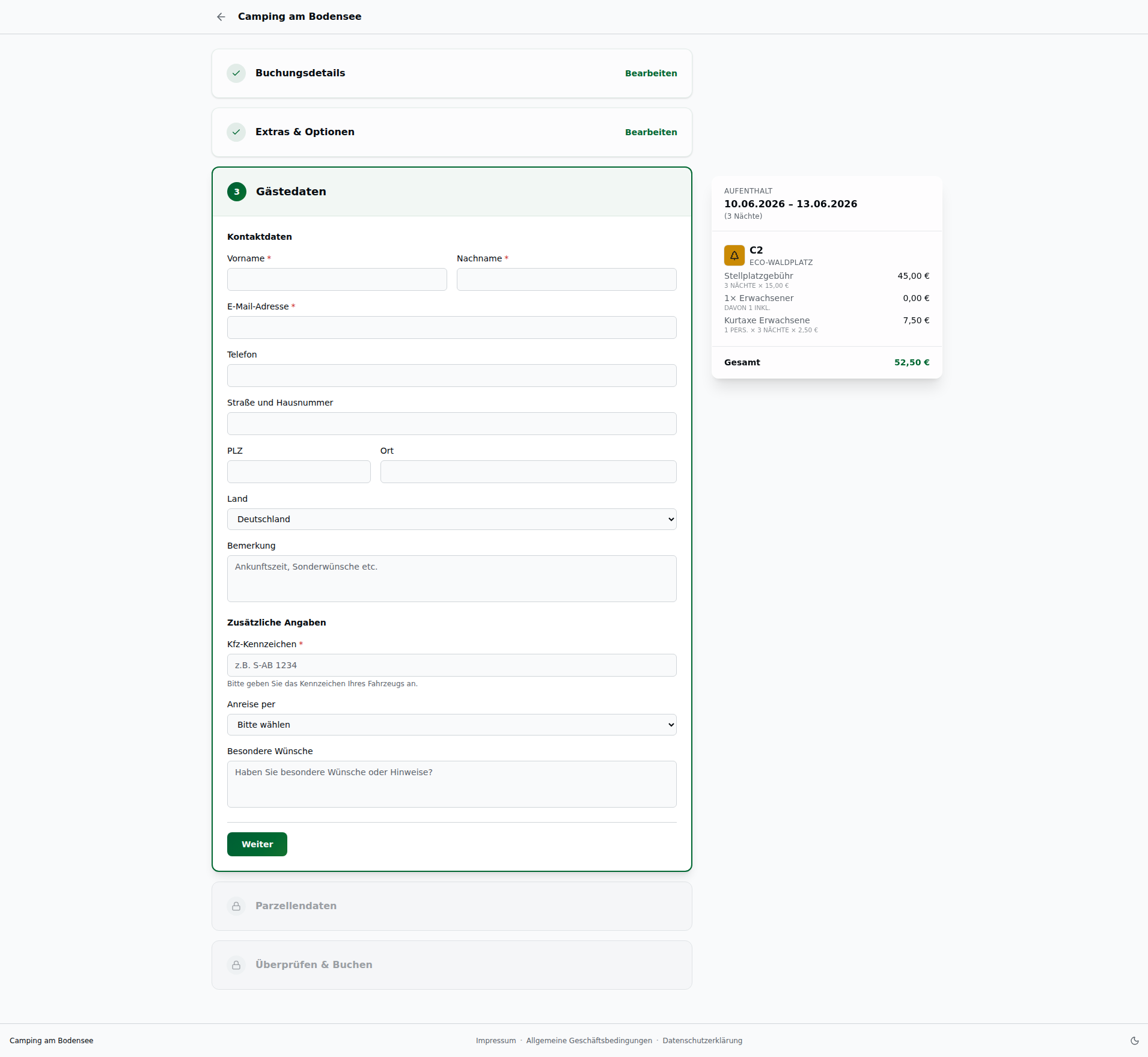
Der Gast gibt seine Kontaktdaten ein:
- Vorname und Nachname (Pflicht)
- E-Mail-Adresse (Pflicht – für die Bestätigungsmail)
- Telefonnummer (optional)
- Adresse: Straße, Ort, PLZ, Land (optional)
- Anmerkungen (optional, z.B. "Wir kommen gegen 16 Uhr")
E-Mail-Validierung in Echtzeit
Sobald der Gast eine syntaktisch korrekte E-Mail-Adresse eingegeben hat, prüft das System automatisch im Hintergrund, ob die Domain tatsächlich existiert und E-Mails empfangen kann.
| Status | Anzeige |
|---|---|
| Prüfung läuft | Kleiner Lade-Spinner im E-Mail-Feld |
| Domain gültig | Grünes Häkchen |
| Domain ungültig | Rotes X + Hinweis „Diese E-Mail-Domain existiert nicht. Bitte prüfen Sie die Adresse." |
So werden Tippfehler wie „gmail.con" statt „gmail.com" direkt erkannt – bevor der Gast die Buchung abschickt.
💡 Hinweis: Die Prüfung läuft nur im Hintergrund und blockiert den Fortschritt nicht. Der Gast kann weiterblättern, auch wenn die Prüfung noch nicht abgeschlossen ist. Beim Absenden der Buchung erfolgt jedoch eine erneute serverseitige Prüfung.
Eigene Buchungsfelder (je Buchung)
Falls du in den Buchungseinstellungen eigene Formularfelder konfiguriert hast, die für die gesamte Buchung gelten, erscheinen diese direkt nach den Standard-Kontaktdaten.
Felder mit Bedingungen werden nur angezeigt, wenn die jeweilige Bedingung erfüllt ist (z.B. nur wenn eine bestimmte Option gewählt wurde). Pflichtfelder sind mit einem Stern (*) markiert.
Gastdaten je Parzelle (Gruppen-Modus)
Wenn du in den Buchungseinstellungen den Gruppengast-Modus aktiviert hast, erscheint hier ein Toggle „Gastdaten je Parzelle angeben".
- Toggle aus (Standard): Alle Parzellen der Buchung laufen auf denselben Hauptgast.
- Toggle an: Der Gast kann für jede Parzelle separate Kontaktdaten hinterlegen. Die einzelnen Gastformulare erscheinen dann in Schritt 5 „Parzellendaten".
Hinweis: Parzellenspezifische Felder (Felder je Parzelle) werden nicht in diesem Schritt angezeigt – sie folgen in Schritt 5 „Parzellendaten".
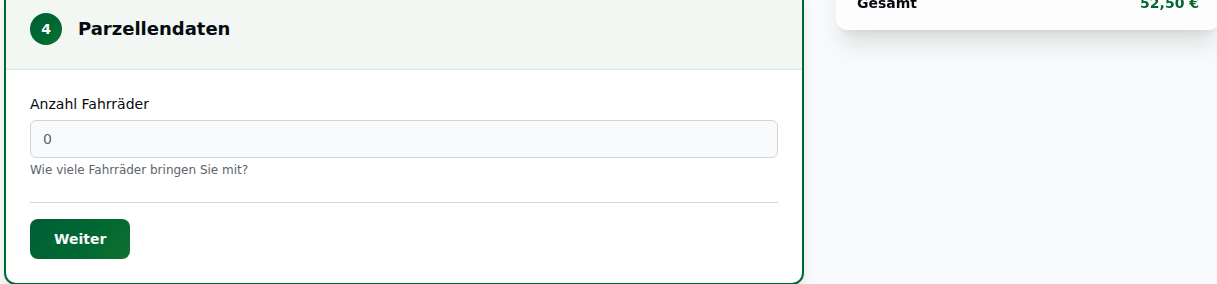
Schritt 5: Parzellendaten (optional)
Dieser Schritt erscheint, wenn mindestens eine der folgenden Bedingungen zutrifft:
- Du hast in den Buchungseinstellungen parzellenspezifische Felder (Felder je Parzelle) konfiguriert.
- Der Gast hat in Schritt 4 den Toggle „Gastdaten je Parzelle angeben" aktiviert.
Der Gast macht hier Angaben, die sich auf einzelne Parzellen beziehen – zum Beispiel das Kennzeichen seines Fahrzeugs oder die Kontaktdaten jeder Reisegruppe.
Bei einer Buchung mit mehreren Parzellen erscheint jede Parzelle als eigener Abschnitt. Pro Parzelle können enthalten sein:
- Parzellenspezifische Formularfelder – z.B. Kennzeichen, besondere Hinweise für diesen Stellplatz
- Individuelles Gastformular – wenn der Toggle „Gastdaten je Parzelle" aktiviert ist
Pflichtfelder sind mit einem Stern (*) markiert. Felder mit Bedingungen erscheinen nur, wenn die jeweilige Bedingung erfüllt ist (z.B. nur wenn eine bestimmte Option gewählt wurde).
💡 Hinweis: Falls du im Gruppengast-Modus für jede Parzelle eine separate E-Mail-Adresse einträgst, läuft auch für diese die automatische DNS-Prüfung (wie in Schritt 4 beschrieben).
Hinweis: Hast du keine parzellenspezifischen Felder konfiguriert und ist der Gruppen-Modus deaktiviert, wird Schritt 5 automatisch übersprungen. Der Gast gelangt direkt zur Buchungsbestätigung.
Schritt 6: Überprüfen & Buchen
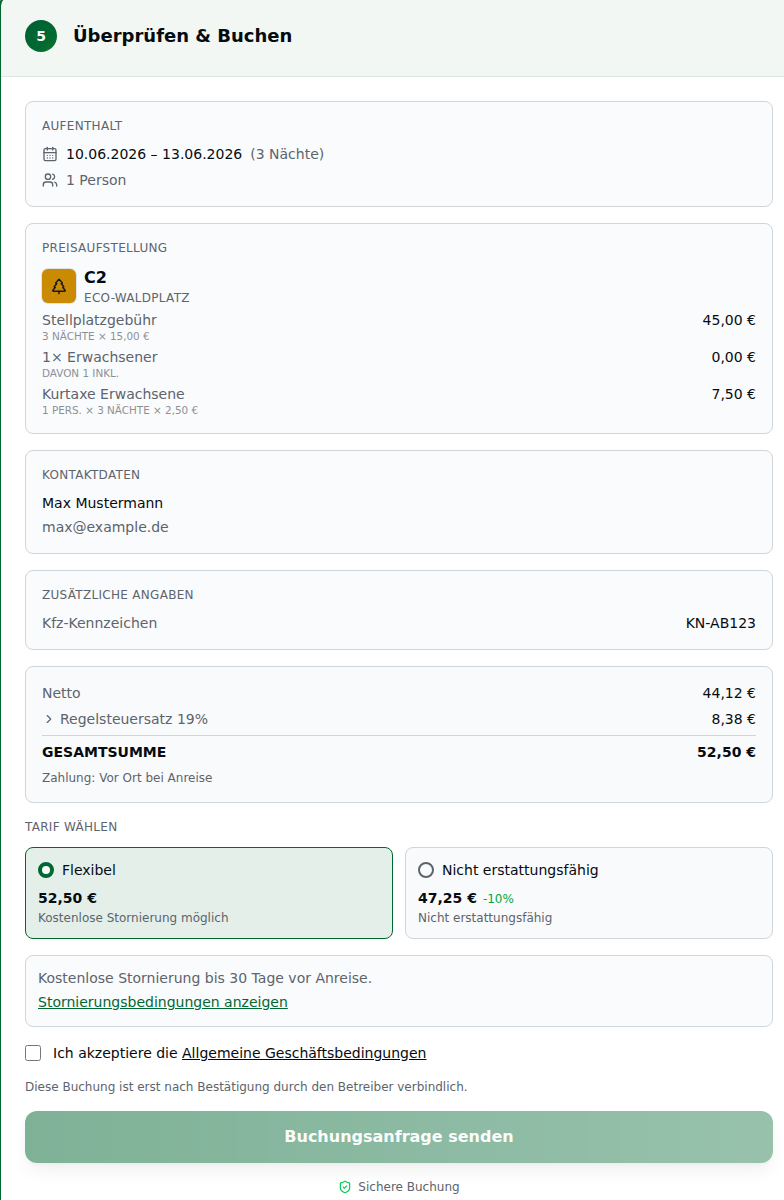
Bevor der Gast die Buchung abschickt, sieht er eine vollständige Zusammenfassung aller Buchungsdetails. Die Seite ist in bis zu neun Sektionen gegliedert:
1. Zeitraum
Zeigt Check-in-Datum, Check-out-Datum und die Anzahl der Nächte sowie eine kompakte Übersicht der mitreisenden Gäste (Personen nach Kategorie, Tiere, Fahrzeuge).
2. Parzellen & Preise
Vollständige Preisaufstellung je gebuchter Parzelle – identisch zur Darstellung in der Seitenleiste während der Auswahl. Enthält Übernachtungspreise, Zuschläge für Tiere und Fahrzeuge sowie alle gewählten Optionen mit Einzelpreisen.
Bei saisonübergreifenden Buchungen erscheint auch hier das ∅-Symbol mit Tooltip für jede Position mit variablem Nachtpreis (siehe Saisonale Nachtpreise in Schritt 2).
3. Kontaktdaten
Name, E-Mail-Adresse, Telefonnummer (sofern angegeben), Adresse und etwaige Anmerkungen des Gastes.
4. Gäste pro Parzelle (nur bei Individual-Modus)
Erscheint nur, wenn der Gast in Schritt 4 den Toggle „Gastdaten je Parzelle angeben" aktiviert hat. Zeigt die Zuordnung der einzelnen Gäste zu den jeweiligen Parzellen.
5. Zusätzliche Angaben (nur wenn Custom Fields ausgefüllt)
Wird nur angezeigt, wenn buchungsweite oder parzellenspezifische Formularfelder ausgefüllt wurden. Zeigt alle Angaben in lesbarem Format mit korrekter Wert-Formatierung (z.B. Ja/Nein für Checkboxen, Datum für Datumsfelder).
6. Gesamtpreis
Übersicht über die Preiszusammensetzung der gesamten Buchung:
| Zeile | Beschreibung |
|---|---|
| Netto | Summe aller Positionen ohne Mehrwertsteuer |
| MwSt. (z.B. Regelsteuersatz 19%) | Steueranteil je Steuersatz – aufklappbar für Details |
| Gesamtbetrag | Brutto-Gesamtsumme (fett hervorgehoben) |
Aufklappbare Steuerzeilen
Falls du Steuersätze konfiguriert hast, wird jeder Steuersatz als eigene Zeile angezeigt (z.B. „Regelsteuersatz 19%", „Ermäßigter Satz 7%"). Klickt der Gast auf eine solche Zeile (erkennbar am Pfeil-Icon ›), klappt eine Detailansicht auf und zeigt je Position:
- Name der Position (z.B. „Stellplatzgebühr", „Strom", „Erwachsene")
- Netto-Betrag dieser Position
- MwSt.-Anteil dieser Position
Positionen mit dem Betrag 0 € (z.B. nicht gebuchte Personenkategorien) werden in der Detailansicht nicht angezeigt.
Darunter erscheint ein Hinweis zur Zahlungsweise (z.B. vor Ort).
7. Tarifwahl (nur wenn Non-Refundable aktiv)
Wenn du in der Stornierungsrichtlinie den Non-Refundable-Tarif aktiviert hast, sieht der Gast hier zwei Tarifkarten nebeneinander:
| Tarif | Beschreibung |
|---|---|
| Flexibel | Normaler Preis, Stornierungsbedingungen gelten wie konfiguriert |
| Nicht erstattungsfähig | Vergünstigter Preis (z.B. -10 %), keine Erstattung bei Stornierung |
Die Tarif-Bezeichnungen werden automatisch in der Sprache des Gastes angezeigt (z.B. „Nicht erstattungsfähig" auf Deutsch, „Non-Refundable" auf Englisch).
Der Flexibel-Tarif ist standardmäßig vorausgewählt. Der Gast kann aktiv auf den nicht erstattungsfähigen Tarif wechseln.
Beispiel: Flexibel 175,00 EUR – Nicht erstattungsfähig 157,50 EUR (–10 %)

8. Stornierungsbedingungen
Direkt unterhalb der Tarifwahl (oder der Preiszusammenfassung, wenn kein Non-Refundable-Tarif aktiv ist) erscheint eine kurze Zusammenfassung der Stornierungsbedingungen:
Beispiel: „Kostenlose Stornierung bis 30 Tage vor Anreise. Danach fallen Gebühren an."
Mit dem Link „Stornierungsbedingungen anzeigen" kann der Gast ein Sheet mit der vollständigen Stufentabelle öffnen. Wenn der nicht erstattungsfähige Tarif gewählt ist, wird dieser Link ausgeblendet, da in diesem Fall keine gestaffelten Stornierungsbedingungen gelten (100 % Gebühr).
| Zeitraum | Gebühr |
|---|---|
| Ab 30 Tage vor Anreise | Kostenlos |
| 14–30 Tage vor Anreise | 50 % (mind. 20,00 EUR) |
| 3–14 Tage vor Anreise | 80 % |
| Ab Anreisetag | 100 % |
Dieser Abschnitt erscheint nur, wenn du eine aktive Stornierungsrichtlinie konfiguriert hast. Ohne aktive Richtlinie werden keine Stornobedingungen angezeigt.

9. Rechtliche Hinweise & Buchungs-Button
AGB-Checkbox, Stornohinweise und der finale Buchungs-Button. Falls du Rechtstexte mit aktiviertem „Opt-In bei Buchung" konfiguriert hast, werden alle betroffenen Texte in einer einzigen Checkbox zusammengefasst:
Beispiel: „Ich akzeptiere die AGB, Datenschutzerklärung und Platzordnung."
Jeder Textname ist ein klickbarer Link, der den vollständigen Text in einem Seitenpanel öffnet – ohne dass der Gast die Buchungsseite verlässt. Der Gast muss die Checkbox aktivieren, bevor er die Buchung abschicken kann.
Details zur Opt-In-Konfiguration findest du unter Rechtstexte & Seiten.
💡 Fehler beim Abschicken: Falls beim Absenden der Buchung Validierungsfehler auftreten (z.B. ungültige E-Mail-Adresse), werden die betroffenen Felder direkt rot markiert. Der entsprechende Abschnitt des Formulars öffnet sich automatisch, und die Seite scrollt zur Fehlerstelle – damit der Gast sofort sieht, was korrigiert werden muss.
Nach erfolgreicher Buchung
Nach dem Abschicken sieht der Gast eine Bestätigungsseite. Die Darstellung unterscheidet sich je nach Status und Buchungsart.
Einzelbuchung – Bestätigungsseite
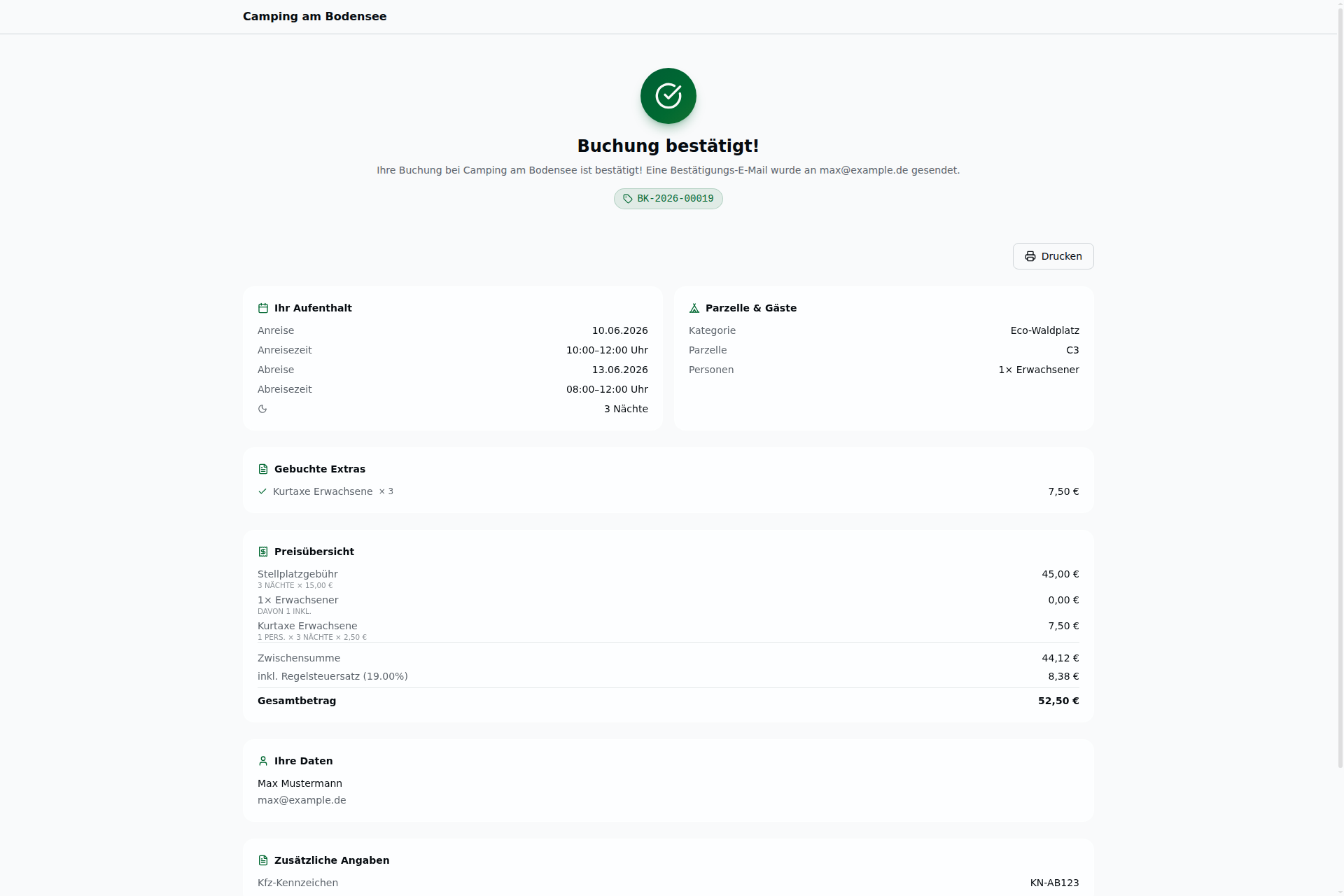
Bei automatischer Bestätigung (auto_confirm aktiv) zeigt die Seite:
- Grünes Häkchen-Icon und die Überschrift „Buchung bestätigt"
- Buchungsnummer (z.B.
BK-20260701-ABCD) als Badge - Button „Drucken" – öffnet den Druckdialog. Im Druck wird der Dark Mode automatisch auf Light Mode umgeschaltet.
- Aufenthalt & Parzelle – zwei nebeneinander liegende Karten mit Check-in, Check-out, Nächteanzahl sowie Kategorie, Parzellenname, Personen (z.B. „2× Erwachsener, 1× Kind"), Tiere und Fahrzeuge
- Gebuchte Extras (z.B. Strom, WLAN) – als Checkliste mit Einzelpreisen (nur wenn Optionen gebucht wurden)
- Preisübersicht – alle Einzelposten aufgelistet (siehe unten)
- Deine Daten – vollständige Gastdaten (siehe unten)
- Zusätzliche Angaben – betreiberdefinierte Formularfelder (sofern ausgefüllt)
- Check-in-Hinweise – sofern du einen Bestätigungstext konfiguriert hast
Preisübersicht auf der Bestätigungsseite
Die Bestätigungsseite zeigt eine vollständige Aufschlüsselung aller Einzelposten:
| Posten | Anzeige |
|---|---|
| Stellplatz | Grundpreis für alle Nächte |
| Personen | Je Gästekategorie: Anzahl × Kategoriename |
| Tiere | Je Kategorie analog zu Personen |
| Fahrzeuge | Anzahl × Fahrzeugtyp – bei inklusiven Fahrzeugen erscheint der Hinweis „(inkl.)" |
| Optionen/Extras | Anzahl × Optionsname |
| Zwischensumme | Summe aller Positionen |
| MwSt. | Aufschlüsselung nach Steuersatz (z.B. „Regelsteuersatz 19 %: 14,28 EUR") |
| Gesamtbetrag | Brutto-Gesamtsumme, fett hervorgehoben |
Gastdaten auf der Bestätigungsseite
Der Abschnitt „Deine Daten" zeigt alle angegebenen Kontaktdaten:
- Name (Vor- und Nachname)
- E-Mail-Adresse
- Telefonnummer (sofern angegeben)
- Adresse im Fließtextformat: Straße, PLZ Ort, Land (sofern angegeben)
- Sonderwünsche/Anmerkungen (sofern angegeben)
Zusätzliche Angaben (Custom Fields)
Wenn du in den Buchungseinstellungen eigene Formularfelder konfiguriert hast, erscheinen die vom Gast ausgefüllten Angaben in einem eigenen Abschnitt „Zusätzliche Angaben". Die Darstellung richtet sich nach dem Feldtyp:
| Feldtyp | Darstellung |
|---|---|
| Text, Auswahl, Ja/Nein, Datum | Label links, Wert rechts (einzeilig) |
| Mehrzeiliger Text | Label oben, Text darunter (mehrzeilig) |
| Einverständniserklärung (Opt-In) | Grüner Haken + Label (Links im Text werden klickbar angezeigt) |
Felder, die der Gast nicht ausgefüllt hat oder die aufgrund von Bedingungen nicht angezeigt wurden, erscheinen nicht.
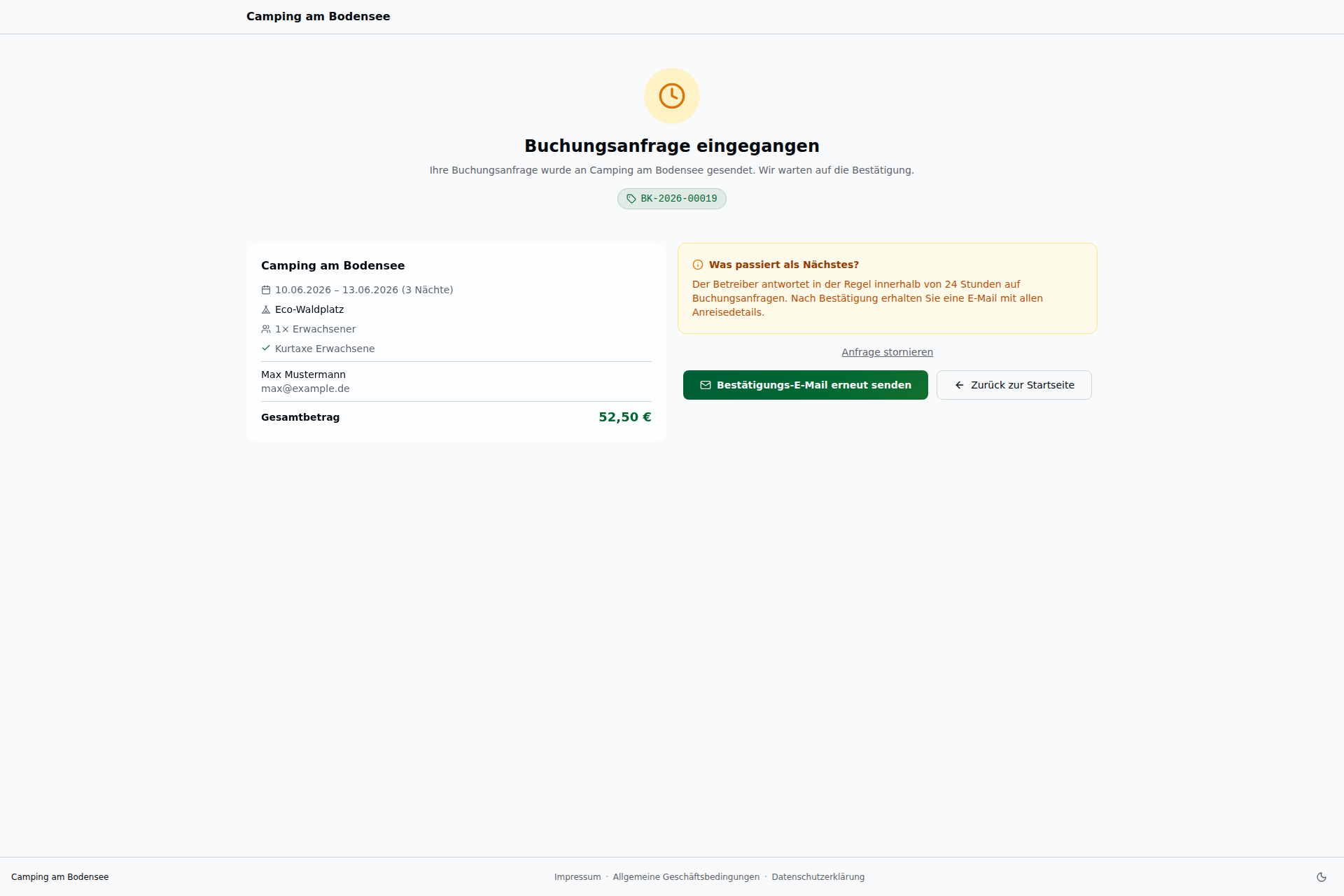
Bei manueller Bestätigung (auto_confirm deaktiviert) zeigt die Seite:
- Uhr-Icon (amber/gelb) und die Überschrift „Buchungsanfrage eingegangen"
- Hinweis, dass der Betreiber die Buchung noch prüft und der Gast per E-Mail benachrichtigt wird
- Buchungsnummer als Badge
- Kompakte Zusammenfassung mit Check-in, Check-out, Parzellenkategorie, Fahrzeug und Gesamtpreis
- Info-Box „Was passiert als Nächstes?" – erklärt dem Gast den weiteren Ablauf
In beiden Varianten erscheinen:
- Button „Bestätigung erneut senden" – falls die E-Mail nicht angekommen ist
- „Buchung stornieren"-Link – falls du eine Stornierungsrichtlinie konfiguriert hast
- Button „Zurück zur Startseite"
Gruppenbuchung – Bestätigungsseite
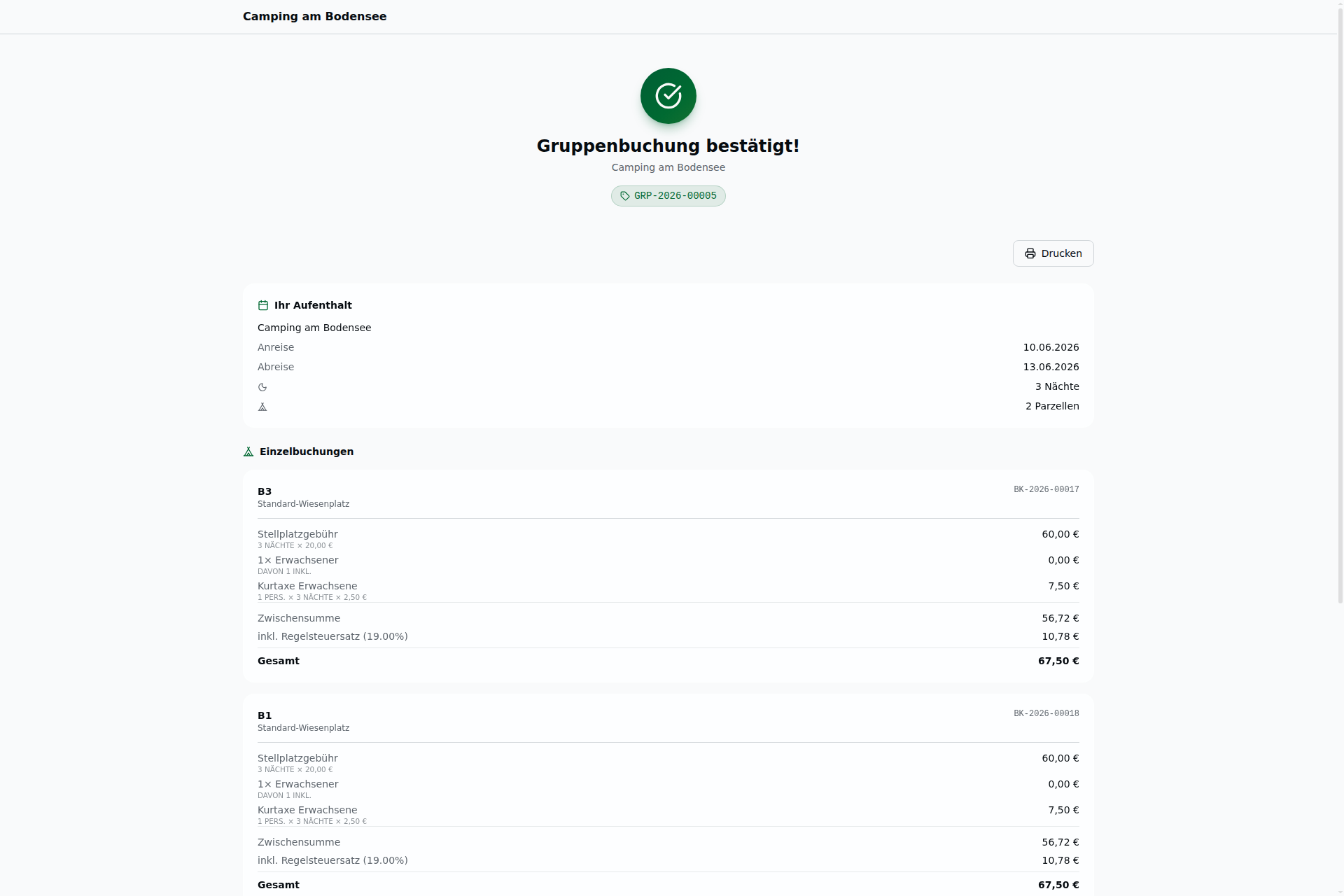
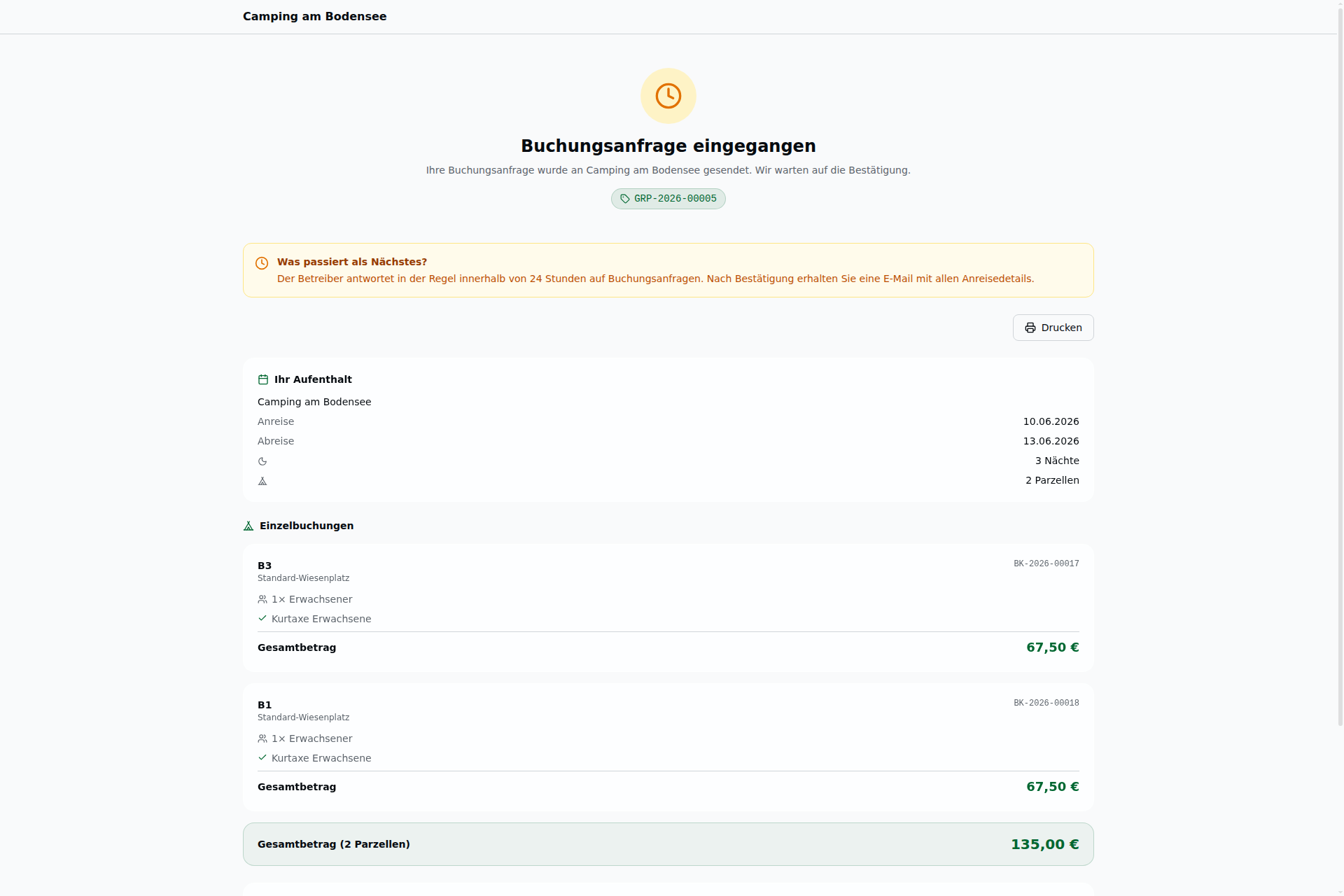
Bei einer Buchung mit mehreren Parzellen zeigt die Bestätigungsseite einen vollständigen Überblick über die gesamte Gruppe. Die Darstellung hängt davon ab, ob du die automatische Bestätigung aktiviert hast.
Kopfzeile:
- Status-Icon: Grünes Häkchen wenn alle Parzellen bestätigt sind, Uhr-Icon (amber) wenn die Gruppe noch auf Bestätigung wartet
- Titel: „Ihre Gruppenanfrage ist eingegangen" (pending) oder „Gruppenanfrage bestätigt" (confirmed)
- Hinweistext (nur pending): Erklärt dem Gast, dass der Betreiber die Anfrage prüft und er per E-Mail benachrichtigt wird
- Info-Box „Was passiert als Nächstes?" (nur pending): Erklärt dem Gast den weiteren Ablauf
- Gruppennummer als Badge (z.B.
GRP-20260701-ABCD) - Button „Drucken" – öffnet den Druckdialog (nur confirmed)
Je Parzelle eine eigene Karte – der Inhalt unterscheidet sich je nach Status:
Parzellenkarte bei bestätigter Buchung (confirmed)
- Parzellenname und Kategorie
- Buchungsnummer der Einzelbuchung
- Gastdaten (wenn Gruppen-Modus aktiv): Name, E-Mail, Telefon und Adresse
- Zusätzliche Angaben (Custom Fields, sofern ausgefüllt)
- Vollständige Preisaufschlüsselung:
| Posten | Anzeige |
|---|---|
| Stellplatz | Grundpreis für alle Nächte |
| Personen | Je Gästekategorie: Anzahl × Kategoriename |
| Tiere | Je Kategorie analog zu Personen |
| Fahrzeuge | Anzahl × Fahrzeugtyp – inklusive Fahrzeuge zeigen den Hinweis „(inkl.)" |
| Optionen/Extras | Anzahl × Optionsname |
| Zwischensumme | Summe aller Positionen dieser Parzelle |
| MwSt. | Aufschlüsselung nach Steuersatz (z.B. „Regelsteuersatz 19 %: 14,28 EUR") |
| Gesamtbetrag | Brutto-Summe dieser Parzelle, fett hervorgehoben |
Parzellenkarte bei ausstehender Anfrage (pending)
Um die Seite übersichtlich zu halten, zeigt jede Parzellenkarte im Pending-Status nur eine kompakte Zusammenfassung:
- Personen als Icon-Zeile (z.B. „2× Erwachsener, 1× Kind")
- Tiere als Icon-Zeile (sofern angegeben)
- Fahrzeuge als Icon-Zeile (sofern angegeben)
- Extras – nur als Namensliste, ohne Einzelpreise (z.B. „Strom, WLAN")
- Gastname + E-Mail (wenn Gruppen-Modus aktiv) – ohne Telefon und Adresse
- Nur der Gesamtbetrag dieser Parzelle – ohne Aufschlüsselung und ohne Steuer-Breakdown
Gruppen-Gesamtsumme
Am Ende aller Parzellenkarten erscheint eine hervorgehobene Gruppen-Gesamtsumme.
Bei bestätigten Buchungen wird zusätzlich die Steueraufschlüsselung (Zwischensumme + MwSt. je Steuersatz) angezeigt. Im Pending-Status erscheint nur der Gesamtbetrag.
Abschnitt „Deine Daten"
Auch die Hauptgast-Daten unterhalb der Parzellenkarten passen sich dem Status an:
| Feld | Pending | Confirmed |
|---|---|---|
| Name | ✓ | ✓ |
| ✓ | ✓ | |
| Telefon | – | ✓ |
| Adresse | – | ✓ |
| Sonderwünsche | – | ✓ |
Weitere Elemente:
- Check-in-Hinweise – sofern du einen Bestätigungstext konfiguriert hast (nur confirmed)
- „Anfrage stornieren"-Link (pending) oder „Buchungen stornieren"-Link (confirmed) – falls eine Stornierungsrichtlinie aktiv ist
- Button „Zurück zur Startseite"
Hinweis: Alle Preise auf der Bestätigungsseite werden serverseitig berechnet und sind identisch mit der Preisaufschlüsselung während des Buchungsprozesses.
Hinweis: Die Buchung erscheint sofort in deiner Buchungsliste. Gäste erhalten automatisch eine Bestätigungs-E-Mail mit Buchungsnummer, Preisaufschlüsselung, Steuerdetails und Personenangaben.
Technische Fehler
Sollte während des Buchungsprozesses ein technischer Fehler auftreten, sieht der Gast eine freundliche Fehlerseite mit einer Referenz-ID. Diese ID kannst du an den Support weitergeben, um das Problem schneller zu identifizieren. Die Buchung wird in diesem Fall nicht angelegt.
Was passiert nach der Buchung?
- Die Buchung erscheint in deiner Buchungsliste mit dem Status Offen
- Du kannst die Buchung bestätigen oder ablehnen (siehe Kapitel Buchungen)
- Nach deiner Bestätigung wechselt der Status auf Bestätigt
Buchungsbestätigung erneut senden
Wenn ein Gast berichtet, dass er keine Bestätigungs-E-Mail erhalten hat:
- Der Gast kann auf der Bestätigungsseite auf "Bestätigung erneut senden" klicken
- Die E-Mail wird erneut an die angegebene E-Mail-Adresse versendet
Hinweis: Diese Funktion ist durch ein Rate-Limit geschützt, um Spam zu verhindern.
Buchung stornieren (Gast-Perspektive)
Wenn du eine Stornierungsrichtlinie konfiguriert hast, können Gäste ihre Buchung über einen persönlichen Storno-Link selbstständig stornieren.
Wo findet der Gast den Storno-Link?
- Direkt auf der Bestätigungsseite nach der Buchung
- Du kannst ihm den Link auch manuell mitteilen (siehe Storno-Link für Gäste)
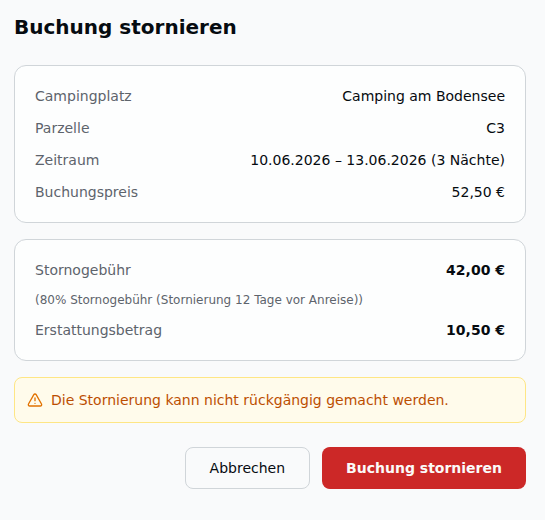
Einzelne Buchung stornieren
Der Gast öffnet seinen Storno-Link und sieht:
- Buchungsdetails – Campingplatz, Parzelle, Zeitraum, Gesamtpreis
- Berechnete Stornogebühr – z.B. „Stornogebühr: 87,50 EUR (50 % – 18 Tage vor Anreise)"
- Erstattungsbetrag – z.B. „Erstattung: 87,50 EUR"
- Hinweis: „Die Stornierung kann nicht rückgängig gemacht werden."
- Button „Buchung stornieren" – zum Bestätigen der Stornierung
Nach der Bestätigung sieht der Gast eine Bestätigungsansicht mit dem stornierten Betrag.
Hinweis: Der Storno-Link ist nur gültig, solange die Buchung den Status Offen oder Bestätigt hat und das Abreisedatum noch nicht verstrichen ist.
Hinweis: Non-Refundable-Buchungen zeigen die volle Stornogebühr (100 %) ohne Erstattung.
Gruppenbuchung stornieren
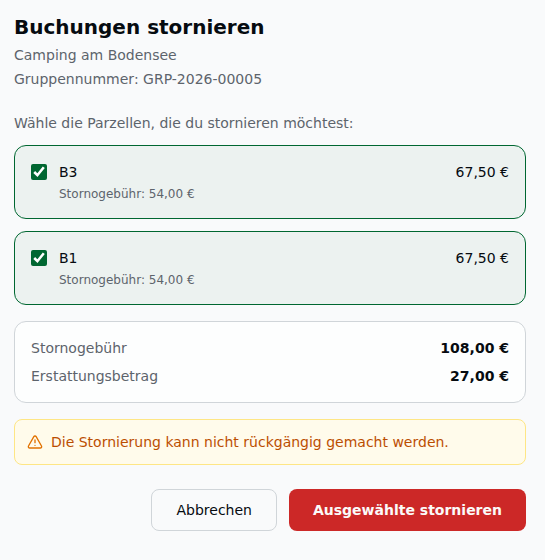
Bei einer Buchung mit mehreren Parzellen kann der Gast über den Gruppen-Storno-Link einzelne Parzellen auswählen und nur diese stornieren.
- Der Gast öffnet den Gruppen-Storno-Link
- Er sieht alle Parzellen der Gruppe mit Einzelpreisen und Stornogebühren
- Er wählt per Checkbox die Parzellen aus, die er stornieren möchte
- Bereits stornierte Parzellen sind ausgegraut und nicht auswählbar
- Eine Summenzeile zeigt die Gesamt-Stornogebühr und den Gesamterstattungsbetrag
- Der Gast klickt auf „Ausgewählte stornieren"
Hinweis: Auch bei Gruppenbuchungen gilt: die Stornierung einzelner Parzellen kann nicht rückgängig gemacht werden.
Gäste-Footer mit Rechtstexten
Am unteren Rand jeder Buchungsseite erscheint ein Footer mit Links zu deinen rechtlichen Seiten. Welche Links dort angezeigt werden, steuerst du über die Funktion Rechtstexte & Seiten.
- Alle Rechtstexte mit aktiviertem „Im Footer anzeigen"-Flag erscheinen als klickbare Links im Gäste-Footer.
- Klickt der Gast auf einen Link, öffnet sich der vollständige Text in einem Seitenpanel (Sheet).
- Falls noch keine Rechtstexte konfiguriert sind, werden als Fallback die alten Felder „AGB-URL" und „Datenschutz-URL" aus den Buchungseinstellungen verwendet.
Hinweis: Rechtstexte mit aktiviertem „Opt-In bei Buchung"-Flag erscheinen zusätzlich in Schritt 6 als Pflicht-Checkboxen – der Gast muss diese bestätigen, bevor er die Buchung abschicken kann.