Design
Points of Interest
Points of Interest (POIs) sind nicht-buchbare Orientierungspunkte auf deiner Campingplatz-Karte: Sanitäranlagen, Rezeption, Spielplatz, Grillplatz und ähnliches. Sie helfen Gästen, sich auf dem Gelände zu orientieren.
Die POI-Seite erreichst du über Mein Campingplatz → Points of Interest in der Seitenleiste.
Ansicht
Die POI-Seite ist zweigeteilt:
- Links: Interaktive Karte mit farbigen POI-Markern
- Rechts: Seitenleiste mit POIs als farbige Pills (Badges in der POI-Farbe), gruppiert nach Gruppe
Auf Smartphones erscheint die Karte oben (60 %) und die POI-Liste darunter.
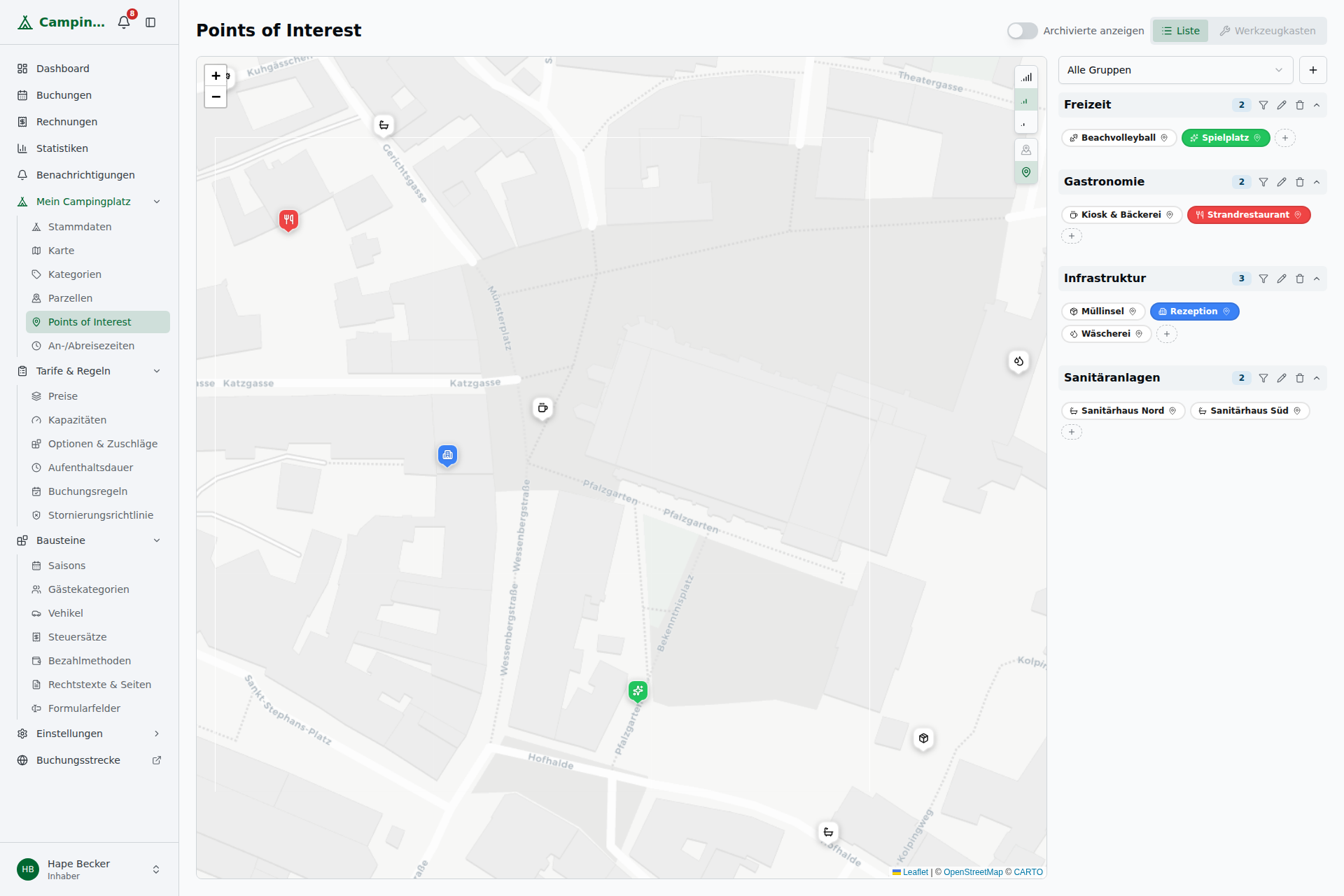
POI-Gruppen
Bevor du POIs anlegst, erstelle POI-Gruppen zur thematischen Kategorisierung (z.B. "Sanitäranlagen", "Gastronomie", "Freizeitanlagen"). Jede Gruppe kann in der Seitenleiste ein- und ausgeklappt werden.
Gruppe erstellen:
- Klicke auf + Neue Gruppe
- Gib einen Namen ein (z.B. "Sanitäranlagen")
- Klicke auf Speichern
Gruppe umbenennen: Klicke direkt auf den Gruppenname – ein Inline-Eingabefeld erscheint. Bestätige mit Enter.
Gruppe löschen: Klicke auf das Löschen-Symbol neben dem Gruppenname. Nur möglich wenn der Gruppe keine POIs mehr zugeordnet sind.
POI-Pills
Jeder POI wird als Pill (Badge) in seiner Farbe dargestellt.
Interaktionen:
- Klick auf eine Pill → öffnet ein Bearbeiten-Sheet von rechts (non-modal, Hintergrund bleibt klickbar; Klick auf andere Pill wechselt den Inhalt direkt)
- Hover über eine Pill → Pill und zugehöriger Kartenmarker werden hervorgehoben
- Roter Platzieren-Button (bei nicht platzierten POIs) → Klick startet den Click-to-Place-Modus
POI anlegen
- Klicke auf + Neuer POI in der gewünschten Gruppe
- Der POI wird sofort angelegt und die Seitenleiste öffnet das Bearbeitungs-Panel
- Fülle die Felder aus (siehe POI bearbeiten)
POI auf der Karte platzieren
Neu angelegte POIs haben noch keine Kartenposition. Du erkennst sie am roten Platzieren-Button auf der Pill.
So platzierst du einen POI:
- Klicke auf den roten Platzieren-Button neben der Pill
- Der Platzierungsmodus wird aktiviert (Fadenkreuz-Cursor + Hinweis-Badge auf der Karte)
- Klicke auf die gewünschte Stelle auf der Karte – der POI wird dort platziert
- Ein Marker erscheint und der Platzierungsmodus endet automatisch
Abbrechen: Drücke Esc, mache einen Rechtsklick oder klicke erneut auf den Platzieren-Button.
Marker verschieben: Ziehe einen platzierten Marker per Drag & Drop auf der Karte. Die neue Position wird automatisch gespeichert.
[Screenshot: Click-to-Place-Modus mit Fadenkreuz-Cursor]
POI bearbeiten
- Klicke auf eine Pill in der Liste (oder direkt auf den Marker auf der Karte)
- Ein Bearbeiten-Sheet öffnet sich von rechts
- Bearbeite die Felder:
- Name – Bezeichnung (z.B. "Sanitärhaus Nord")
- Gruppe – Zugehörige POI-Gruppe
- Icon – Symbol aus der Bibliothek mit über 1.700 Icons (Suche auf Deutsch und Englisch, Filter nach Kategorien)
- Farbe – Wähle eine Farbe aus 12 Voreinstellungen oder gib einen eigenen Hex-Wert ein
- Beschreibung – Optionale Beschreibung mit Textformatierung (Fett, Kursiv, Listen)
- Position – Breitengrad/Längengrad anzeigen; über "Auf Karte platzieren" neu setzen
- Klicke auf Speichern
URL-Synchronisation: Das Bearbeitungs-Panel wird mit ?poi={id} in der URL verknüpft. Du kannst den Link direkt teilen.
[Screenshot: POI-Bearbeitungs-Panel mit Farb-Picker]
POI-Farbe festlegen
Jeder POI kann eine eigene Marker-Farbe haben. Der Marker auf der Karte und die Pill in der Liste übernehmen diese Farbe.
- Öffne den POI (Klick auf Pill)
- Klicke im Bearbeitungs-Panel auf das Farb-Feld
- Wähle eine der 12 Voreinstellungen oder gib einen eigenen Hex-Farbwert ein (z.B.
#22c55e) - Klicke auf Speichern
Custom-Icon hochladen
Alternativ zur Icon-Bibliothek kannst du für jeden POI ein eigenes Bild hochladen:
- Öffne den POI (Klick auf Pill)
- Klicke im Bearbeitungs-Panel auf Icon hochladen
- Wähle eine Bilddatei (JPEG, PNG, SVG oder WebP – max. 2 MB)
- Das Custom-Icon ersetzt das kuratierte Icon auf der Karte und im Panel
💡 Tipp: Das Custom-Icon wird automatisch gelöscht wenn der POI gelöscht wird.
POI-Bildergalerie
Du kannst jedem POI bis zu 10 Bilder hinzufügen – z.B. Fotos der Sanitäranlage, des Spielplatzes oder der Rezeption. Die Bilder erscheinen im Buchungsportal, damit Gäste sich vorab ein Bild vom POI machen können.
So öffnest du die Bildergalerie:
- Klicke auf eine Pill um das Bearbeitungs-Panel zu öffnen
- Klicke auf den Button "Bilder verwalten (X)" zwischen Beschreibung und Aktionsleiste – die Zahl in Klammern zeigt die Anzahl vorhandener Bilder
- Wenn noch keine Bilder vorhanden sind, lautet der Button "Bilder hinzufügen"
Bild hochladen:
- Ziehe eine Bilddatei per Drag & Drop in die Upload-Zone – oder klicke auf die Zone um den Datei-Dialog zu öffnen
- Akzeptierte Formate: JPEG, PNG, WebP (max. 10 MB pro Datei)
- Ein Zuschnitt-Dialog öffnet sich: Schneide das Bild im 16:9-Format zu und bestätige mit "Zuschneiden"
- Das Bild erscheint sofort in der Galerie
Hauptbild: Das erste Bild ist das Hauptbild (goldener Stern-Badge) und wird zuerst angezeigt.
Reihenfolge ändern: Ziehe Bilder per Drag & Drop in die gewünschte Reihenfolge – wird automatisch gespeichert.
Bild löschen: Fahre über ein Bild und klicke auf das Papierkorb-Icon. Bestätige den Dialog.
[Screenshot: POI-Bearbeitungs-Panel mit "Bilder verwalten"-Button und Bildergalerie-Dialog]
Filter und Suche
Gruppen-Filter: Nutze das Dropdown oben in der Seitenleiste um nur POIs einer Gruppe anzuzeigen. Der Filter wird in der URL gespeichert (?group=...).
Suche (ab 15 POIs): Ein Suchfeld erscheint automatisch wenn du mindestens 15 POIs hast.
POI löschen
- Klicke auf die Pill um das Bearbeitungs-Panel zu öffnen
- Klicke auf den Löschen-Button (Papierkorb-Icon) unten im Panel
- Bestätige die Löschung im Dialog
Ein vorhandenes Custom-Icon wird automatisch mitgelöscht.