Design
Optionen & Zuschläge
Kapitel für Campingplatz-Betreiber – Tarife & Regeln → Optionen
Route: {slug}.campsitehero.cloud/tarife/optionen
Optionen sind Zusatzleistungen oder Zuschläge, die du deinen Gästen anbieten kannst – zum Beispiel Strom, WLAN, Kurtaxe oder Fahrradverleih. Du entscheidest, ob eine Option automatisch in jeder Buchung enthalten ist oder ob der Gast sie aktiv wählen kann.
Übersicht
Die Optionen-Seite gliedert sich in einen Basis-Tab und je einen Tab pro Kategorie:
| Tab | Inhalt |
|---|---|
| Basis | Alle Optionen mit den campingplatzweiten Standard-Einstellungen |
| (je Kategorie) | Z.B. „Premium-Seeplatz" – hier überschreibst du die Basis-Werte für genau diese Kategorie (Vererbung) |
💡 Tipp: Optionen für eine einzelne Parzelle überschreibst du nicht hier, sondern direkt im Bearbeiten-Panel der Parzelle (→ Parzellen verwalten).
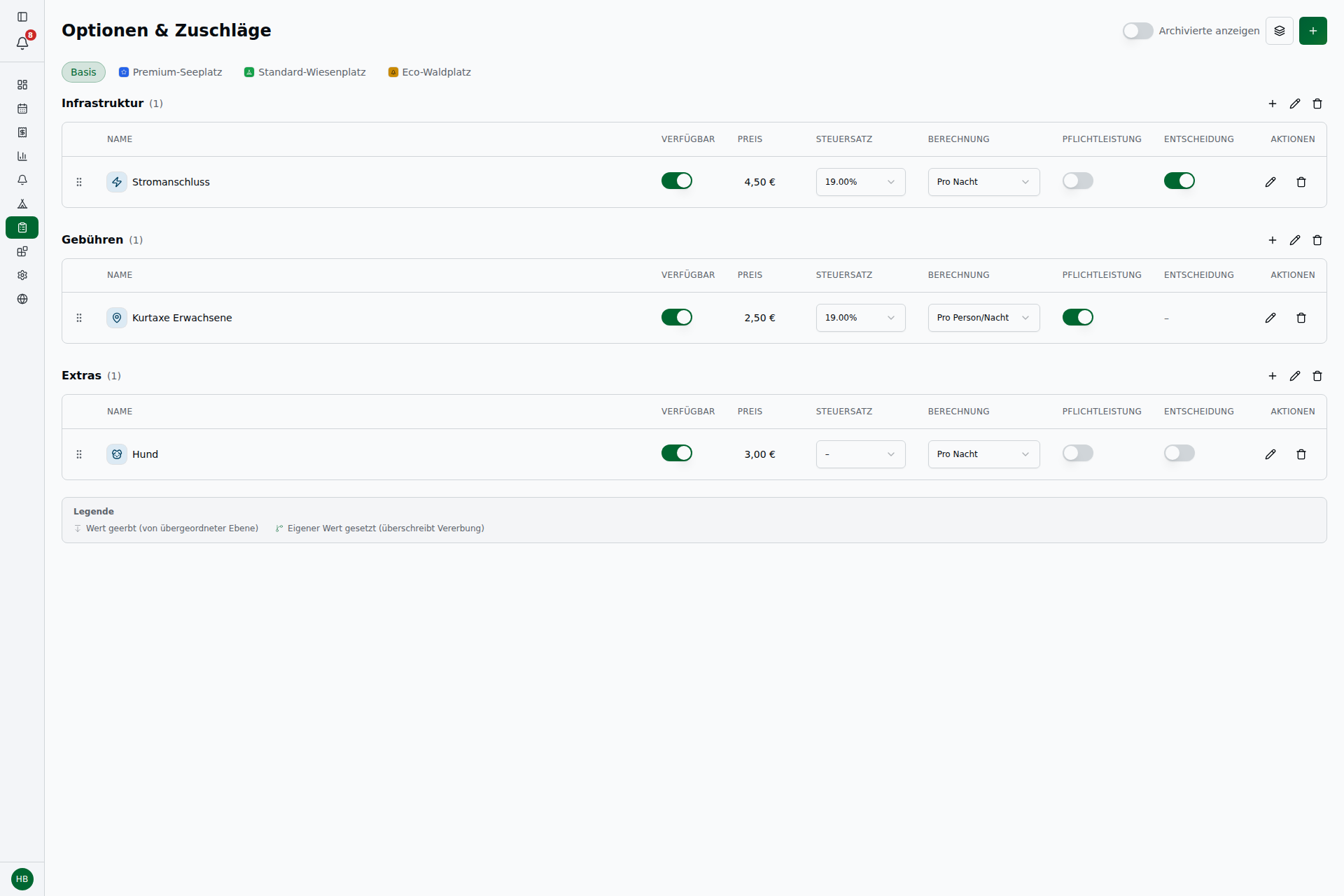
Tab: Basis
Optionen-Tabelle
Die Tabelle zeigt alle Optionen mit folgenden Spalten:
| Spalte | Beschreibung |
|---|---|
| Name | Bezeichnung der Option (mit optionalem Icon) |
| Gruppe | Zugehörige Optionsgruppe (zur Organisation) |
| Verfügbar | Switch – ist diese Option für Gäste buchbar? |
| Pflichtleistung | Switch – wird die Option automatisch zu jeder Buchung hinzugefügt? |
| Entscheidung | Switch – muss der Gast aktiv Ja oder Nein wählen? |
| Aktionen | Bearbeiten, Löschen, Reihenfolge |
💡 Tipp: Der Entscheidung-Switch ist nur dann aktiv, wenn die Option nicht als Pflichtleistung markiert ist. Bei Pflichtleistungen entfällt die Notwendigkeit einer bewussten Entscheidung.
Option anlegen
Klicke auf „Option hinzufügen" (oben rechts). Ein Seitenpanel öffnet sich mit folgenden Feldern:
Pflichtfelder
| Feld | Beschreibung |
|---|---|
| Name | Bezeichnung, die Gäste im Buchungsassistenten sehen (z.B. „Strom 16A") |
| Preis | Preis pro Nacht (oder einmalig – je nach Preistyp) |
| Preistyp | Pro Nacht, einmalig, pro Person & Nacht, etc. |
Optionale Felder
| Feld | Beschreibung |
|---|---|
| Icon | Icon zur visuellen Erkennung (z.B. Blitz-Symbol für Strom) |
| Beschreibung | Kurze Erklärung für Gäste (erscheint unter dem Optionsnamen im Buchungsassistenten) |
| Gruppe | Optionsgruppe zur Organisation (z.B. „Infrastruktur") |
| Steuersatz | Welcher Mehrwertsteuersatz gilt für diese Option |
| Verfügbar | Ist die Option buchbar? (Standard: Ja) |
| Pflichtleistung | Automatisch in jeder Buchung enthalten? (Standard: Nein) |
| Bewusste Entscheidung | Muss der Gast aktiv Ja oder Nein wählen? (Standard: Nein) |
Was ist „Bewusste Entscheidung"?
Normalerweise entscheidet der Gast per Checkbox, ob er eine Option hinzufügt – diese kann leicht übersehen werden. Mit „Bewusste Entscheidung" zwingst du den Gast, aktiv „Ja, hinzufügen" oder „Nein, danke" zu klicken, bevor er zum nächsten Schritt kommt.
📋 Beispiel: Du bietest optionalen Strom an. Mit „Bewusste Entscheidung" muss jeder Gast aktiv wählen, ob er Strom möchte – niemand vergisst es aus Versehen.
⚠️ Hinweis: „Bewusste Entscheidung" ist nur für optionale Extras sinnvoll. Bei Pflichtleistungen ist das Feld nicht verfügbar.
Kategorie-Tabs (Overrides)
Wechselst du von Basis auf einen Kategorie-Tab (z.B. „Premium-Seeplatz"), kannst du die Basis-Einstellungen für genau diese Kategorie überschreiben. Das folgt dem gleichen Vererbungsprinzip wie bei Preisen.
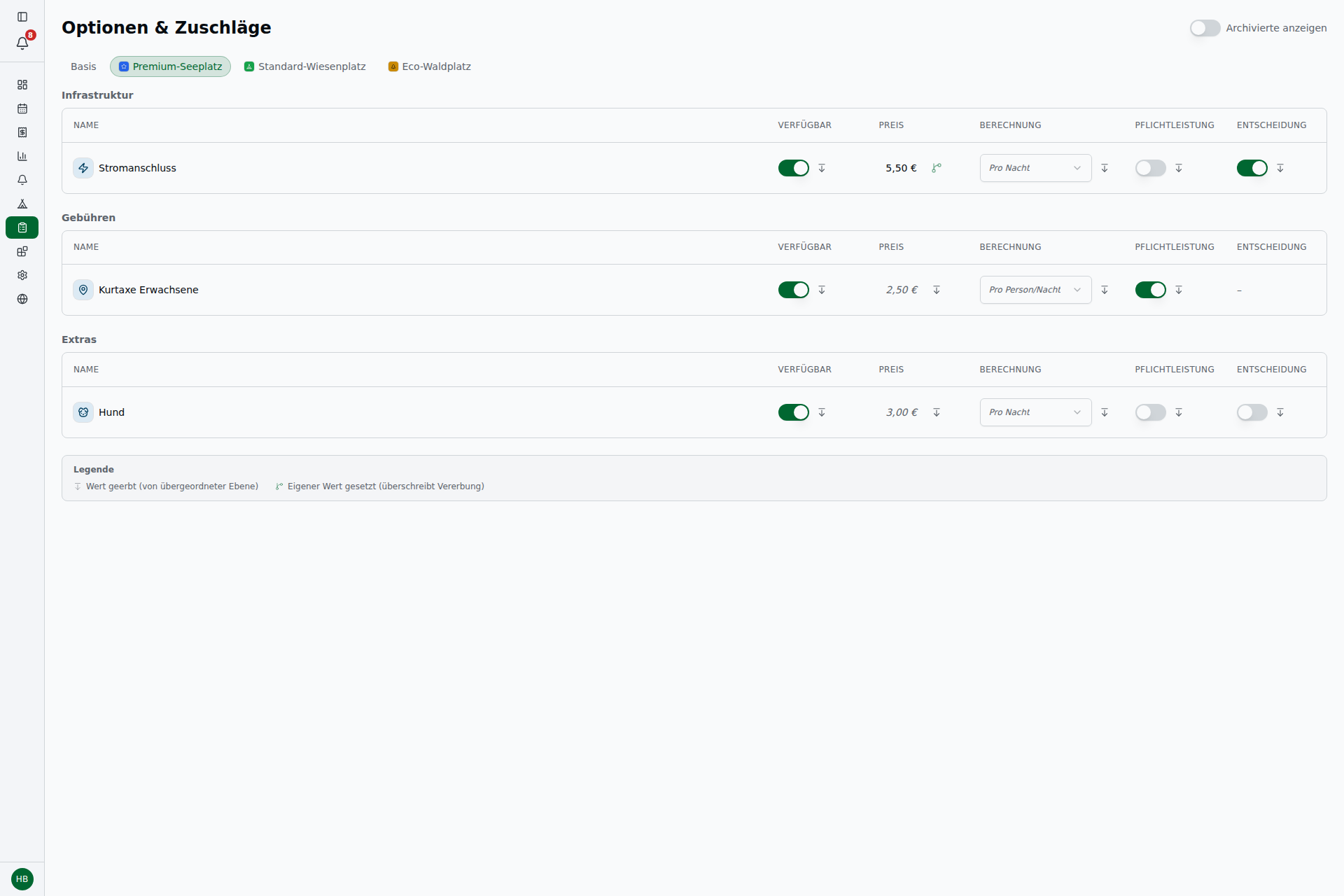
Override-Matrix
Die Matrix zeigt alle Optionen als Zeilen und je Spalte ein Einstellungsfeld (Verfügbar, Preis, Berechnung, Pflichtleistung, Entscheidung). Neben jedem Feld zeigt ein Symbol, ob der Wert geerbt oder eigens gesetzt ist:
| Symbol | Bedeutung |
|---|---|
| ↓ (Erbt) | Wert kommt von der Basis-Ebene (kein eigener Wert) |
| ↳ (Eigener Wert) | Für diese Kategorie überschrieben |
Jede Zelle kann drei Zustände haben:
| Zustand | Darstellung | Bedeutung |
|---|---|---|
| Geerbt | Gestrichelter Rahmen, grauer Wert | Wert kommt von der übergeordneten Ebene |
| Überschrieben (Ein) | Voller Switch, aktiv | Lokal auf „Ja" gesetzt |
| Überschrieben (Aus) | Voller Switch, inaktiv | Lokal auf „Nein" gesetzt |
💡 Tipp: Um eine Überschreibung rückgängig zu machen und wieder den vererbten Wert zu verwenden, klicke auf das Zurücksetzen-Symbol neben dem Switch.
Optionsgruppen
Optionsgruppen helfen dir, Optionen zu organisieren und im Buchungsassistenten übersichtlich darzustellen.
Klicke auf „Gruppe hinzufügen", um eine neue Gruppe anzulegen. Du kannst Optionen per Drag & Drop in Gruppen verschieben und die Reihenfolge der Gruppen anpassen.
Optionen im Buchungsassistenten
Wie Gäste deine Optionen erleben, hängt davon ab, wie du sie konfiguriert hast:
| Konfiguration | Darstellung für den Gast |
|---|---|
| Pflichtleistung | Vorausgewählt, kann nicht abgewählt werden |
| Optional, ohne Entscheidung | Checkbox – Gast kann wählen, muss aber nicht |
| Optional, mit Bewusster Entscheidung | Ja/Nein-Buttons – Gast muss aktiv wählen, bevor er weiterkommt |
Details zur Gästeansicht findest du in Online-Buchung (Gäste).